 きなこ
こんにちは!Webデザイナーのきなこです。
 はち
こんにちは!印刷物デザイナーのはちです。
来週の臨時休業を、Googleマップにも出しておきたい…。
でも、開業のときに作ってもらったペットサロンの地図情報は、どこから直せばいいのか分からない…。
登録してくれた人に、今さら聞くのも気まずい…。
そんなふうに、編集画面の前で手が止まったことはありませんか?でも、わからなくても心配ありません。
Googleはこの数年で、お店の情報を直す入り口を何度か変えています。以前のやり方を覚えている方ほど、今の画面で迷いやすくなっています。
今は、お店の情報を登録したGoogleアカウントでログインして、Google検索かGoogleマップから開きます。入り口さえ分かれば、営業時間の変更は数分で終わります。
- パソコンとスマホ、それぞれで管理画面を開くまでのクリック順
- ログインしても自分の店が出ない・編集できないときに確かめる順番
- パスワードを渡さずに、スタッフや制作会社を「管理者」として追加する方法
※画面の名前と手順は、2026年10月20日時点のGoogle ビジネス プロフィール ヘルプの案内をもとにしています。ボタンの名前や位置は更新で変わることがあるので、実際の画面と違うときは名前の近い項目を探してみてください。
Googleビジネスプロフィールの管理画面の開き方|ログインから3つの入り口
 きなこ
専用のアプリはいらないよ!いつものGoogle検索かマップから開けるんだ。
Googleビジネスプロフィールの管理画面(編集画面)とは、Googleマップや検索に出るお店の情報を直すための画面のことです。
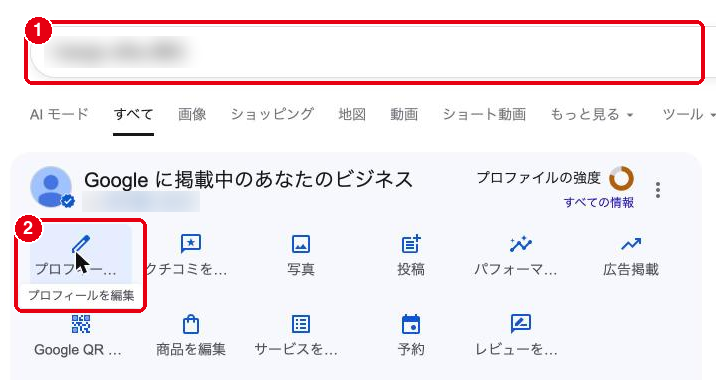
開き方は、お店の情報にひもづいたGoogleアカウントでログインし、Google検索かGoogleマップアプリから開く形です。営業時間・写真・電話番号といったお店の情報を直す場所は、すべてここです。
以前よく使われていた「Googleビジネスプロフィール マネージャ」(business.google.com)は、複数のお店をまとめて管理したい人向けです。1店舗のサロンなら、検索かマップから開けばOKです。
入り口は全部で3つ。場面に合わせて使い分けてください。
| 比べるポイント | パソコンのGoogle検索 | スマホのGoogleマップアプリ | business.google.com |
|---|---|---|---|
| 向いている場面 | 写真をまとめて入れ替えるなど、落ち着いて直したいとき | 施術の合間に、営業時間や臨時休業をさっと直したいとき | 複数のお店を持っているとき、ユーザーの追加など設定を触るとき |
| 最初に押す場所 | 店名で検索して出てくる[プロフィールを編集] | 画面右下の[ビジネス] | business.google.com を開き、管理しているお店のプロフィールを選ぶ |
| 気をつけること | 右上のアカウントが、お店の情報を登録したものか | 右上のアイコンのアカウントが合っているか | もともとは複数のお店をまとめて管理するための入り口 |
パソコンでログインして開く手順
パソコンでのログイン方法は、ふだんGmailを開くときと同じです。違うのは、お店の情報を登録したアカウントを選ぶところだけです。
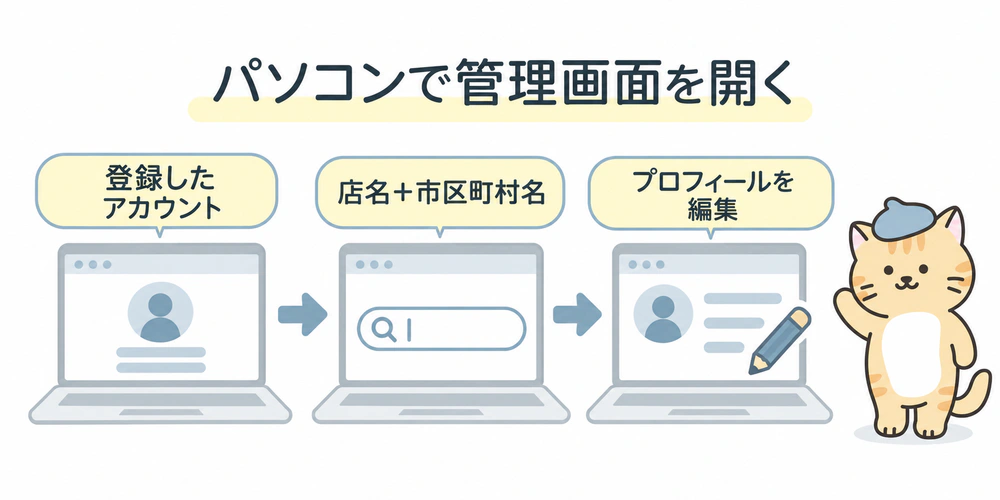
- ブラウザでGoogleを開き、お店の情報を登録したGoogleアカウントでログインします
- アカウントを複数持っている場合は、右上のプロフィール画像(またはイニシャル)を押して、使うアカウントに切り替えます
- 検索窓に「店名+市区町村名」を入れて検索します
- 自分のお店の情報欄に出てくる「プロフィールを編集」を押します
- 直したい項目を変えて、「保存」を押します
4番目のボタンが見つからないときは、ログインしているアカウントが違う可能性があります。確かめ方は、このあとの「編集できないときの確認順」で順番にお話しします。
スマホのGoogleマップアプリで開く手順
施術の合間に直すなら、スマホのマップアプリのほうが早いです。
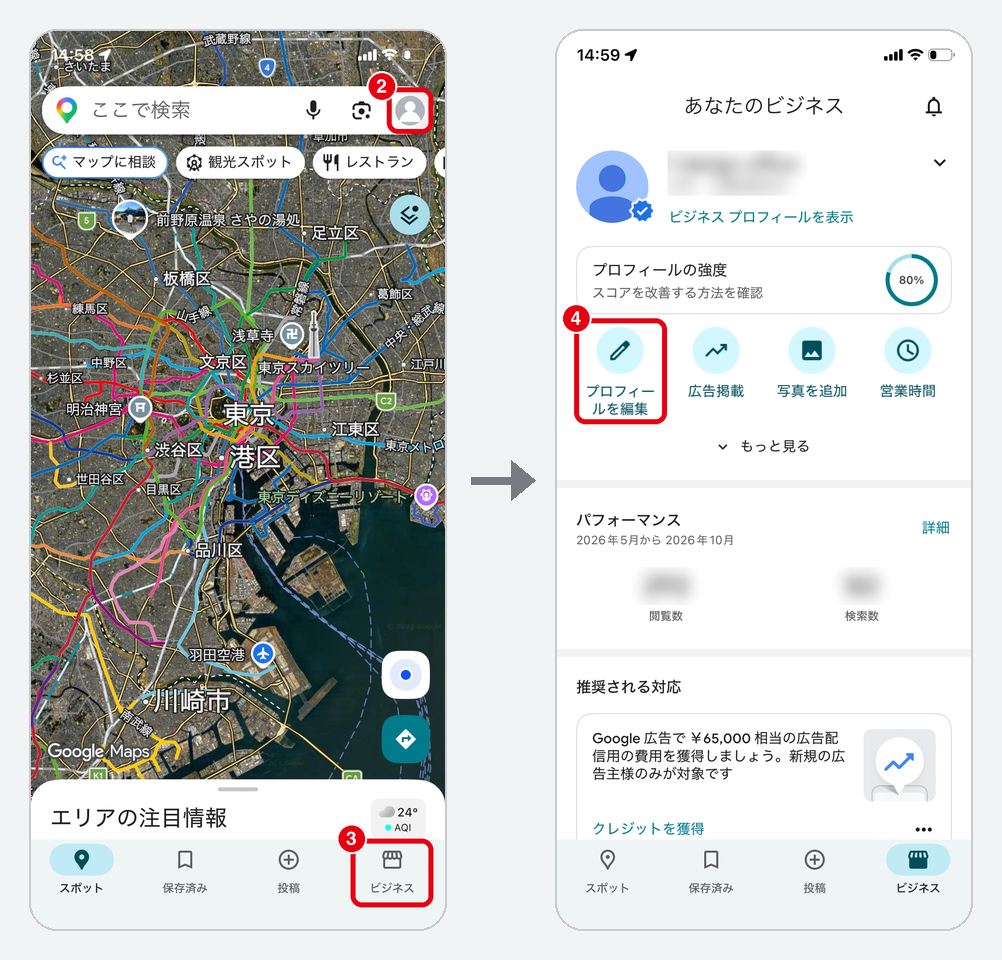
- Googleマップアプリを開きます
- 右上の丸いアイコンを押して、お店の情報を登録したアカウントになっているか確かめます
- 画面右下の「ビジネス」をタップします
- 「プロフィールを編集」をタップします
- 直し終わったら「保存」をタップします
「ビジネス」が出てこない場合も、まずはアカウントの切り替えを試してください。使える機能は、検索・マップ・スマホの種類によって少しずつ違うと案内されています。
管理画面で「編集」できる場所の早見表|営業時間・写真・電話番号
 きなこ
直したいことが決まっていれば、押す場所はほとんど「プロフィールを編集」から始まるよ!
管理画面を開いたら、あとは直したいことに合わせて押す場所を選ぶだけです。サロンでよく直す項目を、早見表にまとめました。
| やりたいこと | 押す場所 | ひとこと |
|---|---|---|
| ふだんの営業時間を変える | [プロフィールを編集]の営業時間の項目 | 定休日の変更もここで直します |
| 臨時休業・年末年始の時間を入れる | [プロフィールを編集]の特別営業時間 | その日だけの時間を入れられます。ふだんの営業時間は変わりません |
| 電話番号・ホームページのURLを直す | [プロフィールを編集]の電話番号・ウェブサイトの項目 | 予約ページのURLに変えるのもここです |
| 写真を足す・入れ替える | お店の情報欄の写真の追加ボタン | カット後の写真を足すと、お店の雰囲気が伝わります |
| クチコミに返信する | お店の情報欄のクチコミの項目 | オーナーでも管理者でも返信できます |
| 見られた回数などの数字を見る | お店の情報欄のパフォーマンス | まずは場所だけ覚えておけば大丈夫です |
写真の選び方や、投稿・クチコミ返信の書き方は、9月15日公開の登録方法の記事でくわしく紹介しています。
編集して保存すると、内容はGoogleの審査に回ります。審査は通常最長10分ほどですが、場合によっては最長30日ほどかかることもあります。
保存したあとに出る「承認済み」「保留中」「不承認」の表示で、今どの段階かを確かめられます。すぐに反映されなくても、失敗したわけではありません。
Googleビジネスプロフィールを編集できない・ログインしても店が出ないときの確認順
 はち
ログインはできたのに、「プロフィールを編集」がどこにもない…。
きなこ最初に見るのはアカウントだよ!登録したときと同じアカウントかどうか、順番に確かめようね。
最初に疑うのは、登録したときとは別のGoogleアカウントでログインしていないかです。お店の情報を直すには、その情報にひもづいたアカウントでログインしている必要があります。
症状ごとに、考えられる原因と次にやることをまとめました。上から順に確かめてください。
| 症状 | 考えられる原因 | 次にやること |
|---|---|---|
| Googleアカウントにログインできない(パスワードを忘れた) | お店の情報ではなくGoogleアカウント側の問題 | Googleアカウントの復元ページで本人確認を進める |
| 自分の店は出るが[プロフィールを編集]が出ない | お店の情報にひもづいていないアカウントでログインしている | 右上のアイコンから、心当たりのあるアカウントに切り替える |
| オーナー確認をすすめる案内が出る | まだオーナー確認が済んでいない。済んでいないと直せる項目が限られる | オーナー確認を済ませる(下の関連記事) |
| 「他のユーザーが管理している可能性があります」と出る | 別の人のアカウントで登録・オーナー確認されている | 登録した人に追加してもらう。連絡が取れなければアクセス権限をリクエストする |
| 編集したのに地図の表示が変わらない | 審査中(保留中)か、不承認になっている | 編集のステータスを確かめる。不承認なら内容を見直す |
| プロフィールが停止されたと表示される | Googleのガイドラインに沿っていないと判断された | 再審査請求ツールから再審査を申し込む(送信できるのは1回のみ) |
オーナー確認がまだの方は、確認のしかたを次の記事に手順つきでまとめています。
まず確かめる「どのGoogleアカウントで登録したか」
ひとり〜数名で運営しているサロンでは、「誰が登録したか」によって、つまずく場所がほぼ決まります。自分のお店がどれに当てはまるか、表で確かめてみてください。
| 登録したのは誰? | 起きやすいこと | 次の一手 |
|---|---|---|
| 自分で登録した | 個人用のGmailと、お店用に作ったアカウントを取り違えている | 持っているアカウントを1つずつ切り替えて、[プロフィールを編集]が出るものを探す |
| 開業時に制作会社・知人が登録した | 相手のアカウントにひもづいたままで、自分のアカウントには権限がない | 登録した人に連絡し、自分のアカウントをオーナーとして追加してもらう |
| 前のスタッフが自分のアカウントで登録した | スタッフが辞めたあと、誰も管理画面に入れなくなる | 連絡が取れれば追加をお願いする。取れなければアクセス権限をリクエストする |
登録してくれた人に連絡するのは、気が引けるかもしれません。でも、地図に載っているのはあなたのお店の情報です。「自分でも直せるようにしたいので、追加をお願いできますか」と伝えるのは、失礼なことではありません。
登録した人と連絡が取れないときは「アクセス権限をリクエスト」
前のスタッフや制作会社と連絡がつかない場合は、Googleに用意されている「アクセス権限をリクエスト」を使います。
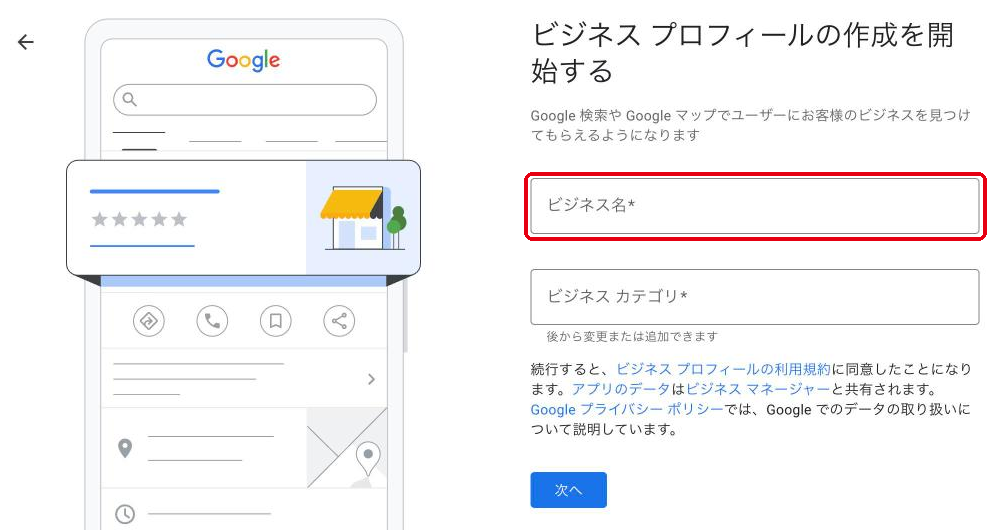
- 自分のGoogleアカウントでログインしたまま、business.google.com/add を開きます
- お店の名前と住所を入れます
- 出てきた一覧から自分のお店を選びます
- 「他のユーザーが管理している可能性があります」という表示が出たら、「アクセス権限をリクエスト」を選びます
- フォームに必要なことを書いて、「送信」を選びます
リクエストすると、今のオーナーにメールが届きます。オーナーは3日以内に返信するよう求められていて、返信がないときは、自分で申請できる場合があります。
申請は、いつでもできるわけではありません
3日たっても返信がない場合の申請は、常にできるとは限らないと案内されています。連絡先が少しでも分かるなら、先に登録した人へ直接お願いするほうが確実です。
スタッフや制作会社に任せるときは「管理者追加」|パスワードは渡さない
 はち
制作会社にお願いするなら、パスワードを教えちゃうのがいちばん早いかな?
きなこパスワードは渡さなくていいよ!相手のアカウントを「管理者」として追加すれば任せられるんだ。
更新を人に頼むときは、お店のアカウントのパスワードを教えるのではなく、相手のGoogleアカウントを「管理者」として追加します。
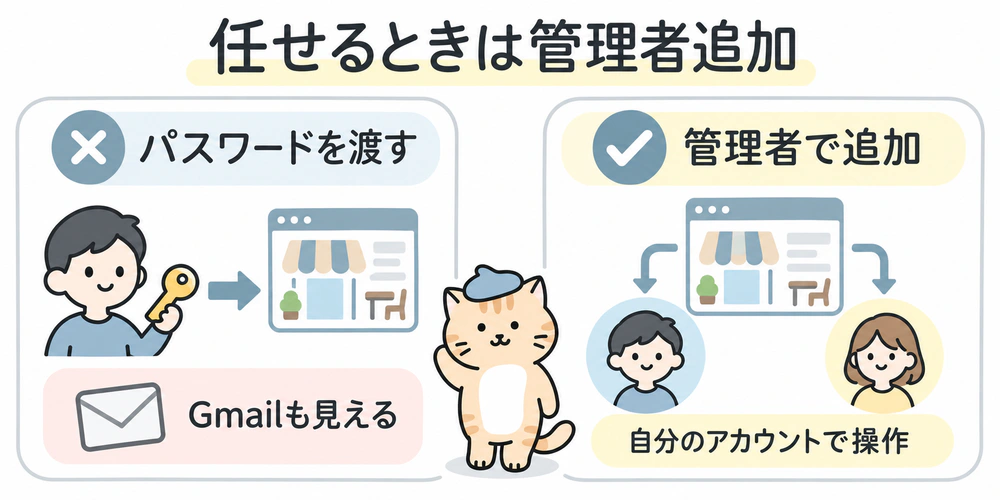
パスワードを渡さないほうがいい理由は、次のとおりです。
- パスワードを渡すと、同じアカウントのGmailや予約の連絡まで相手から見える状態になる
- 管理者として追加した人は、辞めたときや契約が終わったときに一覧から外すだけで済む
- 外した人が書いたクチコミへの返信や投稿は、そのまま残る
オーナーと管理者でできることの違い(権限付与の考え方)
権限を付けるときに選べるのは、主に「オーナー」と「管理者」の2つです。
オーナーと管理者とは
オーナーは、お店の情報をすべて管理できる立場です。人を追加したり外したりもできます。
管理者は、オーナーとほぼ同じことができますが、人の追加・削除とプロフィールの削除だけはできません。
| できること | オーナー | 管理者 |
|---|---|---|
| 営業時間・住所・電話番号の編集 | ○ | ○ |
| 写真の追加・投稿の作成 | ○ | ○ |
| クチコミへの返信 | ○ | ○ |
| ユーザーの追加と削除 | ○ | × |
| ビジネスプロフィールの削除 | ○ | × |
オーナーは複数人にできますが、「メインのオーナー」になれるのは1人だけです。
ひとり〜数名で運営しているサロンなら、次の持ち方にしておくと、人が入れ替わっても困りません。
- メインのオーナーは、店主本人のアカウントにする
- スタッフや制作会社は管理者で追加する
- 辞めた人・契約が終わった会社は、その日のうちに一覧から外す
管理者を追加する手順
ユーザーの追加は、オーナーのアカウントで行います。手順は公式ヘルプの案内どおり、business.google.com から進むのが分かりやすいです。
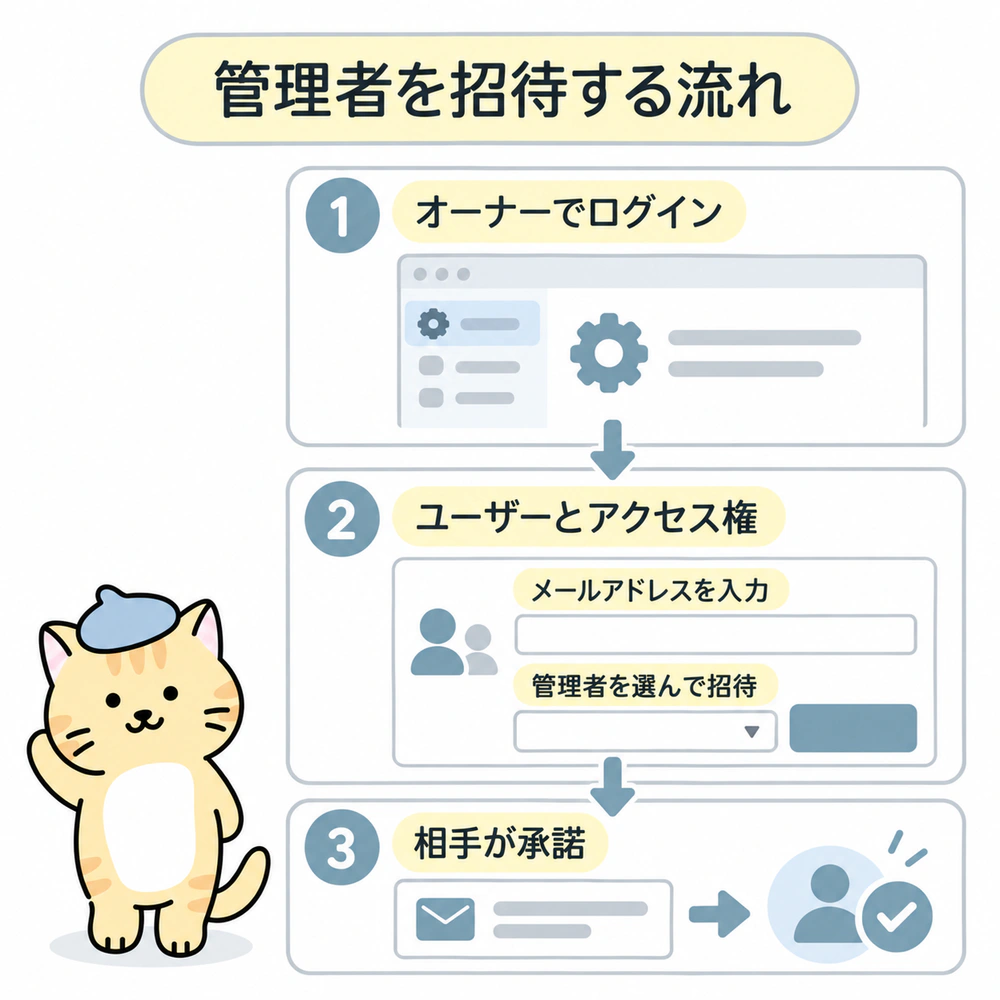
- オーナーのアカウントでログインし、business.google.com からお店のビジネスプロフィールを開きます
- 「その他」のアイコン(縦に3つ並んだ点)を押します
- 「ビジネス プロフィールの設定」を選びます
- 「ユーザーとアクセス権」を選びます
- 左上の追加のアイコンを押します
- 任せたい人のメールアドレスを入れます
- 「アクセス」で「管理者」を選びます
- 「招待」を押します
相手が招待を承諾すると、その人はすぐにお店の情報を直せるようになります。招待したオーナーにも、承諾の知らせがメールで届く仕組みです。追加されてから7日間ほどは、人の削除など一部の操作ができないことがあります。
地図の運用(MEO対策)を外に頼むときの費用の目安は、次の記事を参考にしてください。
今日やることは1つだけ|[ユーザーとアクセス権]の一覧で名前を確かめる
はち一覧に知らない名前があったらどうしよう…。
 きなこ
消す前に、登録してくれた人に誰なのか聞けば大丈夫!まずは見るだけでOKだよ。
今日やることは、ユーザーの一覧を見るだけ
管理画面の「ビジネス プロフィールの設定」から「ユーザーとアクセス権」を開き、メインのオーナーが自分のアカウントか、辞めた人や知らない名前が残っていないかを確かめます。
一覧を見て気になる名前があっても、すぐに外さなくて大丈夫です。誰の名前なのかが分かってから、外すかどうかを決めればOKです。
オーナーを変えたいとき(メインのオーナーの譲渡)
制作会社や前のスタッフがメインのオーナーのままになっている場合は、オーナーを変えてもらう必要があります。譲渡には、次の条件があります。
- 譲渡できるのは、今のメインのオーナーだけ
- プロフィールに、ほかのオーナーか管理者が1人以上いる必要がある
- 新しく追加された人には、追加から7日間は譲渡できない
などです。つまり、まず自分のアカウントを追加してもらい、7日たってからメインのオーナーを譲ってもらう流れになります。今のメインのオーナーが行う操作は、次のとおりです。
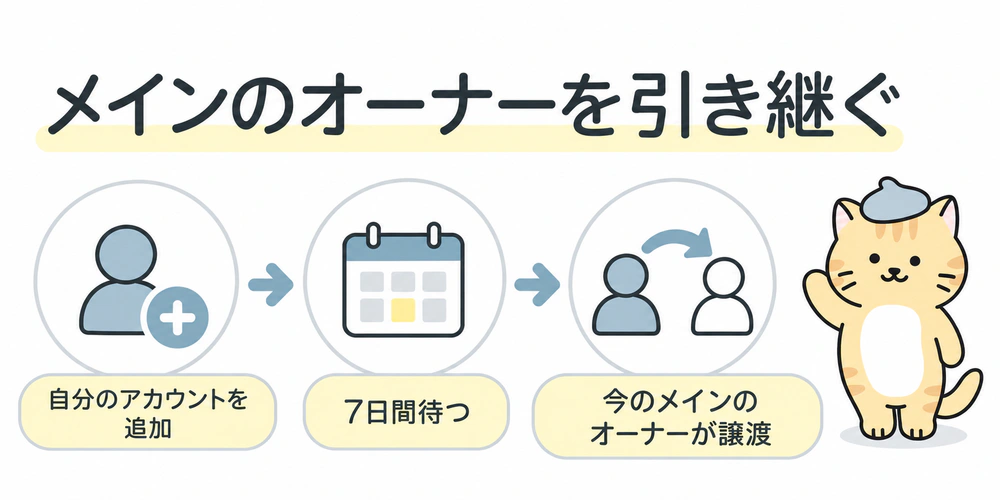
- 「その他」のアイコンから「ビジネス プロフィールの設定」を選びます
- 「ユーザーとアクセス権」を選びます
- 新しくメインのオーナーにする人を選びます
- 「アクセス」の横にある編集のアイコンを押します
- 「メインのオーナー」を選び、「保存」を押します
お願いするときは、この手順をそのまま相手に送ると話が早く進みます。
まとめ
管理画面で迷ったときの3つの確認
1、お店の情報を登録したアカウントでログインし、Google検索かマップから開く
2、開けないときは、まずログインしているアカウントを確かめる
3、人に任せるときは、パスワードを渡さず管理者として追加する
今日やることは、ユーザーの一覧で名前を確かめること
アカウントの整理や、地図からホームページ・予約ページへのつなぎ方を、施術の合間にひとりで進めるのは大変ですよね。でも、ひとりで抱えなくて大丈夫です。ペットリエでは、地図の情報からホームページ、予約の入り口までを一緒に見直すお手伝いをしています。

株式会社MIRELO様

伊豆ペットプロジェクト様

犬と猫の包括ケア様

PetPeace様

アニマルフード様

にくきゅうず様
\ 無料相談実施中 /
公式LINEに登録してお気軽にメッセージをください。

 Webデザイナー きなこ
次のブログでまたお会いしましょう!
 印刷物デザイナー はち
では。ばいば〜い!
参考・参照URL
- Google ビジネス プロフィール ヘルプ「ビジネス プロフィールを編集する」 https://support.google.com/business/answer/3039617?hl=ja(2026年10月20日確認)
- Google ビジネス プロフィール ヘルプ「ビジネス プロフィールの編集内容の反映」 https://support.google.com/business/answer/3038311?hl=ja(2026年10月20日確認)
- Google ビジネス プロフィール ヘルプ「代理店のビジネス拠点グループを管理する」 https://support.google.com/business/answer/7655842?hl=ja(2026年10月20日確認)
- Google ビジネス プロフィール ヘルプ「ビジネス プロフィールのオーナーと管理者を管理する」 https://support.google.com/business/answer/3403100?hl=ja(2026年10月20日確認)
- Google ビジネス プロフィール ヘルプ「ビジネス プロフィールのメインのオーナー権限を譲渡する」 https://support.google.com/business/answer/3415281?hl=ja(2026年10月20日確認)
- Google ビジネス プロフィール ヘルプ「ビジネス プロフィールのオーナー権限をリクエストする」 https://support.google.com/business/answer/4566671?hl=ja(2026年10月20日確認)
- Google ビジネス プロフィール ヘルプ「停止または無効化されたプロフィールを修正する」 https://support.google.com/business/answer/4569145?hl=ja(2026年10月20日確認)
- Google アカウント ヘルプ「複数のアカウントに同時にログインする」 https://support.google.com/accounts/answer/1721977?hl=ja(2026年10月20日確認)
- Google アカウント ヘルプ「Google アカウントや Gmail を復元する方法」 https://support.google.com/accounts/answer/7682439?hl=ja(2026年10月20日確認)