 きなこ
きなここんにちは!Webデザイナーのきなこです。
 はち
はちこんにちは!印刷物デザイナーのはちです。
インスタのハイライトとは、24時間で消えるストーリーズをプロフィールに残しておける機能です。メニューや料金、お客様の声をまとめておけば、初めてお店を知った人にも「どんなサロンなのか」が短時間で伝わります。
「せっかく時間をかけて作ったストーリーズが、24時間経つと消えてしまう…」
新商品のお知らせやキャンペーン情報をコツコツ発信しているのに、翌日にはプロフィールから見られなくなっていることに、もったいなさを感じたことはありませんか。
Instagramにはハイライトという機能があります。ハイライトを使えば、通常は24時間で表示されなくなるストーリーズを、プロフィール上に残しておくことが可能です。
- メニューや料金
- お客様の声
- よくある質問
をカテゴリごとに整理しておけば、初めてアカウントを訪れた人にも、サービスの内容を短時間で伝えやすくなります。
この記事では、インスタストーリーズのハイライトとは何か、通常のストーリーズやアーカイブとの違い、作り方、編集方法、集客につなげる活用方法まで解説します。
なお、ハイライトの表示のされ方は2026年のアップデートで変わりました。最新の仕様と、フィードから非表示にする方法はインスタのハイライト機能アップデートでまとめています。
そもそもインスタストーリーズのハイライトとは?
Instagramのハイライトとは
通常は投稿から24時間で表示されなくなるストーリーズを、テーマごとにまとめてプロフィール上へ公開できる機能です。
過去に投稿したストーリーズの中から、残しておきたいものを選んでハイライトに追加すると、24時間が経過した後もプロフィールを訪れた人に見てもらえます。
例えば、次のような情報をハイライトにまとめられます。
- メニューや料金
- お客様の声
- よくある質問
- 予約方法
- 店舗へのアクセス
- 商品の使い方
- キャンペーン情報
一度きりで消えてしまうストーリーズも、ハイライトを使えば何度でも見てもらえます。サロンや店舗のInstagramでは、ハイライトを「プロフィール内の案内メニュー」のように使用できます。
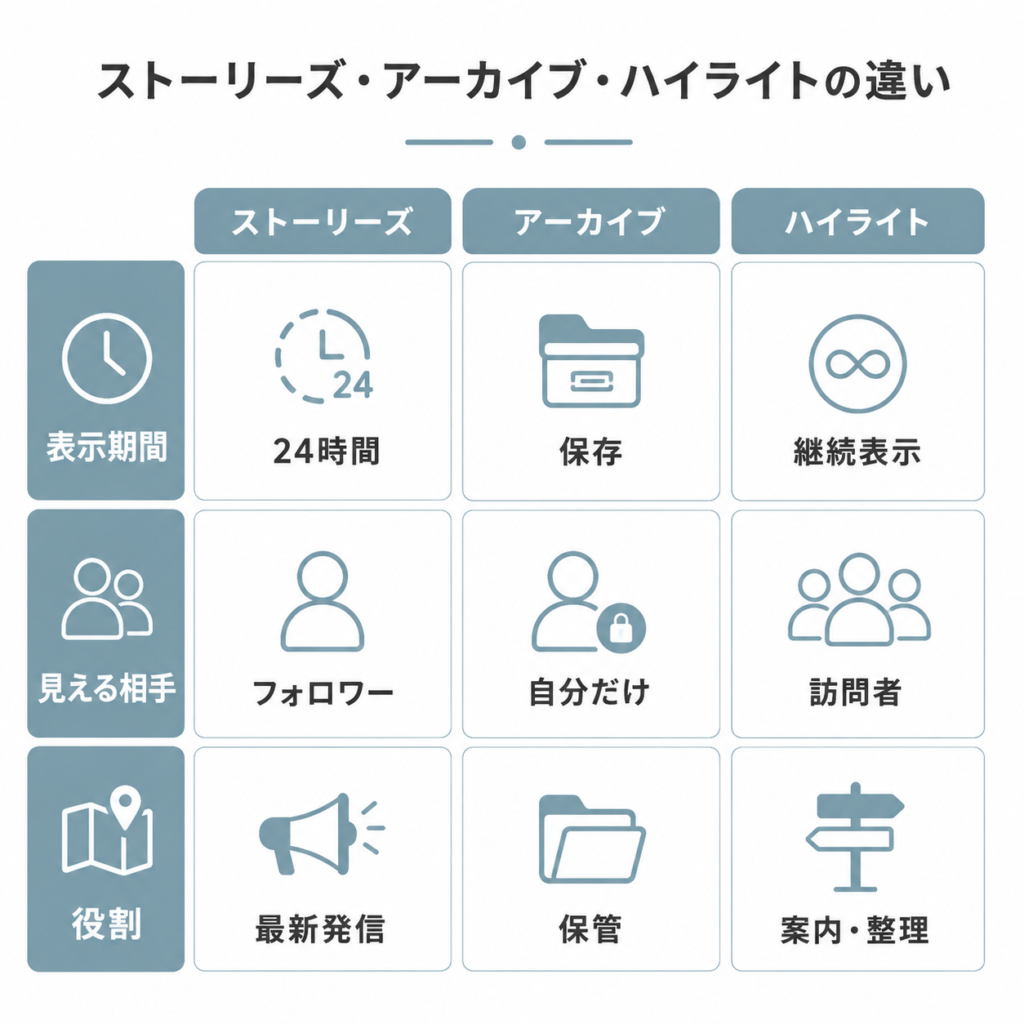
ハイライトと通常のストーリーズ・フィード投稿・アーカイブの違い
 きなこ
きなこInstagramには、ハイライト以外にも、ストーリーズ、フィード投稿、アーカイブという機能があるよ!
1、ストーリーズ
ストーリーズは、写真や動画を24時間限定で公開できる機能です。投稿から24時間が経過すると、通常はプロフィールやストーリーズ欄から表示されなくなります。
おすすめの使い方
1、リアルタイムのお知らせ
2、日常的な情報発信
3、期間限定のキャンペーン告知
2、フィード投稿
フィード投稿は、プロフィールの投稿一覧に表示される写真や動画のことです。自分で削除またはアーカイブしない限りはプロフィール上に残ります。
おすすめの使い方
1、商品紹介
2、サービス実績
3、ノウハウ
4、長期間見てもらいたい情報
3、アーカイブ
アーカイブに保存された内容は自分だけが確認できます。
おすすめの使い方
公開が終了したストーリーズや、自分でアーカイブした投稿を保存しておく
ストーリーズは通常、公開終了後にストーリーズアーカイブへ自動保存されます。ただし、アーカイブへの保存設定をオフにしている場合は保存されません。
4、ハイライト
アーカイブが自分で確認するための保存場所であるのに対し、ハイライトはプロフィールを訪れた人に見せるための機能です。
おすすめの使い方
ストーリーズアーカイブに保存されているストーリーズを選び、プロフィール上に公開する
つまり、アーカイブの中から、特に見てもらいたい内容を表に出す仕組み、とイメージしてください。
ハイライトはどこに表示される?
 はち
はちハイライトは、Instagramのプロフィール上部に表示されるよ!
一般的には、自己紹介文やプロフィールリンクの下に、丸いカバー画像とタイトルが横並びで表示されます。プロフィールの比較的目立つ場所にあるため、フィード投稿を見る前に確認されやすい情報の一つです。
- メニューや料金
- 予約方法
- よくある質問
を整理しておけば、初めてプロフィールを訪れた人が、アカウントの内容を把握しやすくなります。ただし、Instagramの画面構成や表示位置は、アプリのアップデートによって変更される場合があります。
インスタハイライトの作り方(2パターン)
 きなこ
きなこハイライトは、Instagramのスマートフォンアプリから作成できるよ〜!
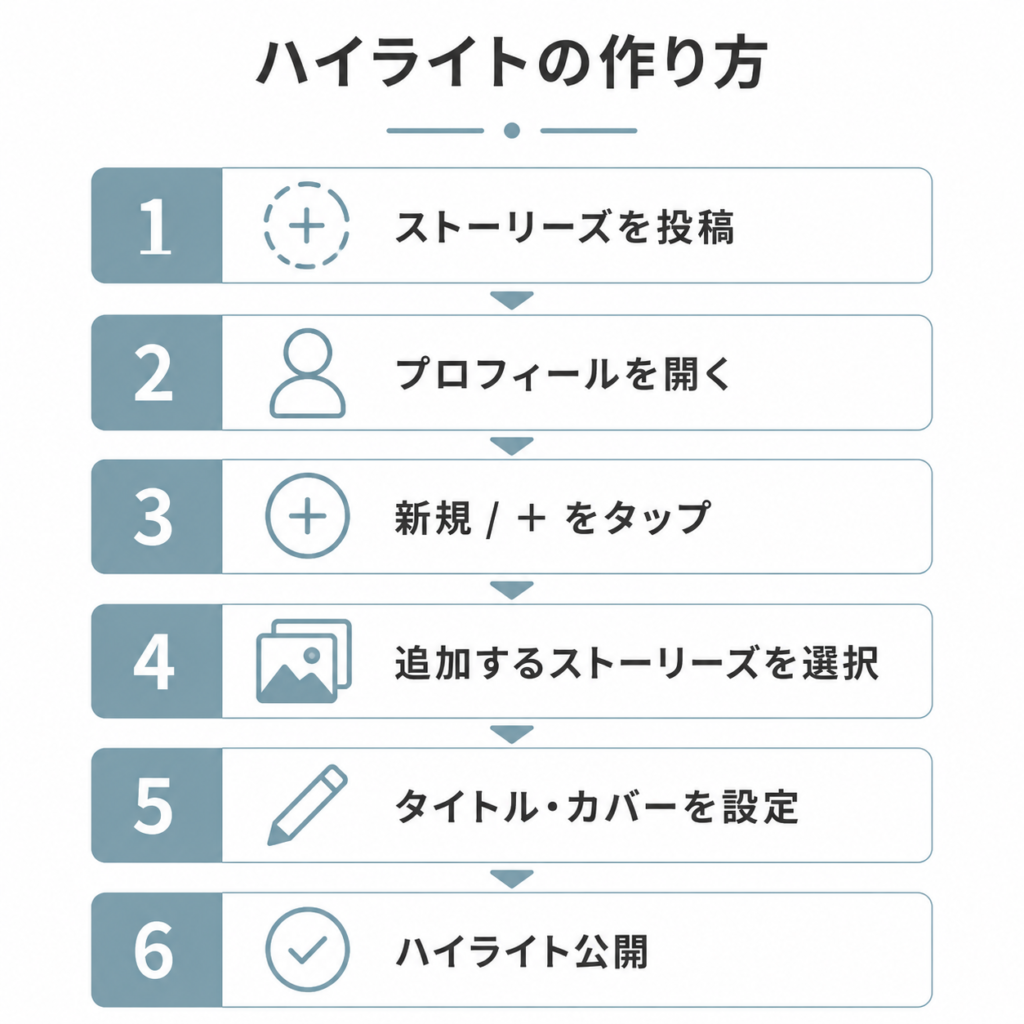
1、新しいハイライトを作成する手順
1、Instagramアプリで自分のプロフィール画面を開く
2、ハイライト欄にある「新規」または「+」をタップする
3、アーカイブからハイライトに追加したいストーリーズを選択する
4、「次へ」をタップする
5、ハイライトのタイトルを入力する
6、カバー画像を設定する
7、「追加」または「完了」をタップする
8、過去のストーリーズが選択画面に表示されない場合は、ストーリーズアーカイブの保存設定を確認する
※画面上の名称や配置は、端末やアプリのバージョンによって異なる場合があります。
※ストーリーズアーカイブが無効になっていた期間のストーリーズは、公開終了後に保存されていない可能性があります。
2、投稿したストーリーズからハイライトへ追加する方法
1、自分が投稿したストーリーズを開く
2、画面下部にある「ハイライト」をタップする
3、追加したい既存のハイライトを選択する
4、新しく作成する場合は「新規」を選択する
新しいストーリーズを投稿するたびに、関連するハイライトへ追加していけば、日々の運用の中で情報を蓄積できます。
ハイライトのカバー画像やタイトルを編集する方法
 きなこ
きなこ作成済みのハイライトは、あとから編集できるよ〜!
1、プロフィール画面で編集したいハイライトを長押しする
2、「ハイライトを編集」を選択する
3、タイトル、カバー画像、追加するストーリーズを編集する
4、「完了」をタップする
ハイライトを開き、メニューから編集画面へ進める場合もあります。カバー画像を設定していない場合は、ハイライト内のストーリーズ画像が自動的にカバーとして表示されることがあります。
投稿画像をそのまま使用すると、ハイライトごとに色やデザインが異なり、プロフィール全体が雑然と見える場合があります。ブランドカラーや共通のアイコンを使った専用カバーを設定すると、プロフィールに統一感を出しやすくなります。
ハイライトを削除する方法
はち不要になったハイライトは、プロフィール画面から削除できるんだ。
1、削除したいハイライトを長押しする
2、「ハイライトを削除」を選択する
3、確認画面で削除を確定する
ハイライトを削除しても、元のストーリーズがアーカイブに保存されている場合は、アーカイブから消えるわけではありません。ハイライトとしてプロフィールに表示されなくなるだけです。
ハイライトの並び順を変更する方法
Instagramには、ハイライトを自由にドラッグして並び替える機能はありません。一般的には、新しいストーリーズを追加したハイライトが左側へ移動します。
優先して見せたいハイライトがある場合は、そのカテゴリに関連するストーリーズを新しく追加する方法がよく使われます。ただし、タイトルやカバー画像を編集しただけで、必ず左端へ移動するとは限りません。
また、並び順の挙動はInstagramのアップデートによって変わる可能性があります。編集や追加を行った後は、実際のプロフィール画面で表示順を確認しましょう。
集客につながるハイライトのカテゴリ設計7選
 きなこ
きなこ知りたい情報の場所が明確になっていると、サービス内容や予約方法を理解してもらいやすくなります!
ハイライトを集客に活用するうえで重要なのが、カテゴリ設計です。カテゴリを決める際は、発信者が見せたい情報だけでなく、プロフィールを訪れた人が知りたい情報を優先しましょう。
1、メニュー・料金
サロンや店舗で提供しているメニューと料金をまとめます。
料金だけでなく、
- 施術時間
- サービス内容
- 対象者
も一緒に掲載すると、利用後のイメージを持ってもらいやすくなります。情報量が多い場合は、1枚に詰め込まず、複数のストーリーズに分けて掲載しましょう。
2、お客様の声
実際にサービスを利用したお客様の感想や口コミをまとめます。第三者の感想は、サービスを検討している人の不安を減らす材料になります。ただし、
- お客様の顔写真
- 名前
- メッセージ画面
を掲載する場合は、事前に掲載許可を取りましょう。
3、ビフォーアフター・事例
施術やサービスの変化を伝えられる業種では、ビフォーアフターや実績を掲載する方法があります。ただし、業種によっては広告表現に関する法律やガイドラインが適用されます。
- 美容医療
- 健康食品
- 化粧品
を扱う場合は、効果を保証する表現や誤認を招く表現を避け、関係法令を確認したうえで掲載してください。
4、よくある質問
予約前に聞かれやすい質問をまとめます。具体的には、次のような内容です。
- 予約方法
- 支払い方法
- 所要時間
- 持ち物
- キャンセル方法
- 子ども連れで利用できるか
- 駐車場があるか
- 初めてでも利用できるか
問い合わせ前の疑問をハイライトで解消できれば、ユーザーが次の行動へ進みやすくなります。
5、予約方法
予約までの流れを順番に説明します。予約ページや公式LINEへのリンクを設置する場合は、リンクを押した後に何ができるのかも明確にしましょう。
具体的には次のように表示しましょう。
- 空き状況を見る
- オンラインで予約する
- LINEで相談する
- メニューを確認する
6、アクセス
- 店舗の所在地
- 最寄り駅
- 駐車場の有無
- 入口の場所
をまとめます。初めて来店する人が迷いやすい場所では、駅や周辺施設から店舗までの道順を、写真や動画で掲載する方法も有効です。
7、キャンペーン・お知らせ
現在開催しているキャンペーンや重要なお知らせを掲載します。期間限定キャンペーンには
- 対象期間
- 利用条件
を明記しましょう。
終了したキャンペーンを残す場合は、「終了しました」「過去のキャンペーン」と明記し、現在も利用できる企画と誤解されないようにする必要があります。
ハイライトでプロフィールからの離脱を防ぐ導線設計
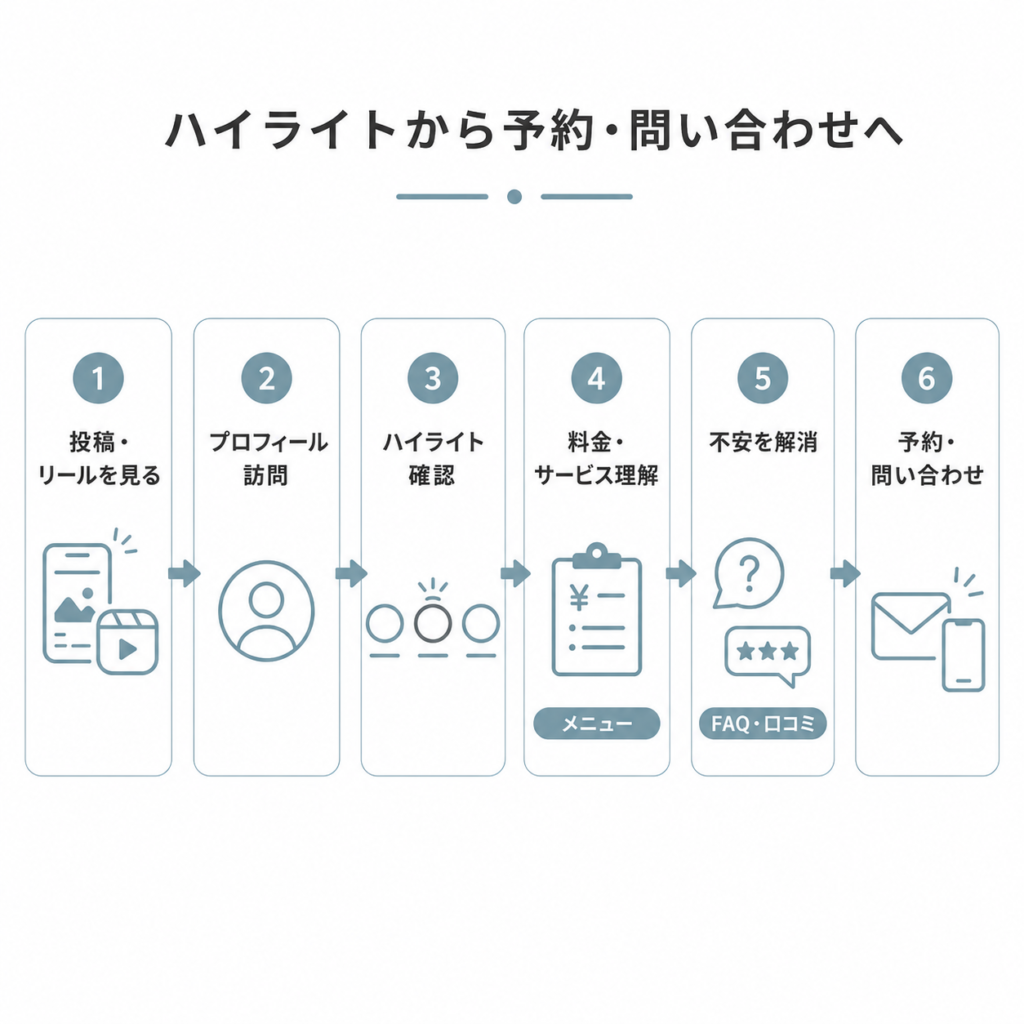
初めてプロフィールを訪れた人が、過去のフィード投稿をすべて確認してくれるとは限りません。プロフィールを見ただけでは、次のような情報が伝わりにくいことがあります。
- どのようなサービスを提供しているのか
- 料金はいくらなのか
- 誰に向いているのか
- どのように予約するのか
- どこに店舗があるのか
これらの情報をハイライトに整理しておけば、短時間でもサービスの全体像を把握してもらいやすくなります。ハイライトを、プロフィール内に設置する小さなホームページのように考えます。
ただし、情報を掲載するだけでは十分ではありません。ユーザーが見る順番を想定し、次の行動につながる流れを作ることが重要です。
サロンの場合は次のような流れが考えられます。
- サービス内容を知る
- 料金を確認する
- お客様の声を見る
- よくある質問で不安を解消する
- 予約ページへ進む
ハイライト同士を独立させるのではなく、最終的に予約や問い合わせへ進める構成を考えましょう。
インスタハイライトでよくある失敗3選
 はち
はちブランドを損なってしまうので注意が必要だね。
1、カバー画像のデザインがバラバラ
ストーリーズの画像をそのままカバーに設定すると、色や文字の配置がハイライトごとに異なり、統一感がなくなります。
- ブランドカラー
- 背景色
- アイコンのテイスト
を揃えましょう。
2、タイトルが分かりにくい
ハイライトのタイトルが抽象的だと、何が入っているか分かりません。例えば、「Info」「About」だけでは、ユーザーが内容を判断しにくいことがあります。
次のように、具体的なタイトルを使用しましょう。
- 料金
- メニュー
- 予約方法
- お客様の声
- FAQ
- アクセス
タイトルは表示できる文字数が限られているため、短く分かりやすい言葉を使用します。
3、最後のストーリーズに行動案内がない
サービス内容を説明して終わってしまい、予約や問い合わせの案内がないハイライトもあります。ハイライトの最後には、ユーザーに取ってほしい行動を掲載しましょう。
- ご予約はリンクから
- 空き状況はこちら
- ご質問は公式LINEへ
- 商品の購入はこちら
- メニュー一覧を見る
ユーザーが必要な情報を確認した後、自然に次の行動へ進める位置に設置しましょう。
ハイライトは定期的な見直しが必要
ハイライトは、一度作成して終わりではありません。サービス内容や営業時間、料金、キャンペーンが変われば、掲載情報も古くなります。
定期的にチェックすべき項目
1、料金やサービス内容が最新か
2、営業時間や定休日が正しいか
3、予約方法が変わっていないか
4、リンクが正常に開くか
5、終了したキャンペーンが残っていないか
6、同じ情報が重複していないか
7、読みにくいストーリーズがないか
8、優先度の高い情報が左側に表示されているか
月に1回、見直すタイミングを決めておくと、古い情報の放置を防ぎやすくなります。
まとめ
Instagramのハイライトは、通常は24時間で表示されなくなるストーリーズを、プロフィール上に残しておける機能です。
メニュー、料金、お客様の声、よくある質問、予約方法をカテゴリごとに整理することで、初めてプロフィールを訪れた人にも、サービスの内容を伝えやすくなります。
ハイライトを活用する際は、次のポイントを意識しましょう。
- ユーザーが知りたい情報を優先する
- カテゴリ名を短く分かりやすくする
- カバーデザインを統一する
- 予約や問い合わせへの導線を設置する
- 終了したキャンペーンや古い情報を整理する
- リンク切れがないか定期的に確認する
もしハイライトの設計が難しい場合はペットリエにご相談ください。
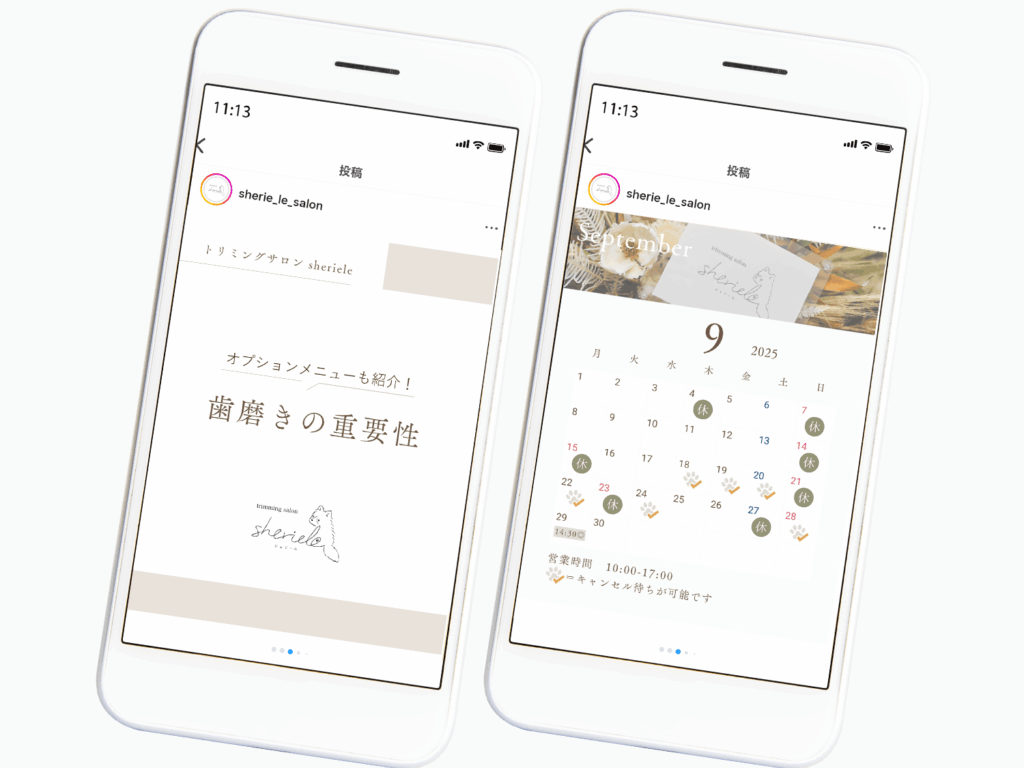
シェリール様
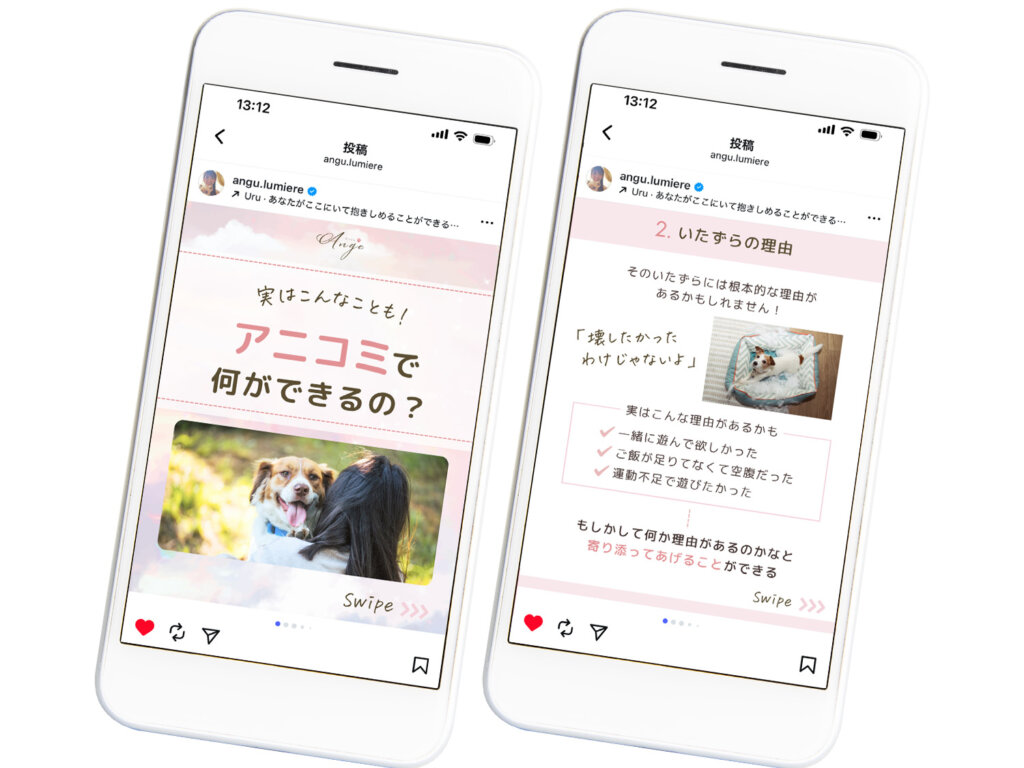
アンジュ様
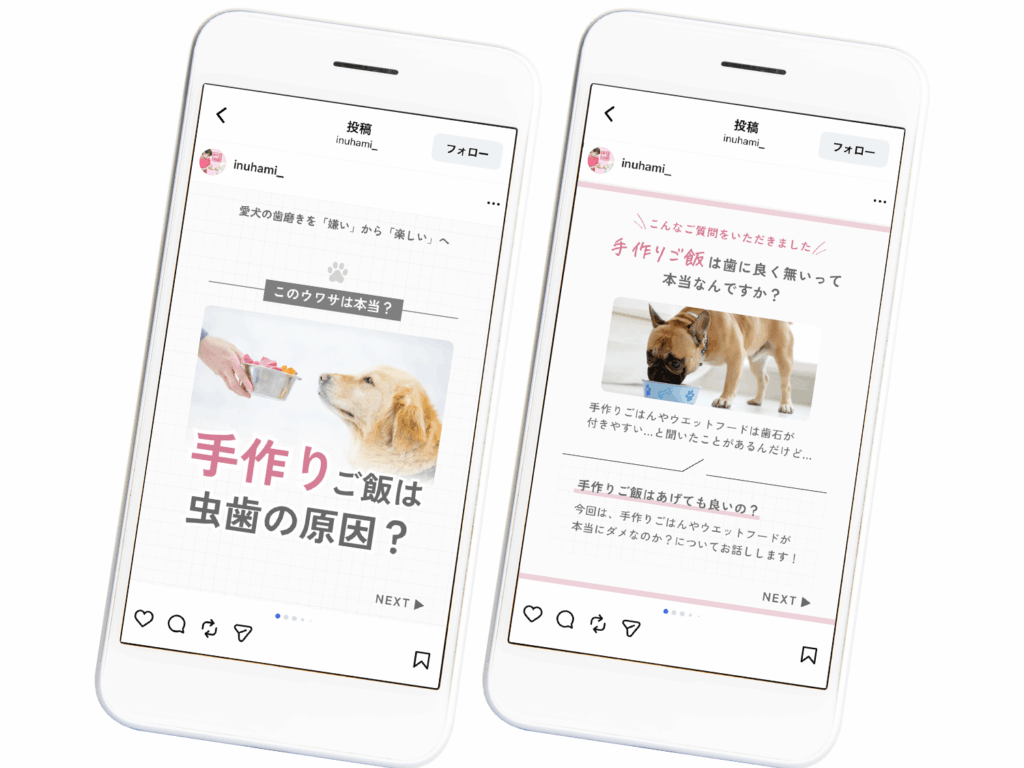
INUHAMI様
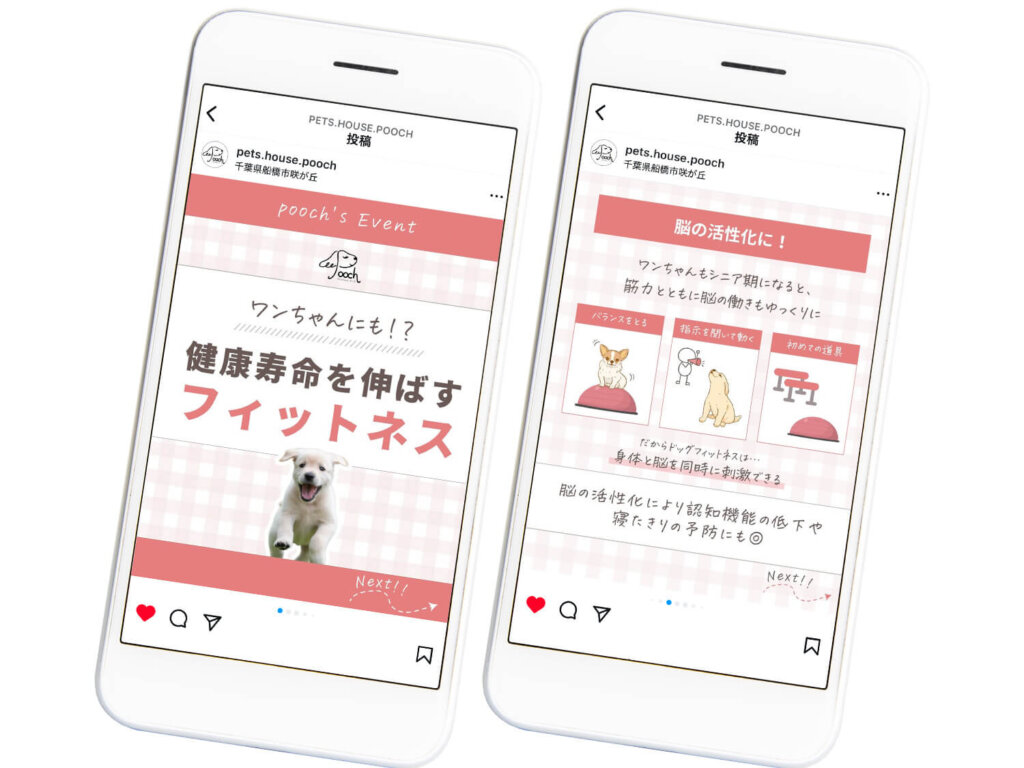
Pets House ぷーち様
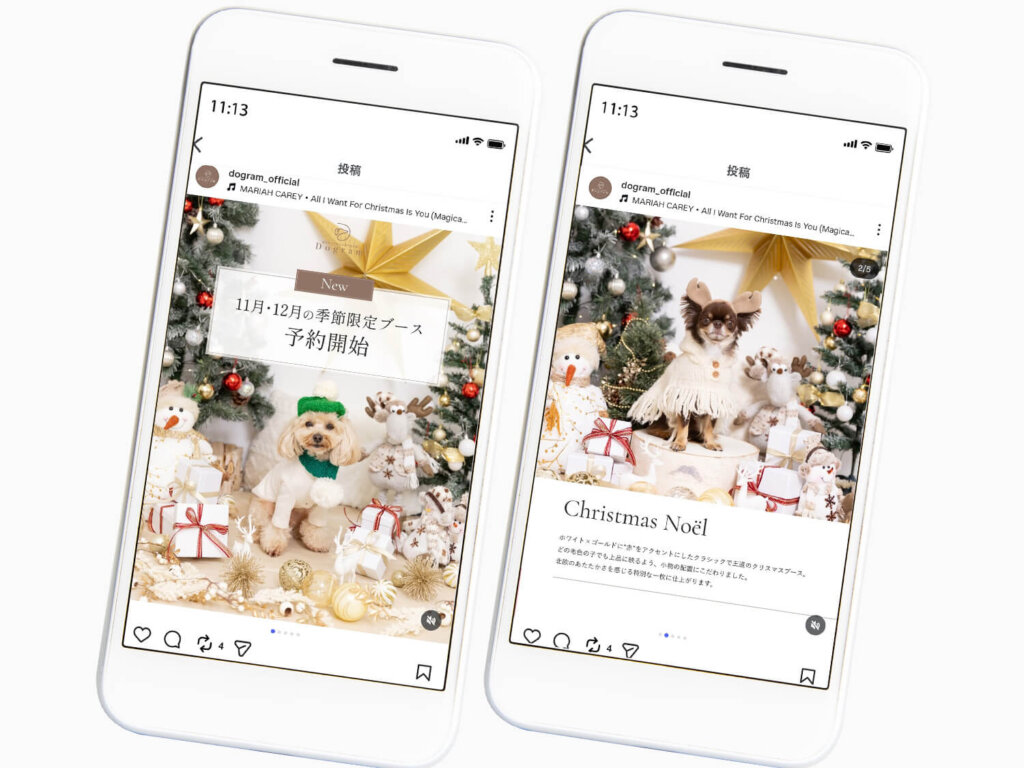
Dogram様
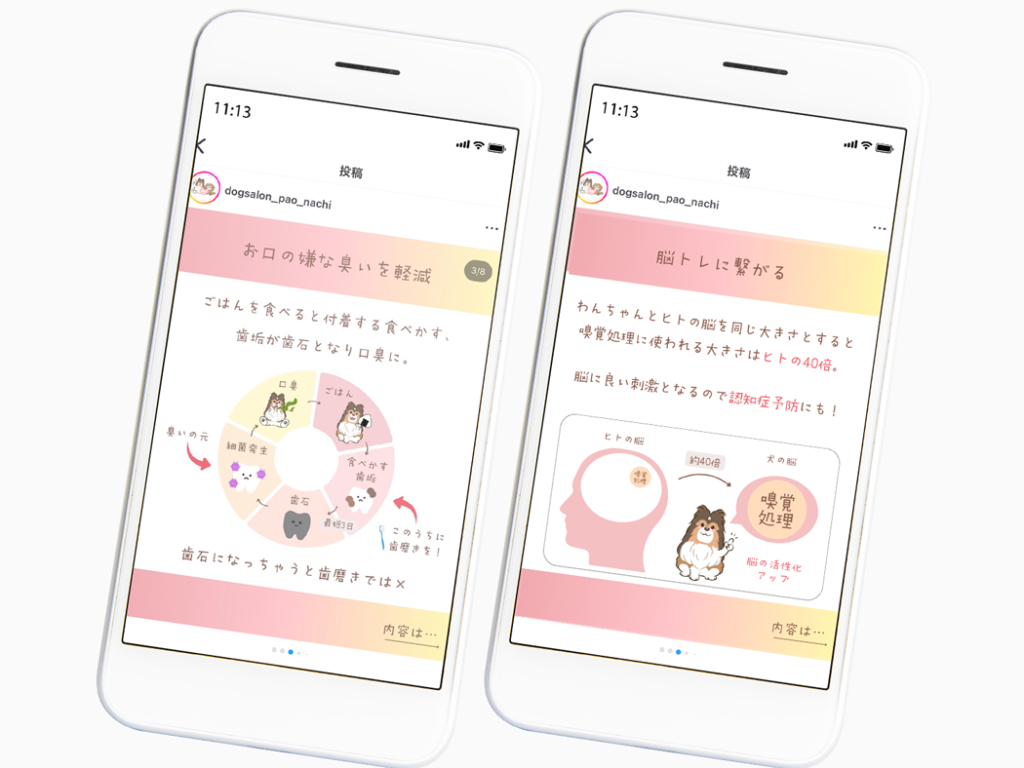
PAO様
最後まで読んでいただきありがとうございます。
「インスタプロフィール改善チェックシート」を、公式LINE登録者限定で無料プレゼント中です。
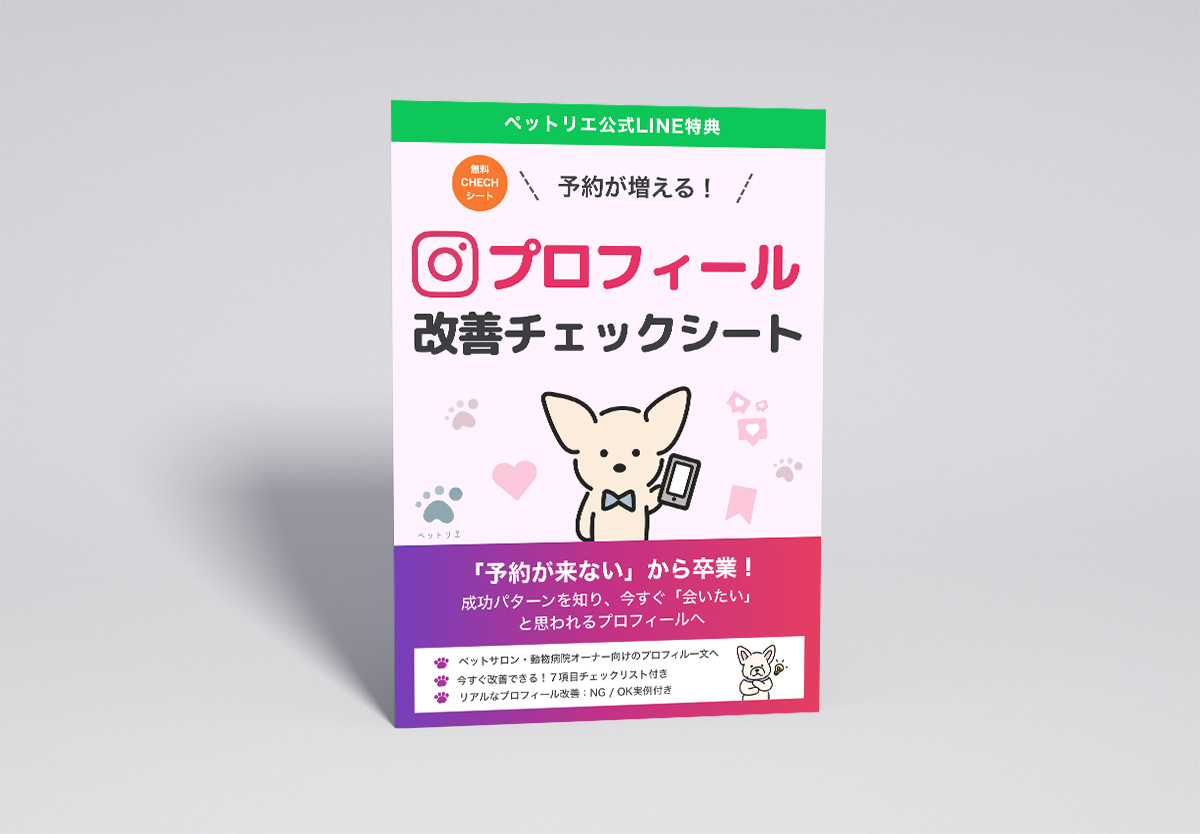
今すぐチェックしたい方は、ぜひ下の画像をタップして公式LINEへどうぞ。
お友達登録後に「特典」と送ってください。

参考サイト
Instagramヘルプセンター:ストーリーズをハイライトとしてプロフィールに追加する
https://help.instagram.com/813938898787367
Instagramヘルプセンター:ハイライトを編集または削除する
https://help.instagram.com/369113370200735
Instagramヘルプセンター:Instagramでストーリーズをアーカイブする
https://help.instagram.com/1935507879999791
Instagramヘルプセンター:アーカイブしたストーリーズを確認・共有する
https://help.instagram.com/887853524723868/
Instagramヘルプセンター:Instagramで利用できるスタンプ
https://help.instagram.com/151273688993748/
Canva:Instagramハイライトカバーのテンプレート
https://www.canva.com/instagram-stories/templates/highlight-covers/
Canva:Instagramストーリーズの作成
https://www.canva.com/create/instagram-stories/
 Webデザイナー きなこ
次のブログでまたお会いしましょう!
 印刷物デザイナー はち
では。ばいば〜い!