
 きなこ
きなここんにちは!Webデザイナーのきなこです。
 はち
はちこんにちは!印刷物デザイナーのはちです。
他店のリールが流れてくる。音が付いていて、ワンちゃんがかわいく写っている。
自分のアカウントは写真ばかりで、なんとなく古く見える気がしてくる…。
- 動画の編集なんてやったことがない。
- アプリを増やすのも気が重い。
- そもそも何を撮ればいいのか分からない。
手が止まる理由は、だいたいこのあたりではないでしょうか?
ただ、リールはいつも使っているInstagramアプリの中だけで作れます。別の編集アプリを入れる必要はありません。
この記事は、ペットサロン・ペットシッター・動物病院など、お店のアカウントでインスタを使っている方に向けて書いています。
- スマホだけでリールを1本投稿するまでの5ステップ
- サロンの1日の中から撮れる素材
- お客さまの愛犬を載せるときの、飼い主さんへの確認のしかた
※この記事の画面の名前と手順は、2026年10月6日時点でMetaの公式ヘルプに掲載されているものをもとにしています。インスタは仕様が変わりやすいため、実際の画面と違うときは名称の近い項目を探してみてください。
リールとは?インスタの投稿・ストーリーズとの違いを1分で
 はち
はち動画の編集なんて、やったことがないけど…大丈夫かな?
 きなこ
きなこだいじょうぶ。まずは「リールって何?」から1分で押さえようね!
リールとは?
インスタの中で見られる、縦長の短い動画のこと。撮影から文字入れ、音の追加までアプリの中でできて、投稿するとプロフィールに残ります。
フィード投稿(プロフィールに並んでいく、ふつうの写真の投稿)やストーリーズ(24時間で消える、縦長の投稿)といちばん違うのは、届く相手です。リールは「発見」タブに並ぶので、フォローしていない人の画面にも出ることがあります。
Instagramの公式サイトによれば、発見タブは「フォローしていないアカウントで新しいものを発見できるようにするためのもので、写真やリール動画などのおすすめが表示される」と案内されています。
フィード投稿・ストーリーズ・リールの違い
3つを並べると、使いどころがはっきりします。

| 比べるポイント | フィード投稿 | ストーリーズ | リール |
|---|---|---|---|
| 形 | 写真・複数枚 | 縦の写真や短い動画 | 縦長の短い動画 |
| 残るか | プロフィールに残る | 24時間で消える(ハイライトで残せる) | プロフィールに残る |
| 届く相手 | フォロワー中心 | フォロワー中心 | フォローしていない人にも出ることがある |
| 向いている用途 | メニュー・料金・お知らせ | 空き枠・今日の様子 | お店を知ってもらう入口 |
写真の投稿に加えて、新しいお客さまに出会う入口を1つ増やす、という位置づけでOKです。
リールは何秒で作ればいい?
公式ヘルプには、撮影できるのは「クリップが1つでも複数でも、合計で20分まで」と書かれています。ただし同じページに、3分を超えるリール動画は新しいオーディエンスにはおすすめされないという注意も添えられていて、長く作る意味はあまりなさそうです。
まずは15秒前後を1本で十分です。短いほうが最後まで見てもらいやすく、作るほうの負担も軽くなります。
インスタのリールの作り方|スマホだけでできる5ステップ
 はち
はち撮りためた動画がないとダメ…?
 きなこ
きなこ今日から3秒ずつ撮れば足りるよ。編集アプリも要らないからね!
使うのはInstagramアプリだけです。手元の素材を選ぶところから始められます。

ステップ1|素材を用意する(3秒の動画を2〜3本)
リール1本に必要な素材は、思っているよりも少ないです。3秒ほどの短い動画が2〜3本あれば形になります。
撮るときの決まりは1つだけ、スマホを縦に持つこと。横向きで撮ると、上下に黒い余白が出て画面が小さく見えます。
ステップ2|リールの作成画面を開く
順番は次のとおりです。
- フィードの画面で「作成」をタップします
- 下に並ぶメニューから「リール」をタップします
- その場で撮るときは上部の「カメラ」のアイコンをタップし、録画ボタンを押して撮ります
- 撮りためた素材を使うときは、画面に並んでいる動画から選びます
- 素材がそろったら「次へ」をタップします
ここまでで、編集の画面に入れます。
ステップ3|素材をつないで、長さを切りそろえる
編集画面では「動画を編集」からタイムライン(素材が横に並んだ帯)を開き、いらない部分を削ります。順番を入れ替えたいときは「並び替え」。
凝った編集は要りません。削るだけで形になります。
1カット2〜3秒くらいで切り替わると見やすくなります。
※これは目安で、決まりではありません。長めのカットが1本あっても問題ありません。
ステップ4|文字と音を足す
文字(テキスト)とスタンプ、音源(リールに付けられる音楽や効果音)は、同じ編集画面から足せます。
気をつけたいのは、文字をレイアウトする位置です。画面のいちばん下といちばん上には、アカウント名やボタンが重なる部分があります。
ここに文字を置くと、読んでほしい言葉が隠れてしまいます。ですが文字は画面の真ん中あたりにレイアウトするのがおすすめです。

縦型動画で文字が隠れない安全エリアの考え方は、ストーリーズのサイズを扱った記事で数値まで解説しています。
ステップ5|投稿する(カバー画像と説明文)
最後の画面でやることは、カバー画像を選んで説明文を書くだけです。
- 右上の「次へ」をタップして、カバー画像と説明文(キャプション)の画面に進みます
- カバー画像を選びます。カバー画像とは、プロフィールの一覧に並ぶときに見えるリールの表紙の1枚です
- 説明文を書きます。長く書かなくてかまいません
- 「シェア」をタップすると投稿されます
説明文に添えるハッシュタグの話は、このあとの章で少しだけ。
途中でお客さまが来ても中断できます。作成中に「次へ」から下書きを保存を選ぶと、投稿せずに途中まで残せます。置き場所は、プロフィールの「リール」のなかの「下書き」。
今日やることは1つだけ|お見送り前の15秒を撮る
今日やることは1つだけでOK
スマホを縦に持って、お見送り前のワンちゃんを15秒ほど撮ってみてください。
投稿しなくてかまいません。きれいに撮れていなくても問題ありません。
撮った1本をあとで見返すと、「意外と使える」と「ここを変えればよかった」が同時に分かります。その感覚が、次の1本のハードルをいちばん下げてくれます。
注意したいポイント
撮るのは手が空いているときだけにしてください。施術中に片手でスマホを持つのは危険です。
おやつでワンちゃんの注目を引き続けるのも注意してください。
ペットサロンのリールは「何を撮るか」で決まる|1日の流れから探す素材
ネタを新しく考える必要はありません。いまのサロンの1日の中に、動きと音のある場面がすでにあります。それを3秒ずつ切り取るだけです。
サロンの1日から撮れる素材
朝のお預かりから夕方のお見送りまで、時間の流れで並べました。

| 場面 | 撮るもの | なぜ動画に向くか |
|---|---|---|
| お預かりのとき | しっぽを振って中に入っていく後ろ姿 | 動きがあり、安心して預けられる様子が伝わる |
| 施術前 | ブラッシング前の毛並み(寄りで短く) | あとの仕上がりと並べられる |
| 施術中 | 手元だけ(ハサミ・コーム・ドライヤー) | 顔を写さずに作れる。音があるので動画向き |
| 仕上がり | 正面・横・後ろの3カット | 「変わった」が一目で伝わる |
| お見送り | 迎えに来た飼い主さんを見つけた瞬間 | 感情が動く場面。音なしでも伝わる |
| 物販・ケア用品 | 使い方を手元で見せる | 商品の紹介が説明っぽくならない |
| お店の設備 | 掃除・器具の消毒 | 清潔さは言葉より動画で伝わる |
この中で迷ったら「施術中の手元」から始めてください。顔が写らないので、飼い主さんへの確認の前でも撮っておけます。
犬猫を撮るときのコツ
人を撮るのとは勝手が違います。待ってくれないし、音にも反応します。
- いい瞬間を待って撮らない。長めに撮って、あとで切る
- 顔が隠れても撮り直さない。手元・足元・しっぽだけでも1カットとして使える
- カメラの音やシャッター音に反応する子がいる。無理に注目させない
- 暗いと粗く写る。窓の近くに寄るだけで見栄えが変わる
繰り返しになりますが、撮影のために施術の手を止めないでください。撮れなかった日は、撮れなかったままで大丈夫です。
うまく撮れた1本を使い回す
同じ素材から、文字を変えてもう1本作れます。たとえば仕上がりのカットは「ビフォーアフター」にも「料金のご案内」にも使えます。
毎回ゼロから作ろうとすると続きません。続け方は次の章で扱います。
投稿する前に確認したい3つ|お客さまの愛犬・音楽・ハッシュタグ
 はち
はちお客さまのワンちゃん、勝手に載せたら怒られない…?
きなこお預かりのときに一言きいておけば大丈夫。聞き方も決めておこうね!
投稿する前に確認することは、飼い主さんの許可・使える音・ハッシュタグの3つだけです。ここを先に決めておくと、あとで取り下げる心配がなくなります。
1、お客さまの愛犬を載せるときは、先に飼い主さんへ確認する
いちばんおすすめは、お預かりのときに聞いてしまうことです。施術が終わってから聞くより、お互いに気が楽です。
「お店のインスタに、仕上がりのお写真や短い動画を載せてもよろしいですか? お顔が写らないようにもできます。」
「顔を写さない選択肢もある」と添えるのが大事です。断りたい飼い主さんにとって、断る理由を説明しなくて済む言い方になります。顔を写さない場合に使えるのが、さきほどの「施術中の手元」のカットです。
あわせて、お店の中で決めておきたいことが3つあります。

- もし公開後に削除を頼まれたら、理由をきかずに消す
- 飼い主さんご本人やお子さんが写る場合は、別にもう一度確認する
- 許可をもらった子の名前は、メモに残しておく
2、音楽は、お店のアカウントだと選べない曲がある
リールには音源を付けられますが、お店のアカウントだと選べる曲が少ないことがあります。
対処は2つあります。
- 自分の画面に出てくる音源の中から選ぶ。
公式ヘルプでは、商用利用もできるロイヤリティフリーの「Metaサウンドコレクション」も案内されています - 音なしで、文字だけで伝える。
ドライヤーやハサミの現場音が入っていれば、それだけでも成立します
※音源の扱いはアカウントの種類や投稿の種類によって変わります。心配なときは、Instagramの公式ヘルプでご自身のアカウントの条件を確認してください。
3、ハッシュタグを付ける
リールにもハッシュタグは付けます。ただし個数や選び方は、投稿全体に共通する話です。インスタのハッシュタグの正しい付け方は、個数の考え方まで別の記事にまとめています。
投稿したあとに見る数字は1つだけ|続けるしくみをつくる
はち再生数が少なかったら、見るのがつらい…。
 きなこ
きなこ見る数字は1つに絞っちゃおう。再生数は後からでいいよ!
数字が苦手でも大丈夫です。見るのは平均再生時間だけで足ります。再生数は、そのあとに付いてきます。

数字が苦手でも見られる、たった1つの数字
リールのインサイト(投稿ごとの数字をまとめた画面)には、次の項目が並びます。
- 再生数
- 再生時間
- 平均再生時間
- リーチしたアカウント数
- フォロー数
平均再生時間とは?
そのリールが平均で何秒くらい見られたか、という目安の数字です。最後まで見てもらえたかを知るための項目です。
確認する手順は次の3つだけです。
- 自分のプロフィールで「リール」タブを開きます
- 数字を見たいリールを選びます
- 「インサイトを見る」をタップします
15秒のリールで平均再生時間が3秒や4秒なら、前半で離れられています。その場合に直すのは最初の1〜2秒だけです。仕上がりのカットを先頭に持ってくる、文字を1行だけ先に出す。これで変わることがあります。
数字が苦手でも大丈夫、見るのは1つだけです。
1本ずつ出さない。まとめて作って、予約しておく
続かない原因は、やる気ではなく段取りです。1本ごとに「撮る・作る・出す」をまとめてやると、忙しい日にそのまま止まります。
おすすめは、撮影の日を週に1回だけ決めること。その日にまとめて素材を撮り、2〜3本作って、あとは予約投稿でためておきます。施術で手一杯な日でも、投稿のほうは勝手に出ていってくれますよ。
インスタの予約投稿で投稿をためておく手順は、別の記事にまとめています。
作ったリールは、ストーリーズにも流せる
投稿したリールは、ストーリーズにシェアして既存のお客さまにも知らせられます。操作は数タップで終わるので、投稿した直後にひと手間かけておくと見られる機会が増えます。
まとめ
リールは、動画が得意な人のための機能ではありません。手順を知って、撮る場面を決めてしまえば、サロンの日常がそのまま素材になります。
① リールは発見タブに並ぶので、フォローしていない人にも出ることがある
② 使うのはInstagramアプリだけ。別の編集アプリは要らない
③ 素材はサロンの1日の中にある。3秒ずつで足りる
④ 飼い主さんの許可はお預かりのときにもらっておく
そして今日やることは1つだけです。スマホを縦に持って、お見送り前のワンちゃんを15秒撮る。投稿はしなくてかまいません。
動画が苦手でも、サロンの日常はもう十分に見てもらえる素材です。あとは、撮る場面を1つ決めるだけで動き出します。
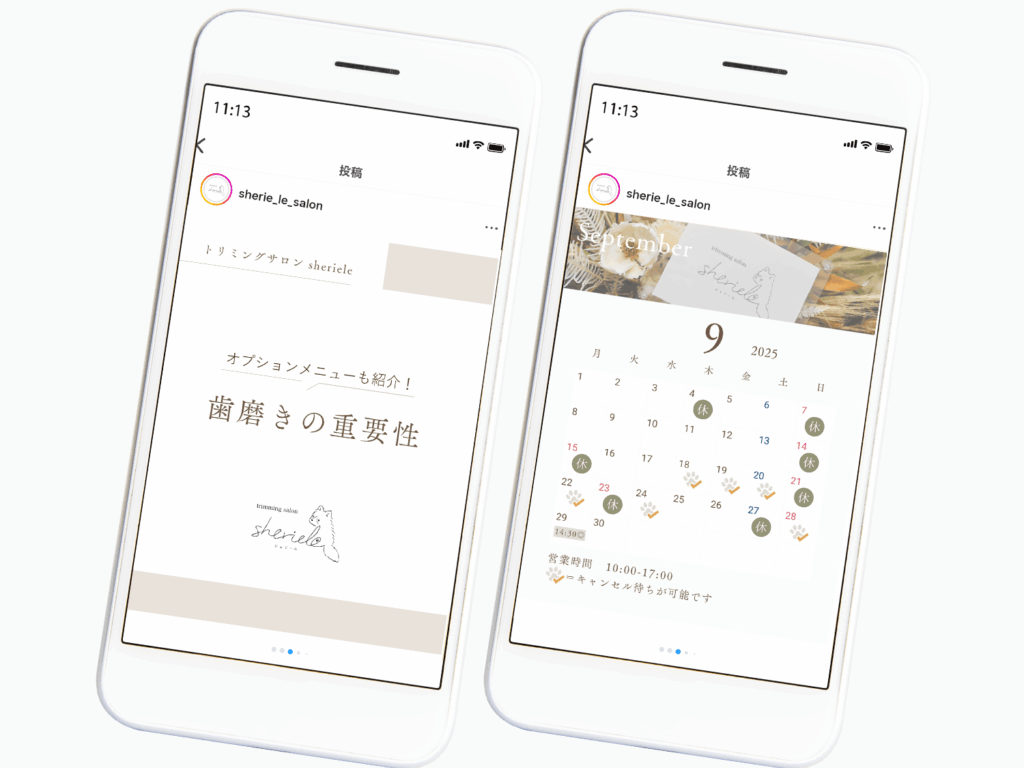
撮るところまではできても、毎週続けるのは別の話です。それに、リールで見つけてもらえたあと、お客さまが必ず見るのはプロフィールのほうです。ひとりで抱えなくて大丈夫なので、そこが整っているかだけ、先に確かめてみてください。
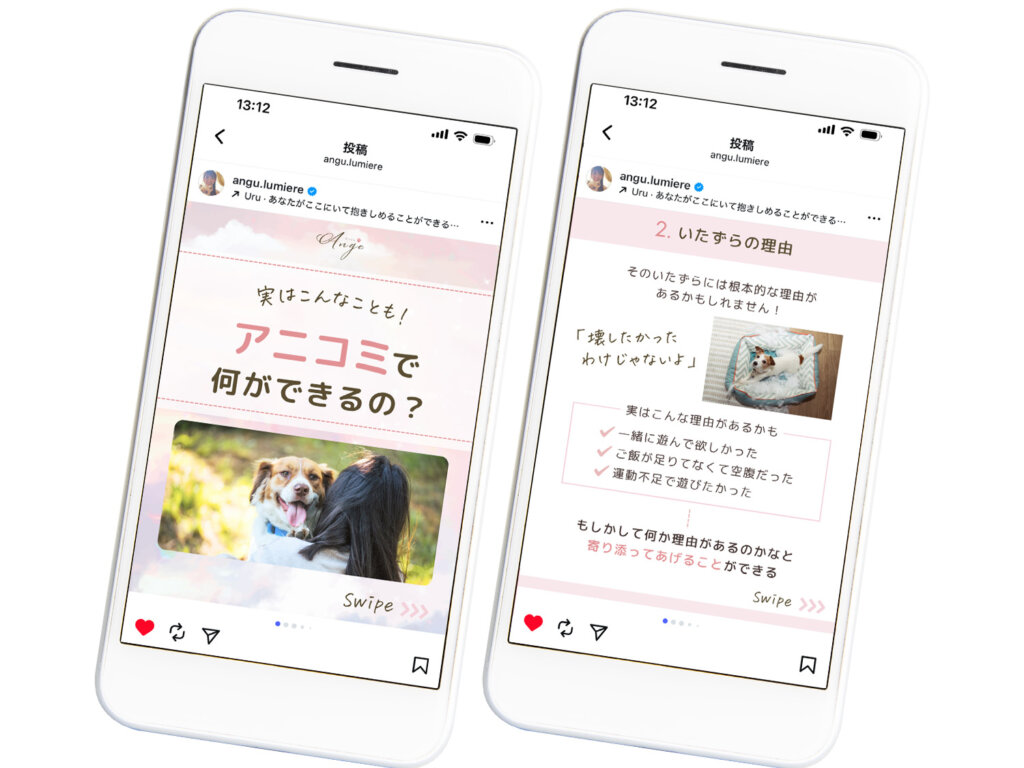
シェリール様
アンジュ様
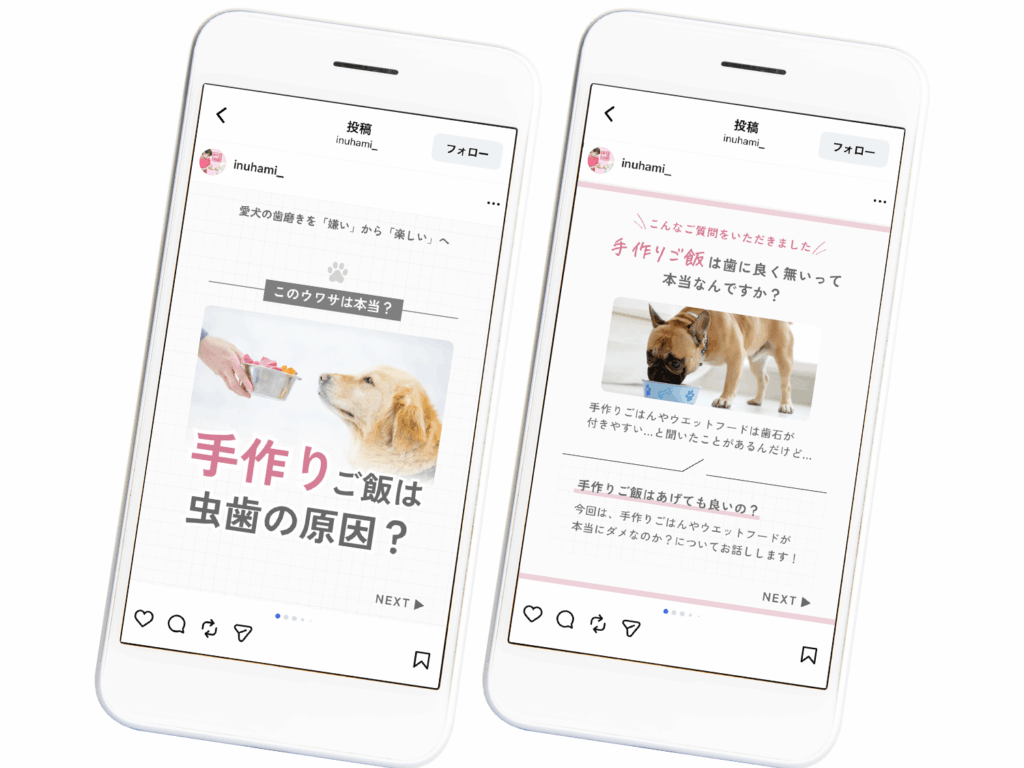
INUHAMI様
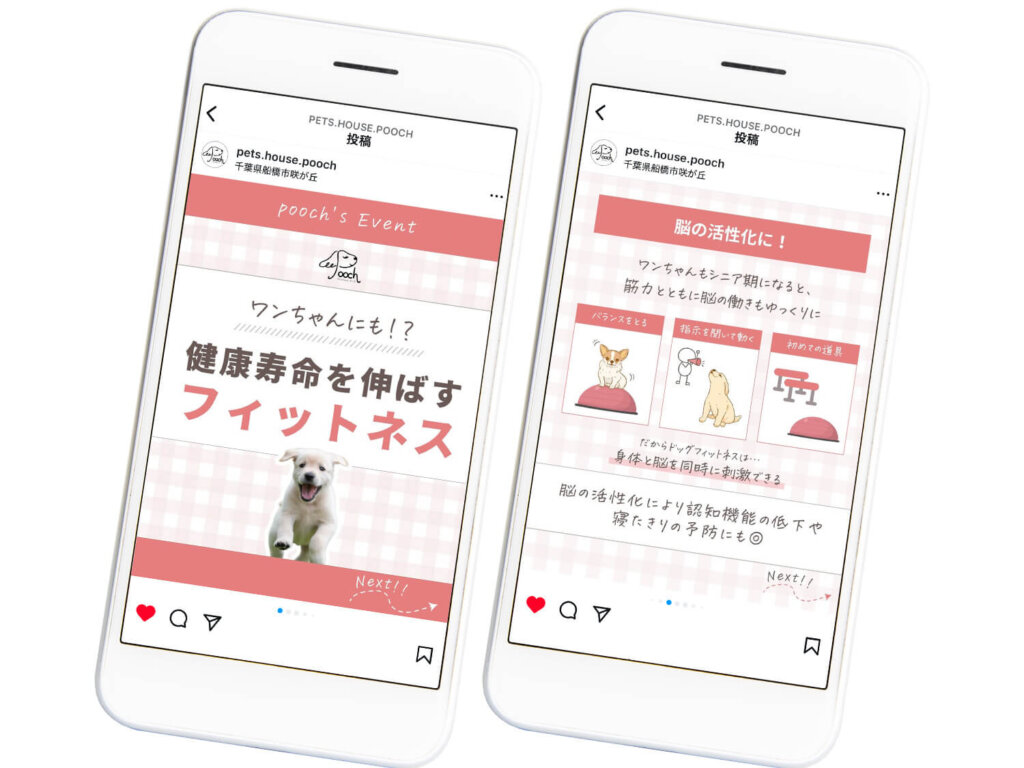
Pets House ぷーち様
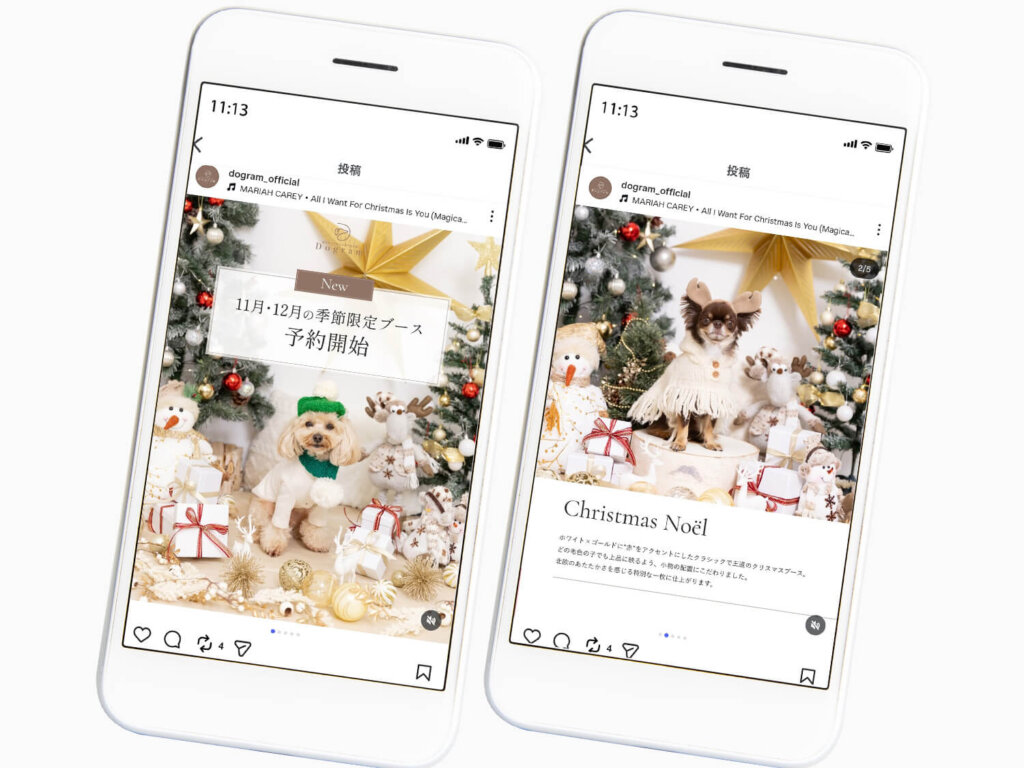
Dogram様
PAO様
最後まで読んでいただきありがとうございます。
「インスタプロフィール改善チェックシート」を、公式LINE登録者限定で無料プレゼント中です。
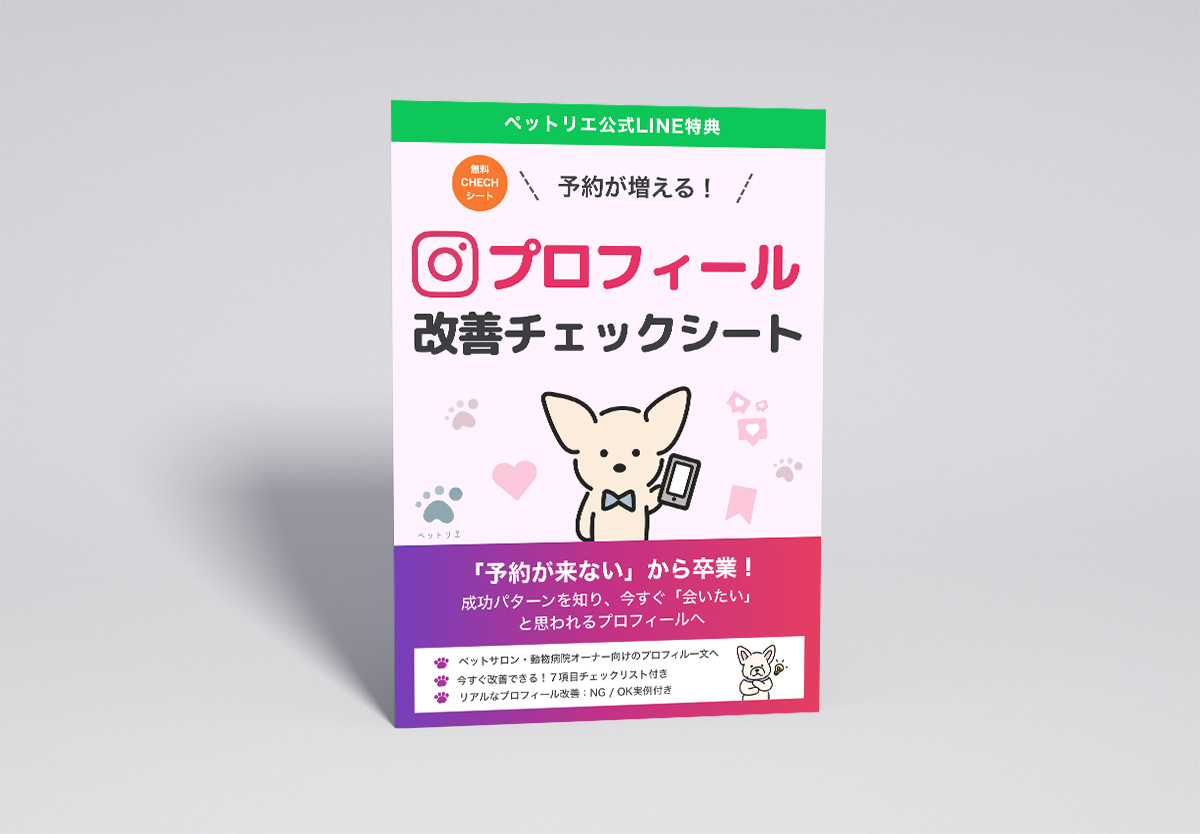
今すぐチェックしたい方は、ぜひ下の画像をタップして公式LINEへどうぞ。
お友達登録後に「特典」と送ってください。

 Webデザイナー きなこ
次のブログでまたお会いしましょう!
 印刷物デザイナー はち
では。ばいば〜い!
参考・参照URL
- Instagramヘルプセンター「Instagramでリール動画を撮影する」 https://www.facebook.com/help/instagram/2720958398006062(2026年10月6日確認)
- Instagramヘルプセンター「Instagramでリール動画の下書きを保存・編集する」 https://www.facebook.com/help/instagram/639718330257952(2026年10月6日確認)
- Instagramヘルプセンター「Instagramのリール動画のインサイトを見る」 https://www.facebook.com/help/instagram/202865988324236(2026年10月6日確認)
- Instagramヘルプセンター「Instagramのライセンス音楽ライブラリへのアクセス」 https://www.facebook.com/help/instagram/402084904469945(2026年10月6日確認)
- Instagram「Instagramリール – ショート動画のシェアと作成」 https://about.instagram.com/ja-jp/features/reels(2026年10月6日確認)
- Instagram「Instagramの検索&発見」 https://about.instagram.com/ja-jp/features/search-and-explore(2026年10月6日確認)