 きなこ
きなここんにちは!Webデザイナーのきなこです。
 はち
はちこんにちは!印刷物デザイナーのはちです。
「渾身のセール告知画像を作ったのに、大事な文字が見切れていた」
そんな経験はありませんか?
PCでしっかり作り込んだデザインが、いざスマホでアップロードすると
- 上下が切れていた
- プロフィールアイコンや返信欄に文字が重なって読めなくなっていた
など、時間をかけて仕上げた一枚が台無しになると、次の投稿がどうしても億劫になってしまいますよね。
結論からお伝えすると、インスタストーリーズの推奨サイズは「1080×1920px」、縦横比は「9:16」です。
ほかの投稿と比べると、次のようになります。
| 投稿の種類 | 推奨サイズ | 縦横比 |
|---|---|---|
| ストーリーズ | 1080×1920px | 9:16 |
| リール | 1080×1920px | 9:16 |
| フィード(縦長) | 1080×1350px | 4:5 |
| フィード(正方形) | 1080×1080px | 1:1 |
| フィード(横長) | 1080×566px | 1.91:1 |
ただ、この数値通りにキャンバスを作るだけでは、実はまだ半分しか対策できていません。画面いっぱいに文字を敷き詰めてしまうと、インスタ側のアイコンや返信欄に隠れて読めなくなってしまうからです。
この記事では、
1、正しいサイズの理由
2、見切れを防ぐセーフゾーンの考え方
3、Canva・Photoshopでの設定手順
4、画質を落とさない保存形式
5、最後まで見てもらいタップにつなげるリンク配置のコツ
まで、順番に解説していきます。
インスタストーリーズの正しいサイズは1080×1920px
 きなこ
きなこまずは重要な情報をまとめておいたよ!
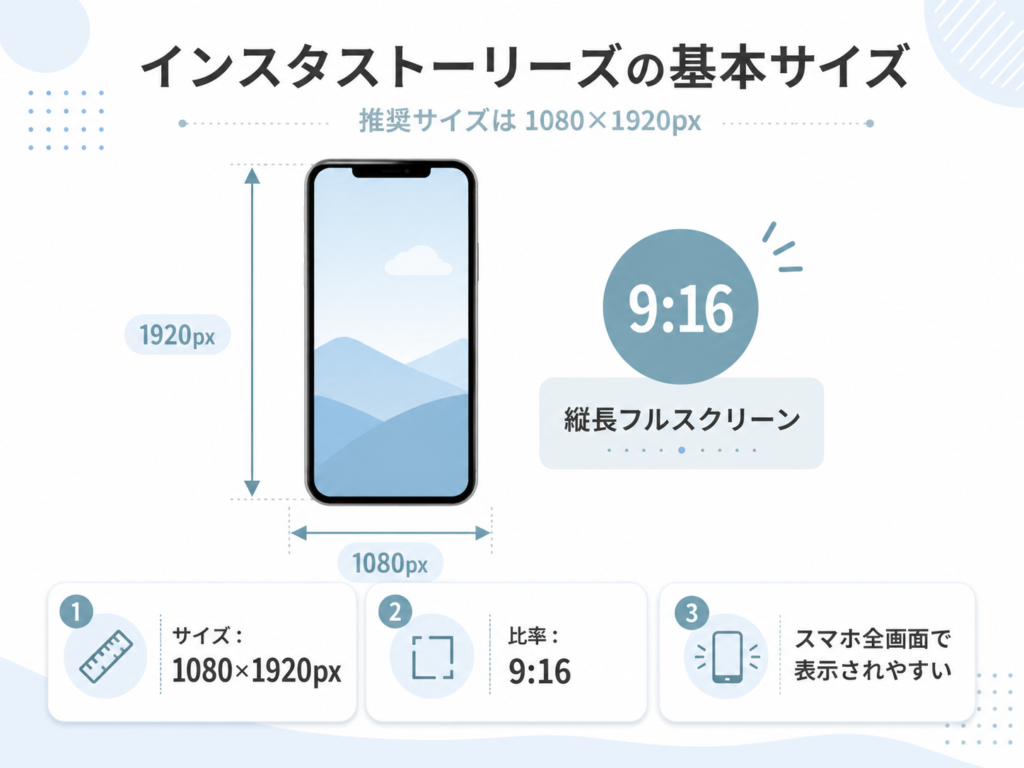
| 項目 | 推奨設定 |
|---|---|
| サイズ | 1080×1920px |
| 比率 | 9:16 |
| 向き | 縦長(フルスクリーン) |
| 画像形式の拡張子 | JPG/PNG |
| 動画形式の拡張子 | MP4/MOV |
| 重要な要素の配置 | 上下を避けて中央寄り |
| 用途 | 通常投稿・広告・キャンペーン告知に共通 |
| 広告利用時 | 上部約14%、下部約20%を空ける |
縦横比は9:16
インスタストーリーズは、スマートフォンの画面いっぱいに表示される縦長フォーマットです。推奨キャンバスサイズは1080×1920px、比率にすると9:16になります。
スマホの画面比率にほぼ合わせて設計されているため、この数値で作っておけば、基本的にどの端末でも画面いっぱいに表示されます。
px数を間違えると起きるトラブル
サイズが違う画像をアップロードすると、インスタ側が自動で拡大・縮小・トリミングを行います。たとえば正方形(1080×1080px)の画像をそのままアップすると、上下が余白になったり、逆に画像だけが引き伸ばされてぼやけてしまったりします。
「なんとなく画質が悪い」と感じる場合、初期サイズのズレや書き出し時の圧縮が原因になっていることがあります。
画像・動画・広告でも基本は縦長フルスクリーンで考える
ストーリーズ広告やリールも、基本の制作サイズは1080×1920px・9:16で考えられます。ただし、リールはプロフィールグリッドやフィード上で表示範囲が変わることがあるため、ストーリーズ用とは別にプレビュー確認しておくと安心です。
文字やロゴが見切れないセーフゾーン
 はち
はちサイズを正しく設定しても、それだけではまだ安心できないよ。
 きなこ
きなこプロフィールアイコンや返信欄など、常に画面に重なって表示されるUIパーツも忘れないで!
上部はプロフィール名・アイコン・時間表示に注意
画面上部には、プロフィールアイコン・アカウント名・投稿からの経過時間が常に表示されます。ここにタイトルやキャッチコピーを置くと、文字が薄く透けて重なって見えたり、完全に隠れてしまったりします。
下部は返信欄・リンクスタンプ・CTAに注意
画面下部には「メッセージを送信」の返信欄が常に表示されます。ここにセール価格やCTAを配置すると、返信欄と重なって読めなくなるうえ、リンクスタンプ自体もタップしにくくなってしまいます。
重要な文字は中央寄りに置く
見出し・価格・CTAなど、読者に必ず伝えたい要素は、画面中央付近にまとめて配置するのが安全です。上下の余白部分は、背景画像や装飾程度にとどめておくと、どの端末で見ても崩れにくくなります。
セーフゾーン図解:1080×1920pxで安全に使える範囲
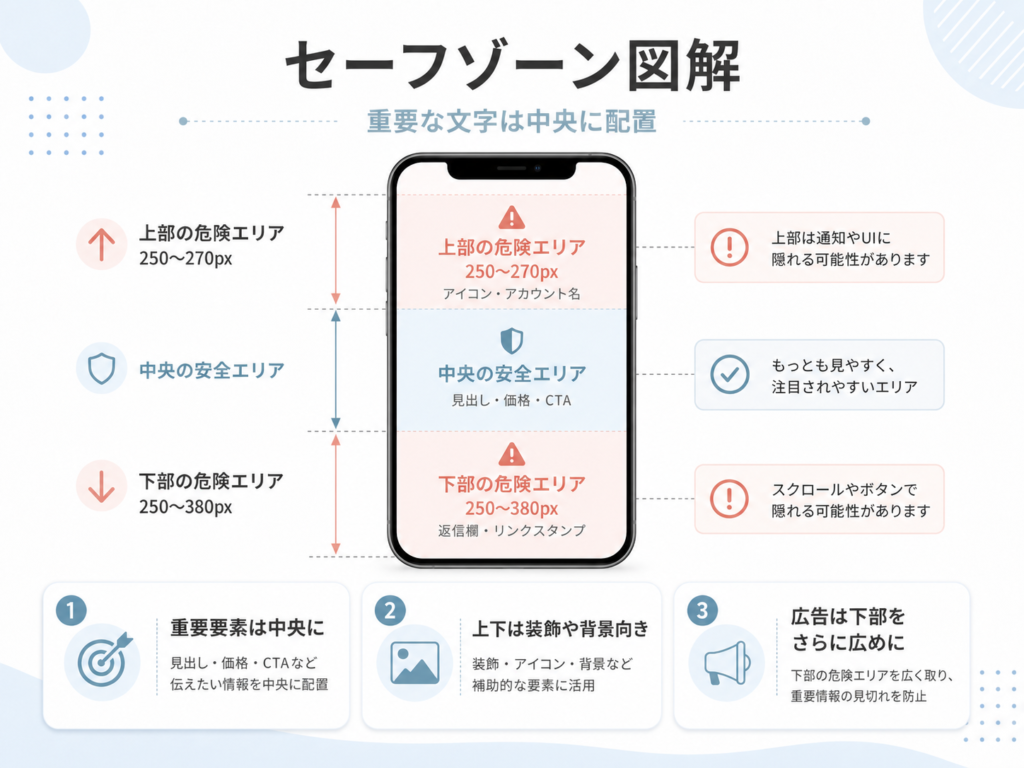
セーフゾーンの目安は情報源によって多少の幅があります。SNSデザイン系の解説記事では「上下それぞれ約250px」を目安とするものが多く、Meta広告のガイドラインでは「上部14%(約270px)・下部20%(約380px)」を空けるよう案内されています。
| エリア | 目安 |
|---|---|
| 上部の危険エリア | 上から約250〜270px(アイコン・アカウント名・時間表示) |
| 下部の危険エリア | 下から約250〜380px(返信欄・リンクスタンプ・CTA) |
| 中央の安全エリア | 上記を除いた中央部分(見出し・価格・CTAはここに配置) |
広告として出稿する場合は下部の危険エリアがさらに広がる(目安で下から約380px程度)ため、通常投稿用の素材をそのまま流用せず、一段階内側に収めておくと安全です。
Canvaでインスタストーリーズ画像を作る手順
 きなこ
きなこCanvaならテンプレート機能を使ってセーフゾーンを守ったデザインを簡単に作れるよ!
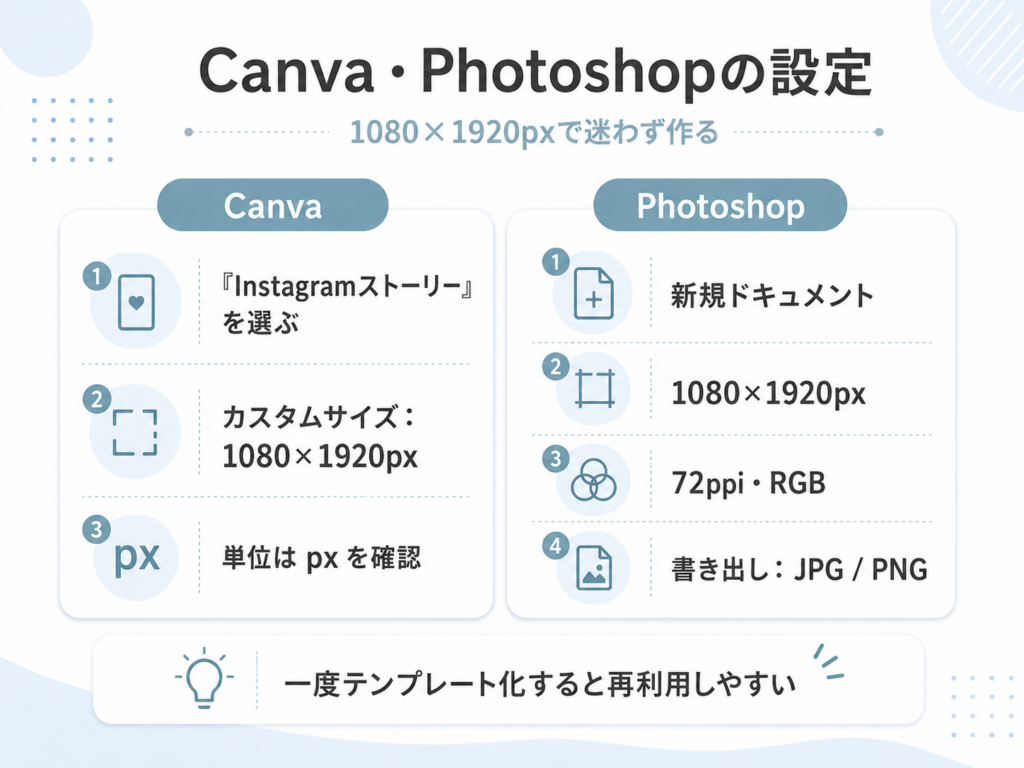
Canvaで「Instagramストーリーズ」を選ぶ方法
Canvaのホーム画面で検索窓にInstagramストーリーと入力すると、あらかじめ1080×1920pxに設定されたテンプレート一覧が表示されます。
ゼロからサイズを入力する手間がなく、初めての方でも迷わず正しいキャンバスサイズで作業を始められます。
カスタムサイズで1080×1920pxにする方法
テンプレートを使わず自分で新規作成する場合は、カスタムサイズを選び、幅1080px・高さ1920pxと入力すればOKです。
- 単位が「mm」や「in」になっていないか
- pxになっているか
だけ確認しておきましょう。
セーフゾーン付きテンプレートを作る方法
一度セーフゾーンのガイド線(上下に薄い帯や半透明の枠)を入れたテンプレートを1つ作っておくと、次回以降はそのファイルを複製するだけで、毎回サイズやセーフゾーンを調べ直す必要がなくなります。
図形ツールで単純な帯を配置し、ロック機能をオンにしておけば、誤って動かしてしまう心配もありません。
文字サイズ・余白・背景画像の注意点
背景画像に文字を重ねる場合は、文字の後ろに半透明の帯や影をつけると、写真の色にかかわらず文字が読みやすくなります。
スマホで見やすいサイズ目安
見出しは60px前後、本文相当のテキストでも36px以上
Photoshop・Illustratorで作る場合の設定
 はち
はちCanvaに慣れてきて、より作り込んだデザインをしたくなった場合は、Photoshopなどの本格ツールもいいよね。
新規ドキュメントのサイズ設定
新規ドキュメント作成時に、幅1080px・高さ1920px、単位はピクセルを選択します。Canvaと同じ数値のため、ファイル間で行き来しても混乱しません。
解像度・カラーモードの考え方
Web・SNS用途であれば解像度は72ppiで十分です。
印刷用の300ppiに設定するとファイルが重くなるだけなので、SNS投稿用と割り切って72ppi、カラーモードはRGBを選びましょう。
書き出し時の注意点
「Web用に保存」または「書き出し形式」を使い、
- 拡張子はJPGまたはPNG
- 画質は「高」程度
に設定して書き出しをします。むやみに画質を下げると、次章で解説する画質劣化の原因になります。
画質を落とさない保存形式・書き出し設定
 きなこ
きなこ時間をかけて作ったけどが実が荒い…なんてことも。
画像はJPGとPNGどちらがいいか
写真をメインにしたデザインならJPG、文字やロゴ、透過が必要なデザインならPNGが適しています。
JPGは容量を抑えやすい一方、文字の輪郭がにじみやすいため、細かい文字を多用する告知画像はPNGの方が安心です。
動画はMP4が基本
動画はMP4形式を基本にし、短尺で見せたい内容ごとに分けて作ると安心です。
長尺動画はInstagram側で分割表示される場合がありますが、仕様は変更されることがあるため、投稿前に必ずプレビューで確認しましょう。
スマホ転送時に画質が落ちるケース
PCで作った原稿をLINEやチャットツール経由でスマホに送ると、多くのアプリが自動で画像を圧縮してしまいます。原寸の画質のまま転送したい場合は、
- Googleドライブ
- AirDrop
- メール添付
など、圧縮されにくい方法を使うのがおすすめです。
リンクスタンプ・CTAを見やすく配置するコツ
 はち
はちリンクの位置はユーザーに親切にね!
リンクスタンプは下すぎる位置に置かない
リンクスタンプを画面の一番下に置くと、返信欄と重なってタップしづらくなります。
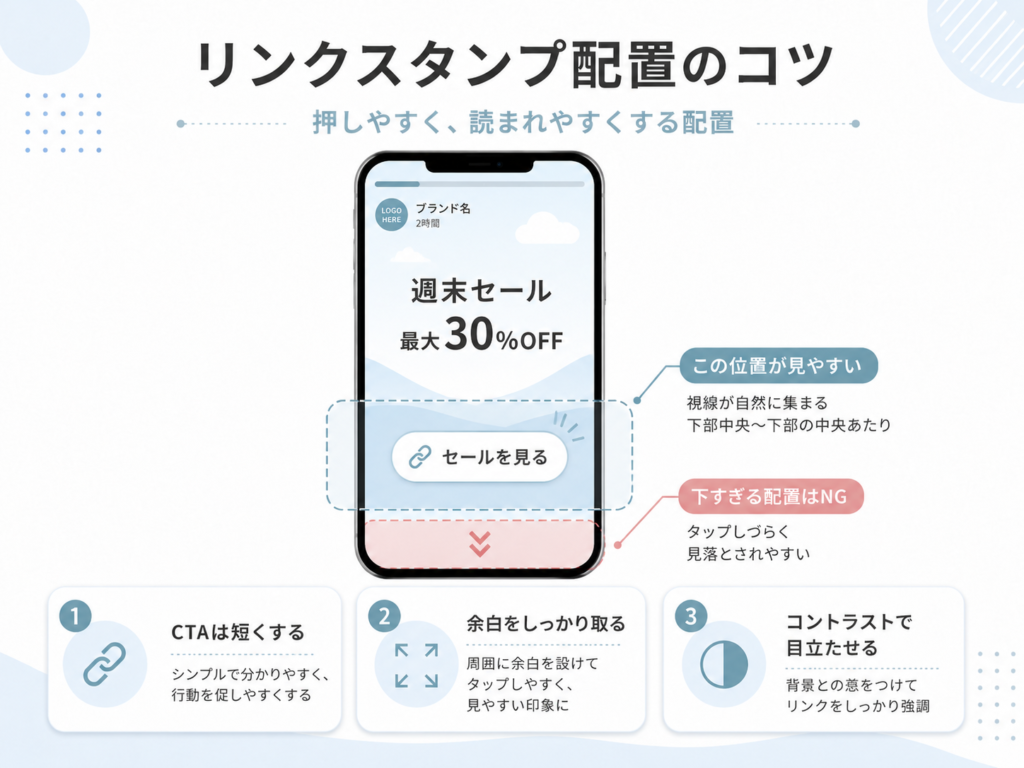
リンク位置の目安
セーフゾーンの目安(下から約250〜380px)よりも内側、画面の下から3分の1程度の高さに置くと、指が届きやすく誤タップも防げます。
CTA文言は短くする
- 「詳しくはプロフィールのリンクから今すぐアクセスしてご確認ください」
のような長い文言は、ぱっと見で内容が伝わりません。
- 「週末限定セールはこちら」
- 「新商品を見る」
- 「在庫があるうちにチェック」
- 「クーポンを受け取る」
など、7〜10文字程度で行動を促す言葉にすると反応が上がりやすくなります。
矢印・余白・背景コントラストでタップ位置を分かりやすくする
リンクスタンプの近くには、
- 矢印アイコンを添える
- スタンプの周囲に十分な余白を取る
ことで、「ここを押せばいい」という視覚的な誘導ができます。背景色とスタンプの色にコントラストをつけることも、タップされやすさに関わる重要なポイントです。
ECセール告知の例
週末限定セールの告知であれば、上部にブランドロゴ、中央にセール内容と価格、その少し下にリンクスタンプ、という三段構成にすると視線の流れが自然になります。「見る→理解する→押す」の順番を意識して配置することが、離脱を防ぐポイントです。
よくある失敗と対策
| 失敗 | 対策 |
|---|---|
| 上下の文字が切れる | キャンバスサイズを1080×1920pxで作り、重要な文字は中央のセーフゾーン内に収める |
| 重要な情報がアイコンに被る | 上部250〜270px、下部250〜380pxには見出しやCTAを置かない |
| 画像がぼやける | 書き出し時の解像度・画質を落としすぎない。転送時の圧縮にも注意する |
| リンクスタンプが目立たない | 矢印・余白・コントラストで視覚的に誘導し、下すぎる位置を避ける |
| 広告に流用したらCTAが被った | 広告用は下部の危険エリアが通常投稿より広がるため、投稿用の素材をそのまま流用せず、下部の余白を多めに取り直す |
インスタストーリーズサイズに関するよくある質問
- 1、1080×1920px以外でも投稿できますか?
-
投稿自体は可能ですが、サイズが異なる画像は自動で拡大・縮小・トリミングされるため、意図通りのレイアウトにならないことがあります。基本は1080×1920pxで作成するのがおすすめです。
- 2、正方形画像をストーリーズに使うとどうなりますか?
-
上下に余白(背景色や画像のぼかしなど)が入るか、画像が拡大されて一部が見切れる形で表示されます。あらかじめ縦長のキャンバスに配置し直す方が安全です。
- 3、ストーリーズ広告も同じサイズで大丈夫ですか?
-
サイズ自体は同じ1080×1920pxですが、広告では下部の危険エリアが通常投稿より広く確保される点に注意が必要です。
- 4、文字はどのくらいの大きさが読みやすいですか?
-
スマホでの視認性を考えると、見出しは60px前後、本文相当の文字でも36px以上を目安にすると読みやすくなります。
- 5、Canvaのテンプレートをそのまま使って大丈夫ですか?
-
便利ですが、テンプレートによってはセーフゾーンを考慮していないデザインもあります。公開前にプレビューで上下の見切れを確認する習慣をつけると安心です。
- 6、リールとストーリーズは同じサイズで作れますか?
-
どちらも9:16・1080×1920pxが基準のため、基本的には同じキャンバスで作成できます。ただしリールは再生時間やUIパーツの位置が異なる場合があるため、公開前に必ずプレビュー確認をしましょう。
まとめ | チェックリスト
インスタストーリーズで大事な文字が見切れてしまう失敗の多くは、「サイズ」と「セーフゾーン」を知らなかったことが原因です。
1080×1920px・9:16という数値と、上下のセーフゾーンさえ押さえて今日からの投稿に、ぜひ役立ててください。
- サイズは1080×1920pxになっているか
- 比率は9:16になっているか
- 上部250〜270pxに重要な文字を置いていないか
- 下部250〜380pxにCTAや価格を置いていないか
- スマホ実機でプレビューしたか
- 画像転送で圧縮されていないか
- リンクスタンプの位置が下すぎないか
CTA
最後まで読んでいただきありがとうございます。
「インスタプロフィール改善チェックシート」を、公式LINE登録者限定で無料プレゼント中です。
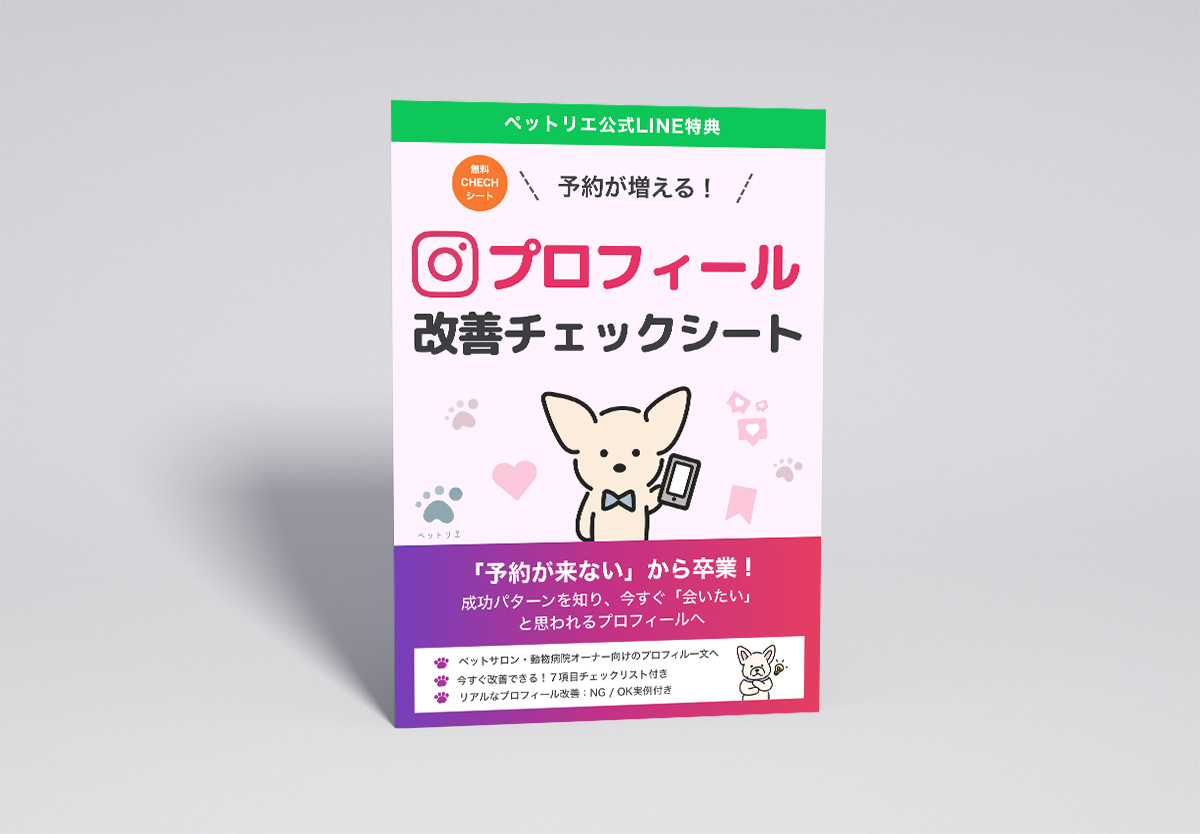
今すぐチェックしたい方は、ぜひ下の画像をタップして公式LINEへどうぞ。
お友達登録後に「特典」と送ってください。

参考にした情報源
Meta Business Help Center
Meta広告ガイド
Adobe Express
Canva公式ヘルプ
サイズとセーフゾーンが整ったら、次に見直したいのはプロフィールです。投稿を見た人が最後にたどり着く場所なので、ここが整っていないと予約にはつながりません。
 Webデザイナー きなこ
次のブログでまたお会いしましょう!
 印刷物デザイナー はち
では。ばいば〜い!