 きなこ
きなここんにちは!Webデザイナーのきなこです。
 はち
はちこんにちは!印刷物デザイナーのはちです。
Instagramを使っていて
「この投稿、もっとたくさんの人に見てほしいな」
と思ったことはありませんか?そんなときにおすすめなのが、フィード投稿をストーリーズにシェアするという方法です。
この記事では、初心者さんでも簡単にできる「フィード投稿をストーリーズにシェアするやり方」と、どんなメリットがあるのかをわかりやすくご紹介します。
フィード投稿とストーリーズとは
 きなこ
きなこまずはフィード投稿とストーリーズの違いから説明するね!
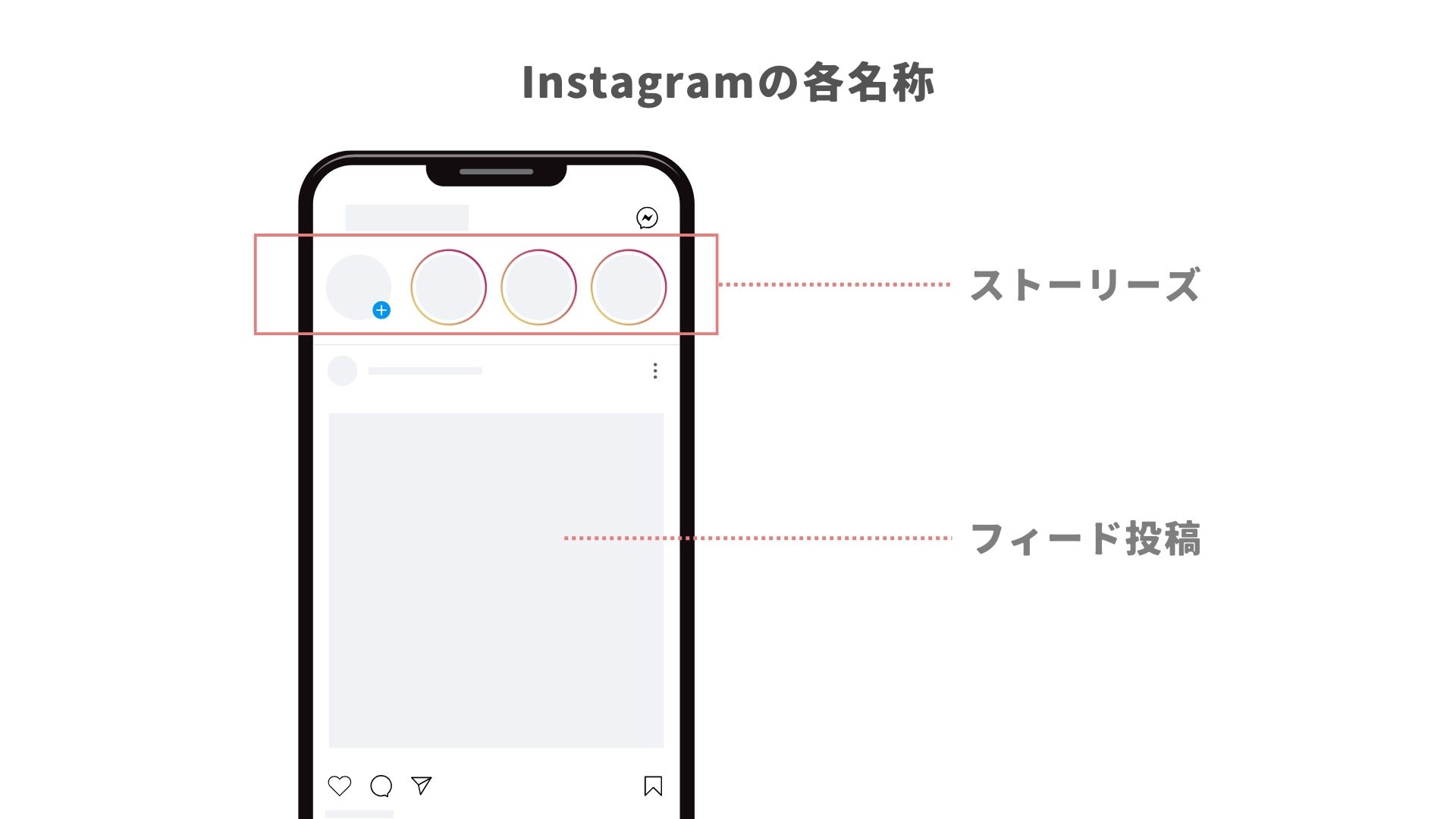
「フィード投稿」とは、Instagramのホーム画面に表示される投稿です。
一方で「ストーリーズ」は、Instagram上部に表示されるアイコンマークから閲覧が可能な、
24時間限定で閲覧可能な投稿のことをいいます。
ストーリーズにシェアするとこんな良いことが!
1. 投稿をもっと多くの人に見てもらえる!
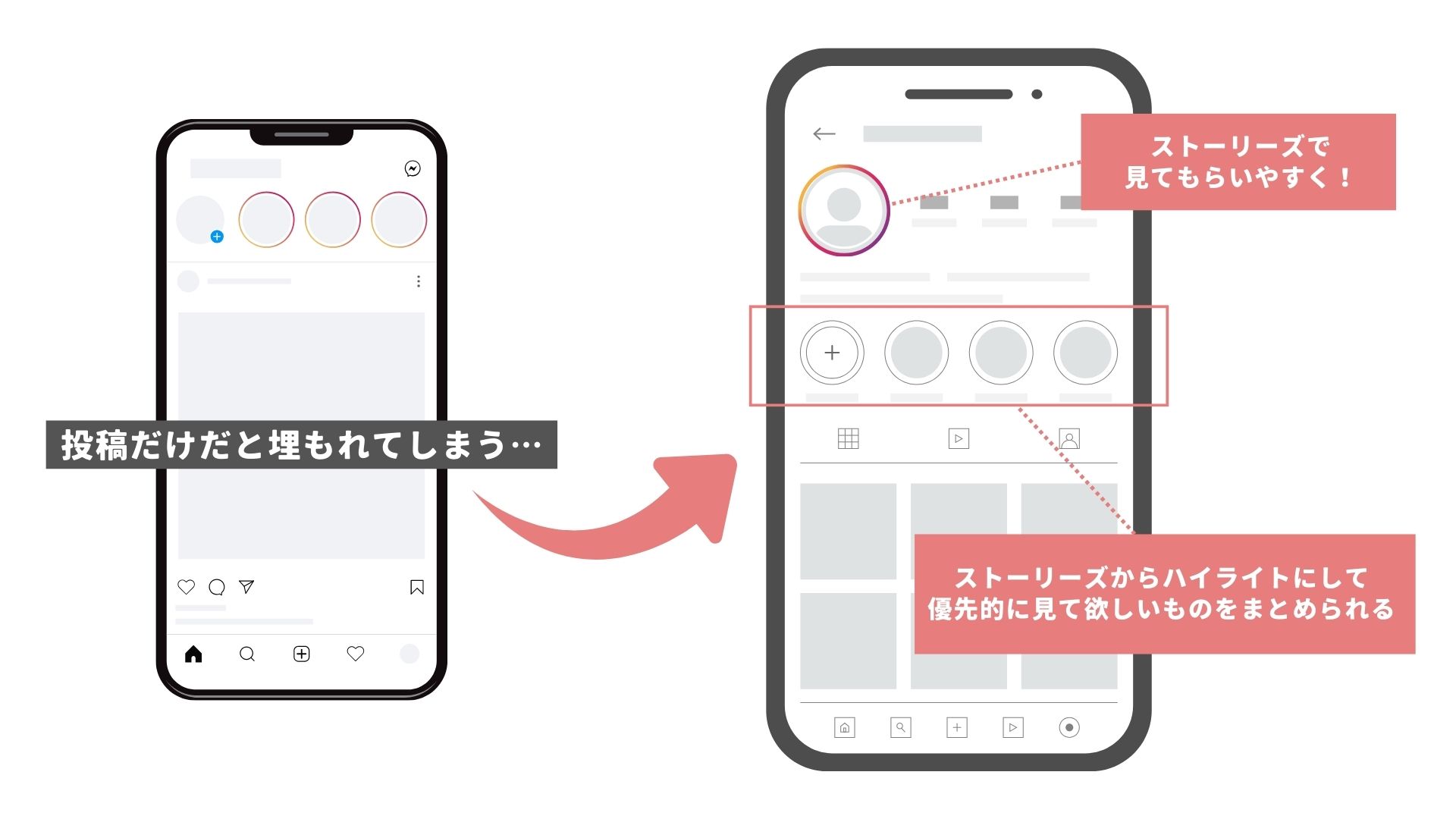
フィード投稿はタイムラインに流れてしまうと見逃されがち。
でもストーリーズにシェアすれば、上のストーリーズ欄に表示されるので、見てもらえるチャンスがアップします。
2. ストーリーズから投稿にジャンプしてもらえる!
ストーリーズにシェアすると、画面をタップするだけでフィード投稿に飛べる仕組みになっています。
気になった人がそのまま投稿を見てくれるので、とっても便利です。
3. 毎回投稿しなくても、再シェアでアピールできる!
公開アカウントの投稿で、相手がシェアを許可している場合は、フィード投稿をストーリーズにシェアできます。
「これ、もう一回見てほしいな」という時に、気軽にアピールできます。非公開アカウントの投稿や、シェア設定によっては表示されない場合があります。
フィード投稿をストーリーズにシェアする手順
 はち
はちやり方はとってもカンタンだよ!以下を参考にしてね。
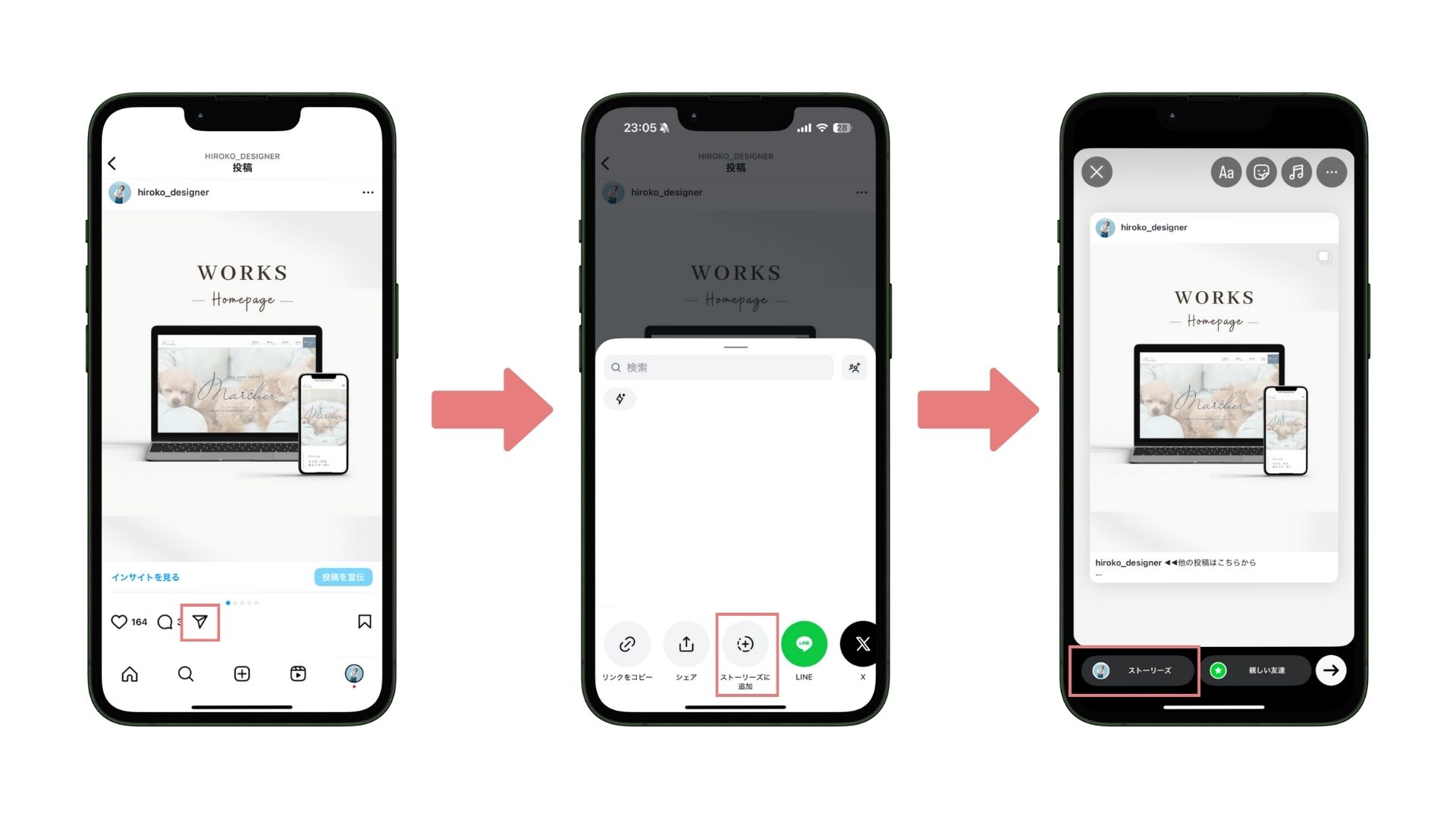
ステップ①:投稿の紙飛行機マークをタップ
まず、ストーリーズにシェアしたい投稿を開いてください。
その下にある「紙飛行機マーク(飛ばすやつ)」をタップします。
ステップ②:「ストーリーズに投稿を追加」を選ぶ
出てきたメニューの中から「ストーリーズに投稿を追加」をタップ。
ステップ③:文字やスタンプでアレンジしてもOK!
投稿のプレビューがストーリーズ画面に表示されるので、好きな文字やスタンプを追加してアレンジしてみましょう!
ステップ④:「ストーリーズ」ボタンを押して投稿!
最後に、画面下の「ストーリーズ」ボタンをタップすれば完了です。
これであなたのストーリーズに投稿がシェアされました。
他の人の投稿をストーリーズにシェアする方法
お客さまが載せてくれた写真や、取引先の投稿を自分のストーリーズで紹介したいときも、操作は自分の投稿のときとほぼ同じです。
- シェアしたい投稿の下にある「紙飛行機マーク」をタップします
- 「ストーリーズに投稿を追加」を選びます
- 文字やスタンプを足して、「ストーリーズ」ボタンで投稿します
「ストーリーズに投稿を追加」が出てこないときは、次のどれかにあてはまります。
・相手が非公開アカウント(鍵付き)
・相手が設定でストーリーズへのシェアを許可していない
・親しい友達だけに公開された投稿
この場合はアプリの機能ではシェアできません。スクリーンショットを無断で載せるのはトラブルのもとなので、相手に一言お願いしてから紹介するのが安心です。
他の人のストーリーズを自分のストーリーズに載せたいとき
お客さまがストーリーズであなたのお店をメンション(@+ユーザーネーム)してくれると、DMに「ストーリーズであなたをメンションしました」という通知が届きます。そこにある「ストーリーズに追加」をタップすれば、そのまま自分のストーリーズに載せられます。
メンションされていない公開アカウントのストーリーズも、相手が許可していれば、ストーリーズを開いて紙飛行機マークから「ストーリーズに追加」を選べます。表示されない場合は、相手が許可していないと考えてください。
※2026年9月22日時点の仕様です。表示される項目名や条件は変わることがあるので、実際の画面もあわせて確認してください。
関連記事
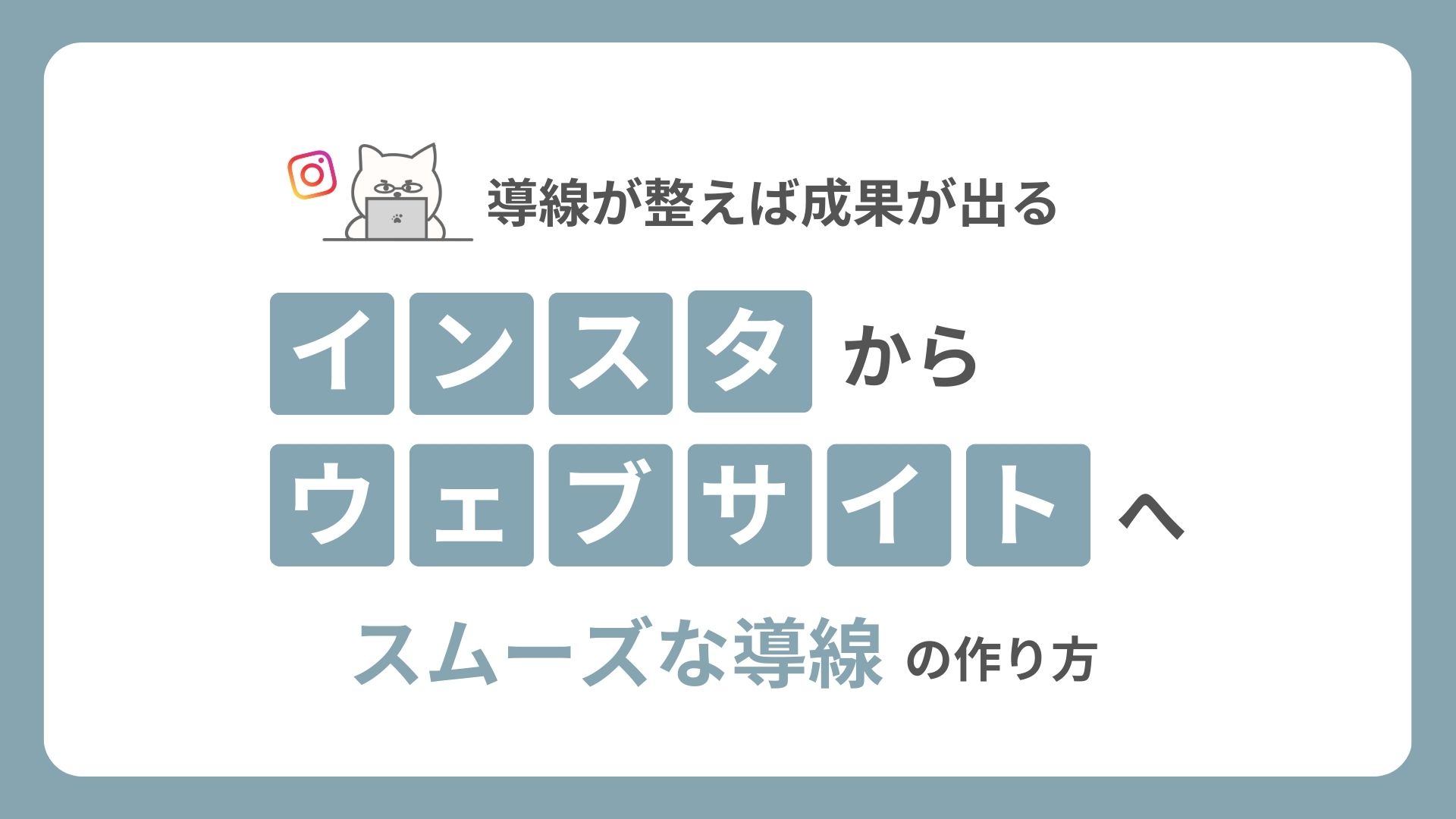
ペットリエの制作実績
シェリール様
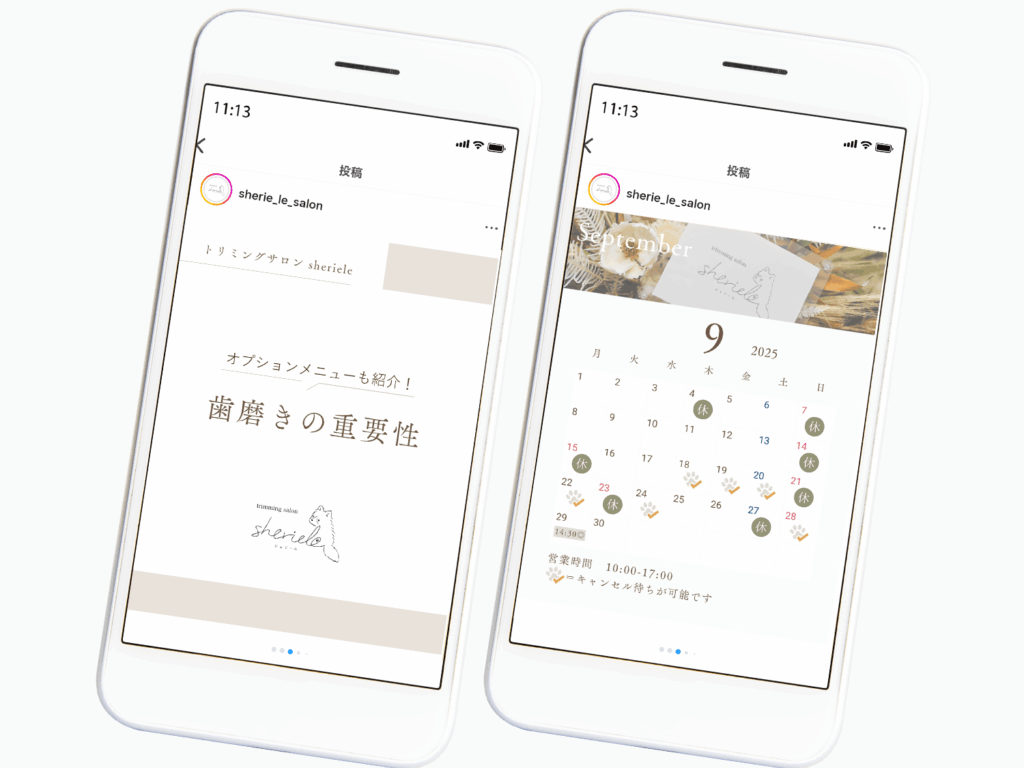
アンジュ様
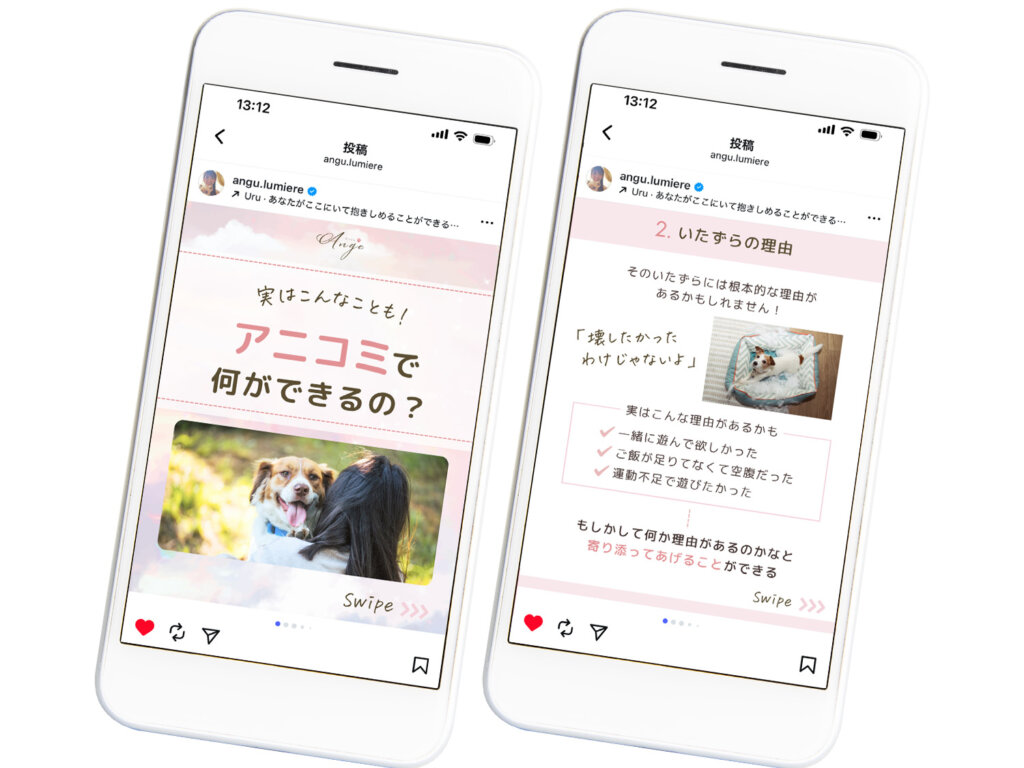
INUHAMI様
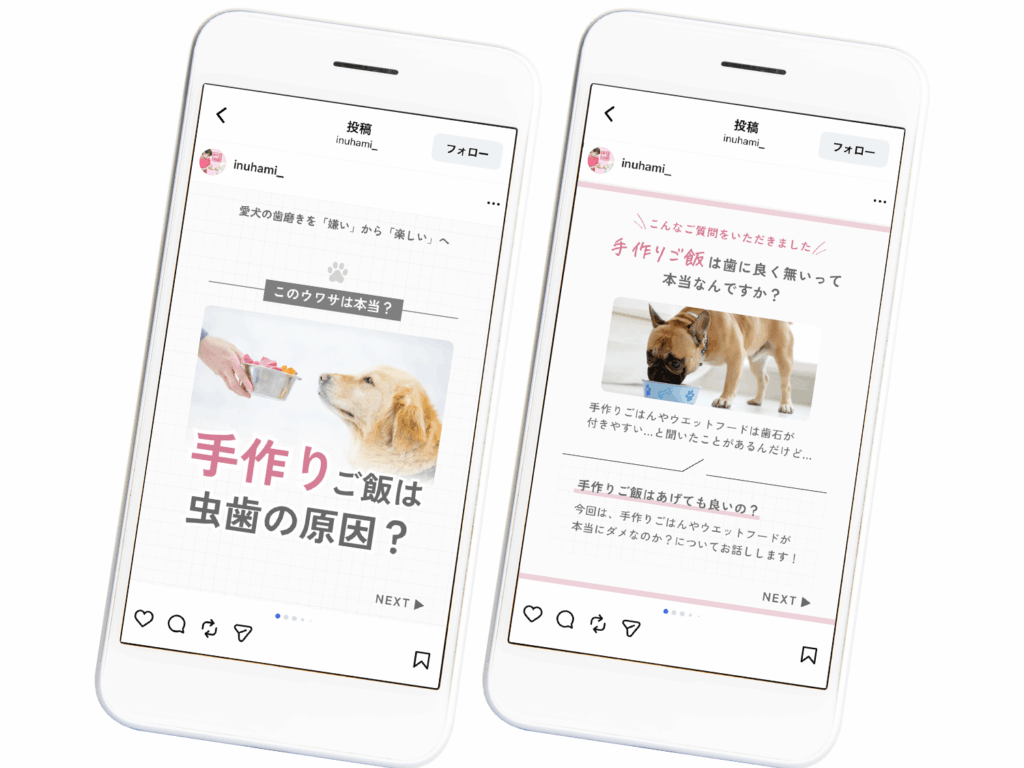
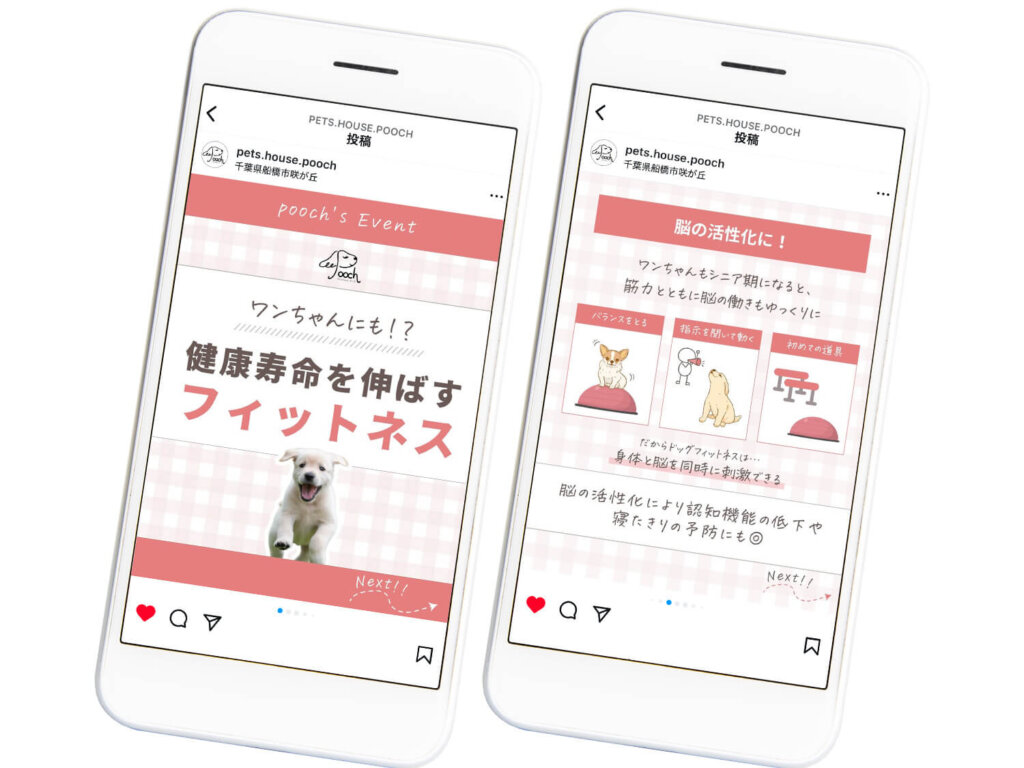
Pets House ぷーち様
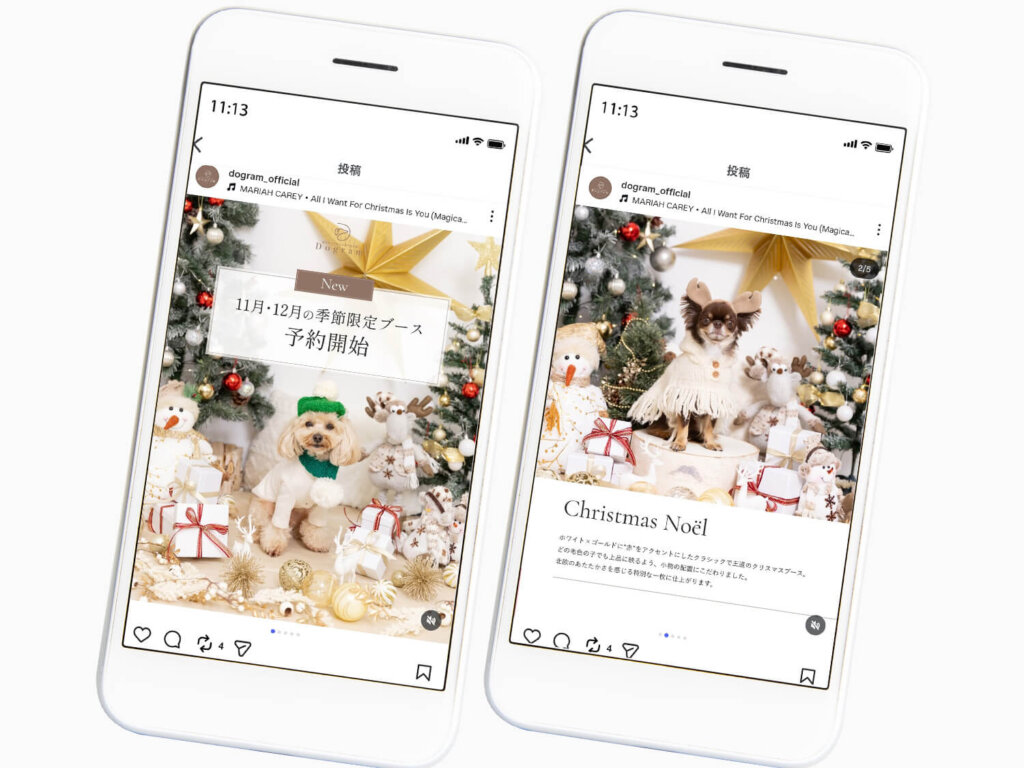
Dogram様
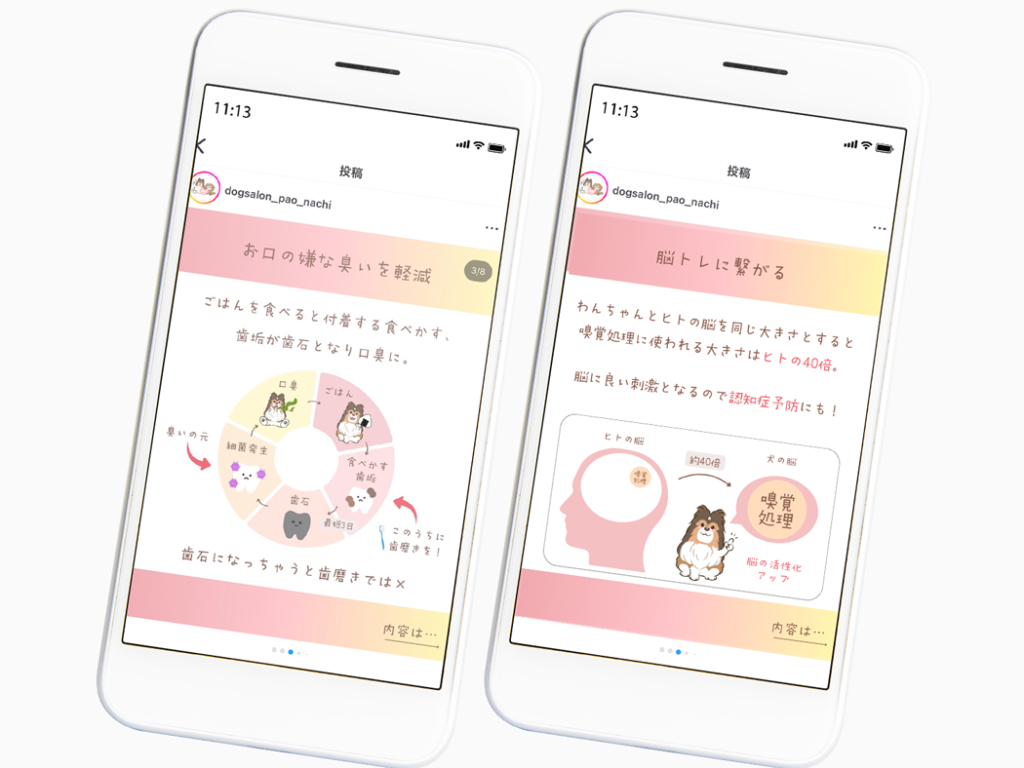
PAO様
まとめ:ストーリーズにシェアすれば投稿がもっと届く!
Instagramのフィード投稿をストーリーズにシェアすることで、
- 投稿の見てもらえる回数が増える
- フォロワーともっと気軽に交流できる
- 投稿の再利用ができて楽チン
と、いいことがたくさんあります!
Instagramを始めたばかりの方も、ぜひ気軽に使ってみてくださいね。
ストーリーズにシェアすることで、フォロワーに再度見てもらう機会を作れます。ただし、必ずリーチが増えるとは限らず、投稿内容やフォロワーとの関係性にも左右されます。
最後まで読んでいただきありがとうございます。
「インスタプロフィール改善チェックシート」を、公式LINE登録者限定で無料プレゼント中です。
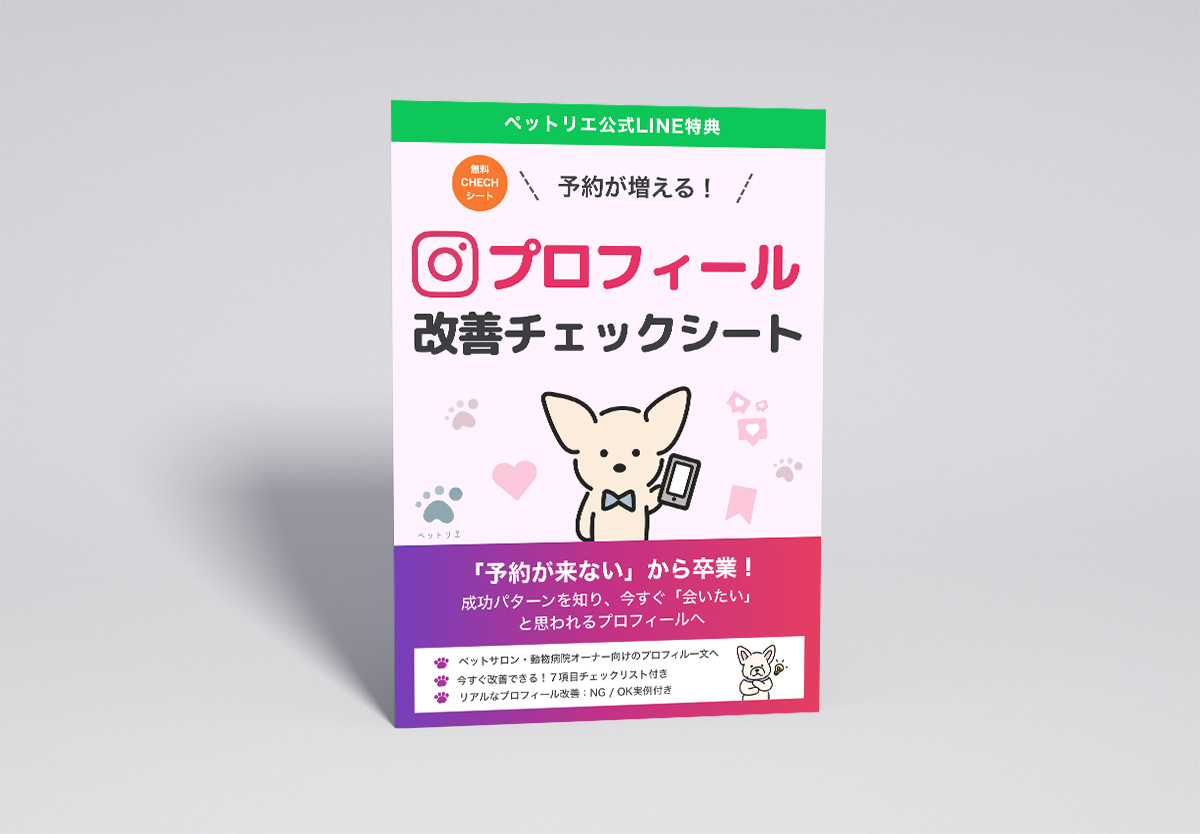
今すぐチェックしたい方は、ぜひ下の画像をタップして公式LINEへどうぞ。
お友達登録後に「特典」と送ってください。

 Webデザイナー きなこ
次のブログでまたお会いしましょう!
 印刷物デザイナー はち
では。ばいば〜い!
参考サイト
https://help.instagram.com/1660923094227526
https://about.instagram.com/blog/announcements/instagram-ranking-explained