
 きなこ
きなここんにちは!Webデザイナーのきなこです。
 はち
はちこんにちは!印刷物デザイナーのはちです。
「インスタはインサイトを見て改善しましょう」と言われて開いてみた。
カタカナと数字が並んでいるだけで、どこを見ればいいのか分からないまま閉じてしまった…。
以前あったボタンや画面が、今はどこにあるのかも分からない…。
業務の合間にインサイト画面を開いて、3分で閉じる。そんな経験はありませんか?項目が多くて、名前も以前と変わっているので、戸惑ってしまいますよね。
先に結論をお伝えします。ペットサロンが見る数字は、プロフィールへのアクセス数と保存数の2つだけで足ります。ほかの項目は、慣れてから見れば間に合います。
想定しているのは、トリミングサロン・ペットホテル・ペットシッター・動物病院など、お店のアカウントでインスタを使っている方です。
- プロフェッショナルダッシュボードからインサイトを開く3ステップ
- 「プロフィールへのアクセス数」と「保存数」だけを見る理由と、その読み替え方
- インサイトが表示されない・0のままのときに確認する順番
※画面の名前と手順は、2026年10月13日時点でMetaの公式ヘルプに案内されているものをもとにしています。インスタはアプリの更新で名称や位置が前後するため、実際の画面と違うときは名前の近い項目を探してみてください。
インスタのインサイトとは?お店のアカウントで分かる3つのこと
 はち
はち項目がいっぱい並んでて、どれを見ればいいのか分からなくて…
 きなこ
きなこ全部見なくても大丈夫だよ。まずは画面の正体から押さえようね!
インスタのインサイトとは、投稿がどれだけ見られ、どれだけの人がお店に興味を持ったかが分かる、アプリの中の無料の分析画面です。
ただし、ここに並ぶ項目を全部見る必要はありません。お店のアカウントで知りたいことは、次の3つに整理できます。
| 画面に出てくる項目名 | 分かること |
|---|---|
| 1、閲覧数 /リーチしたアカウント数 | 投稿が画面に出た回数と、見た人の数 |
| 2、プロフィールへのアクセス数 | プロフィール画面を見に来られた回数 |
| 3、保存数 | あとで見るために保存された回数 |
この3つのうち、予約の近くにあるのは下の2つです。理由はこのあとの「見る数字は2つだけ」でお話しします。
プロフェッショナルダッシュボードを使うには「プロアカウント」が必要
公式ヘルプでは、インサイトを見る条件は「Instagramの公開アカウント(個人用またはプロアカウント)」と案内されています。非公開アカウントでは使えません。
個人用アカウントのままなら、「インサイトとツール」の中にある「ダッシュボード」から見る形になります(2026年10月13日確認)。

ただ、お店のアカウントならプロアカウントにしておくのがおすすめです。この記事で開くプロフェッショナルダッシュボードは、プロアカウントだけが開けます。
プロアカウントとは
お店や発信者向けに切り替えられる、無料の設定です。ビジネスアカウントとクリエイターアカウントの2種類があり、切り替えるとインサイトや連絡先ボタンが使えるようになります。
切り替えても、これまでの投稿やフォロワーが消えることはありません。見た目もほとんど変わりません。あとから個人アカウントに戻すこともできます。
プロフェッショナルダッシュボードが出てこないときは、まだ個人アカウントのままである可能性が高いです。切り替えの手順は、公式ヘルプの「Instagramプロアカウントを設定する」のページに案内があります。
インサイトの見方|プロフェッショナルダッシュボードを開く3ステップ
 きなこ
きなこ開くところまでは3タップだよ。まず1回だけやってみてね!
前提はプロアカウントに切り替わっていること。切り替わっていれば、次の3ステップで開けます。

- 自分のプロフィール画面を開きます
- 画面の上部にある「プロフェッショナルダッシュボードを見る」をタップします
- 「すべてのインサイトを見る」をタップして、見たい期間に切り替えます
プロフェッショナルダッシュボードには、まず過去30日間のおもな数字が出ます。「すべてのインサイトを見る」の先では、過去7日間・14日間・30日間・90日間から期間を選べます。
※ボタンが見当たらないときは、右上のメニュー(三本線)の「プロフェッショナル向け」から「インサイト」を探してみてください。メニューの位置や名前はアプリの更新で前後しがちです。
投稿1本ごとの数字を見たいとき
アカウント全体ではなく、1本の投稿の数字を見たいときは、その投稿を開いて「インサイトを見る」をタップします。手順はこれだけです。
リールの平均再生時間のように、動画だけに出てくる項目は別の画面に並びます。リールの作り方と、動画の数字の見方は次の記事にまとめています。

画面に並ぶ難しい項目をわかりやすくすると?
項目の名前が英語混じりのカタカナなので、よく出てくる6つを、わかりやすい言葉に直しておきます。
| 画面の項目名 | わかりやすい言葉に直すと |
|---|---|
| 1、閲覧数 | 投稿が画面に表示された回数 |
| 2、リーチしたアカウント数 | 投稿を見た人の数(同じ人が何回見ても1) |
| 3、プロフィールへのアクセス数 | プロフィール画面が見られた回数 |
| 4、保存数 | あとで見返すために保存された回数 |
| 5、新規フォロワー | その期間に増えたフォロワーの数 |
| 6、インタラクション数 | いいね・コメント・保存・シェアを合計した数 |
ここに書いたのは、読むときのおおまかな意味です。公式の定義や項目名は更新で変わることがあるので、画面の項目をタップすると出てくる説明文もあわせて見てください。
ペットサロンが見る数字は2つだけ|予約の手前にある数字を選ぶ
 はち
はち全部の数字を毎日メモしないとダメなのかな…
きなこううん、2つだけ。毎日じゃなくて週に1回で十分だよ!
項目を全部追いかけなくても大丈夫です。重要なのはユーザーに実際に動いてもらうための指標です。お客様がサロンを知って予約するまでは、こういう順番で進みます。
- 投稿がおすすめや検索に出てきて、目に入る
- 気になってプロフィールを見に行く
- 「あとで見たい」と思って保存する
- 料金や場所を確かめて、予約や問い合わせをする
予約の1つ手前と2つ手前にあるのが、保存数とプロフィールへのアクセス数です。だから、見る数字はこの2つにします。
①プロフィールへのアクセス数=お店に興味を持った人の数
投稿を見ただけの人は閲覧数に入りますが、お店を見に来た人だけがプロフィールへのアクセス数に入ります。画面の向こうで指が止まって、プロフィールをタップした人の数です。
この数字が動くとき、投稿を見た人は「このお店をもっと見てみたい」と思っています。反対に、
- 店名や地域がわかりづらい
- 本文にサロンの話が出てこない
といったときはこの数字が伸びにくくなります。直し方は、このあとの分岐表でまとめます。
②保存数=「あとでこのサロンに頼みたい」と思われたサイン
ペットサロンのアカウントでは、保存が付きやすい投稿がはっきりしています。
- 料金表・メニュー表
- カットのビフォーアフター
- 予約の取り方・空き枠のお知らせ
などが保存されやすいのは、あとで見返す必要がある情報だからです。

いいねは「かわいいと感じてもらった」のサイン、保存は「行きたいと思った」に近いサインです。
フォロワーが増えなかった週でも、保存が付いた投稿が1本あれば、その内容は求められています。次に何を投稿するか迷ったら、まずここを見てください。
今日やることは1つだけ|先週いちばん保存された投稿を1つメモする
今日やること
先週いちばん保存された投稿を1つ選んで、内容と日付を手帳にメモする。
- インサイトの期間を「過去7日間」にします(選べないときは、出せる中でいちばん短い期間にします)
- 投稿を保存数の多い順に並べ替えて、いちばん上の1本を開きます(並べ替えが見つからないときは、直近の投稿を上から開いて、保存数がいちばん多いものを選びます)
- 何の投稿だったか(例:ダックスのカット前後/11月の空き枠)と日付を、手帳に1行メモします
これで「次に何を投稿するか」が決まります。来週も同じことをすると、2週分のメモが並びます。3週続けるころには、保存が付く投稿の共通点が自分の字で見えてくるはずです。

見なくていい数字
時間を取られやすいのに、次の一手につながりにくい数字もあります。優先順位を下げても大丈夫です。
- フォロワー数が1日で減ったかどうか
- 1投稿あたりのいいねの数
- 近くの同業サロンのフォロワー数
数字は日によって上下します。1日だけ見て判断すると、投稿をやめる理由ばかりが見つかってしまいます。
比べるときは必ず、過去7日間や過去30日間のように期間をそろえてください。
数字が苦手でも、お客様の動きは追えます。読みにくいのは、画面に項目が多すぎるからです。見る欄を優先順位の高い2つに絞ってしまいましょう。
インサイトが表示されない・0のままのときは
 はち
はちあれ、インサイトのメニューが見つからないんだけど…!
きなこ慌てなくて平気だよ。確かめるのは4つだけ。上から順にいこうね!
インサイトが見つからない・表示されないのはなぜ?
まず確かめたいのは、アカウントが非公開になっていないかです。公式ヘルプでも、インサイトを見るには公開アカウントが必要だと案内されています。
次の順番で確認してください。
- アカウントが非公開になっていないか確認します(非公開のあいだはインサイトを見られません)
- プロアカウント(ビジネスまたはクリエイター)に切り替わっているか確認します(プロフェッショナルダッシュボードを開く場合)
- アプリを最新の状態に更新します
- 公開やプロアカウントに切り替えた直後なら、1日ほど時間をおいてから開きます
4つを試しても出てこないときは、アプリを一度閉じて開き直すと表示が戻ることがあります。

以前は見られたのに、見れなくなったときは?
画面の名前と置き場所が変わった可能性が高いです。機能そのものはなくなっていません。
「インサイト」という名前のメニューを探して見つからないときは、「プロフェッショナルダッシュボード」から入ってみてください。項目名も「インプレッション」から「閲覧数」に変わっています。
数字が0のままなのは故障?
切り替えてから数日は、0のままが普通です。切り替える前に投稿したものは、数字が出ないことがあります。
公式ヘルプには、非公開から公開に切り替えた場合、90日以内であれば以前のデータをもう一度見られる、という案内もあります(2026年10月13日確認)。
投稿していない期間も0のままになります。1本投稿して、2〜3日おいてからもう一度開いてみてください。
数字を見た次の一手|数字から打ち手に分岐する
 きなこ
きなこ数字を見たら、次の1つに進もうね。表のどこかに必ず当てはまるよ!
インサイトを開く目的は、次にやることを1つ決めることです。数字の状態ごとに、進む先をまとめました。
| 数字の状態 | 起きていること | 次の一手 | 読む記事 |
|---|---|---|---|
| 閲覧数はあるのに、プロフィールへのアクセス数が少ない | 投稿は見られているが、お店に興味が移っていない | プロフィールの5つの欄を整える | インスタのプロフィールで整える5つの欄 |
| プロフィールへのアクセス数はあるのに、保存数が少ない | 「行きたい」まで届いていない | 保存される投稿の型に変える | 保存される投稿の作り方 |
| 何を投稿するか決まらない | 投稿のネタが切れている | ネタの一覧から1つ選ぶ | ペットサロンのインスタ投稿ネタ10選 |
| そもそも投稿が続いていない | 数字を見る材料がない | まとめて作って、出す日を予約する | インスタの予約投稿のやり方 |
いちばん多いのは1行目、見られてはいるけれど、プロフィールまで来ていない状態です。プロフィールは5つの欄に分けて直せるので、1欄ずつで構いません。
プロフィールの5つの欄の書き方は、次の記事にまとめています。
直したあとは、2週間ほど様子を見てください。数字は日によって上下するので、3日で元に戻すと、どの変更が効いたのか分からなくなってしまいます。
まとめ
インサイトで見る数字は2つだけ
プロフィールへのアクセス数=お店に興味を持った人の数
保存数=「あとで頼みたい」と思われたサイン
今日やることは、先週いちばん保存された投稿を1つメモすること
開き方は、プロフィール画面 → 上部の「プロフェッショナルダッシュボードを見る」 → 「すべてのインサイトを見る」の3ステップ。数字が表示されないときや0のままのときは、非公開になっていないかから順に確認します。
項目の名前は更新で変わりますが、見る欄が2つだと決まっていれば、画面が変わっても探す場所は同じです。来週の同じ曜日に、また5分だけ開いてみてください。
数字を2つに絞っても、「この見方で合っているのか」を毎週ひとりで判断するのは、やっぱり心細いものです。ひとりで抱えなくて大丈夫です。ペットリエでは、プロフィールの直し方から順に、見る数字を絞って次の一手を一緒に決めるところをお手伝いしています。
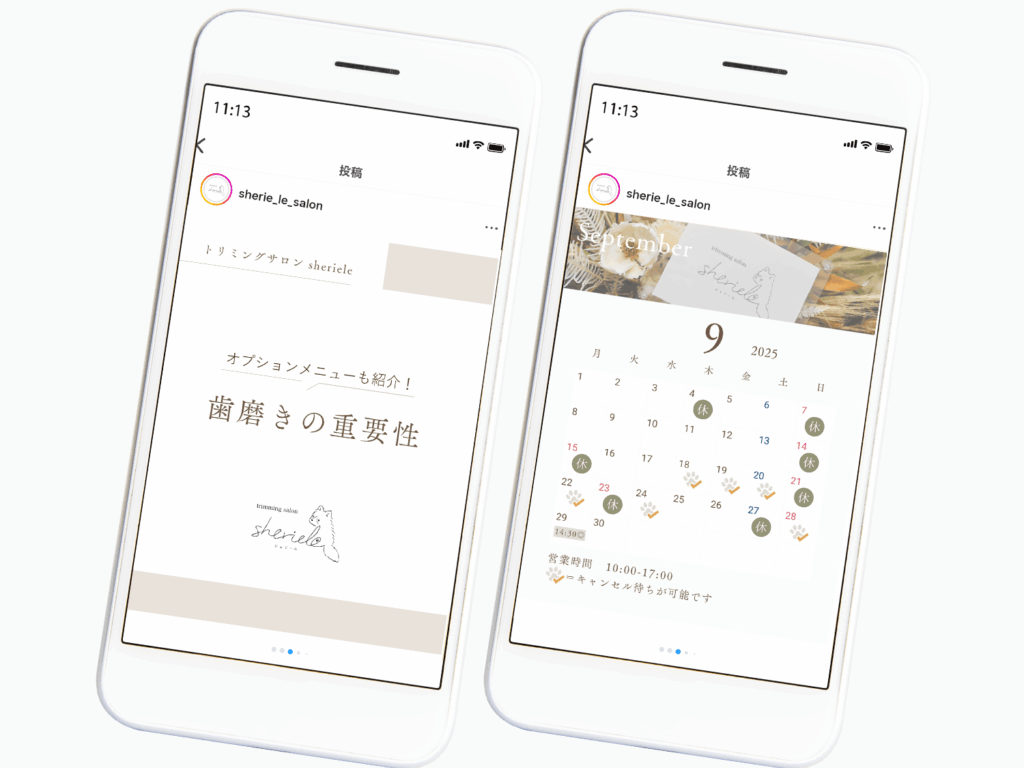
シェリール様
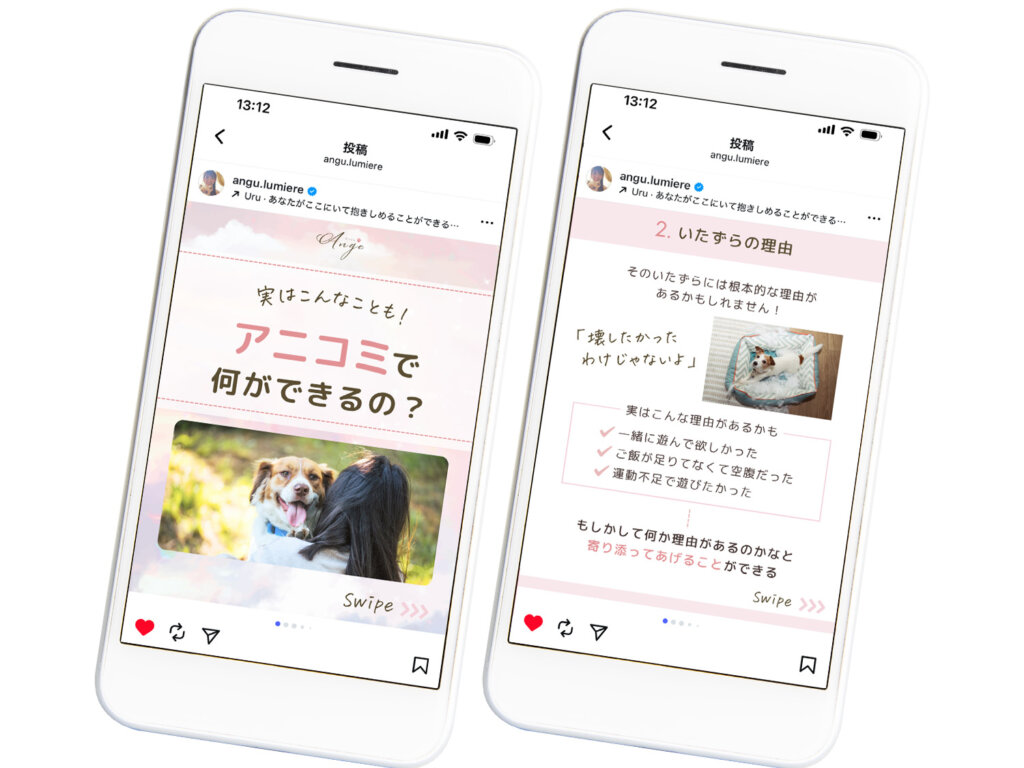
アンジュ様
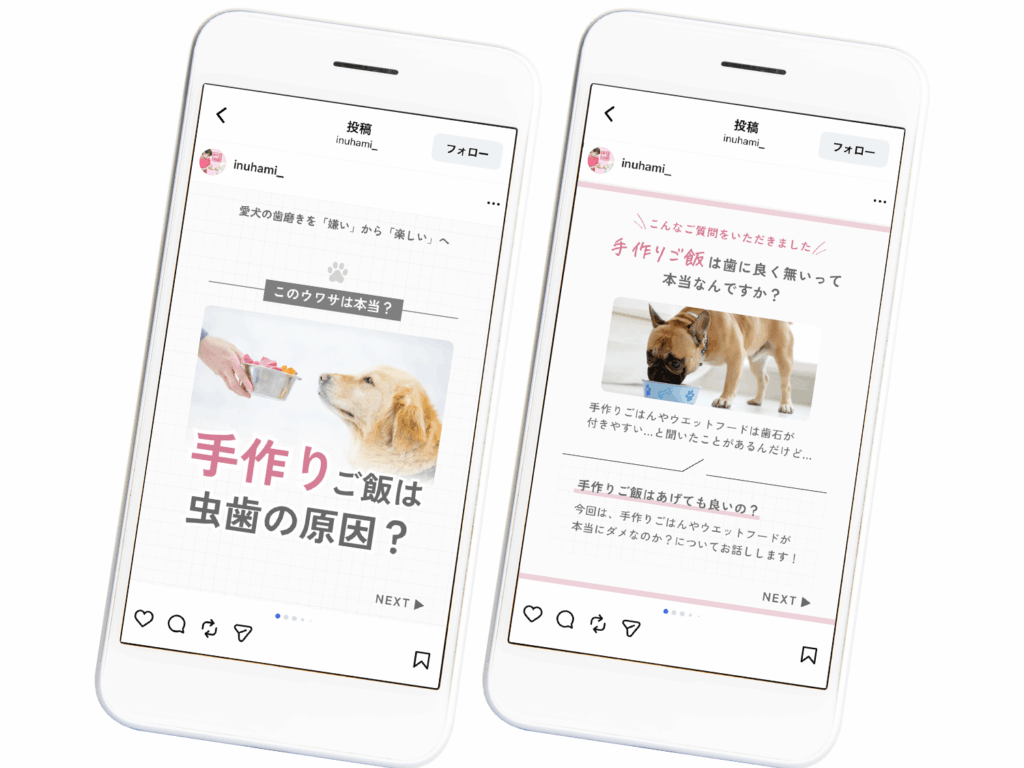
INUHAMI様
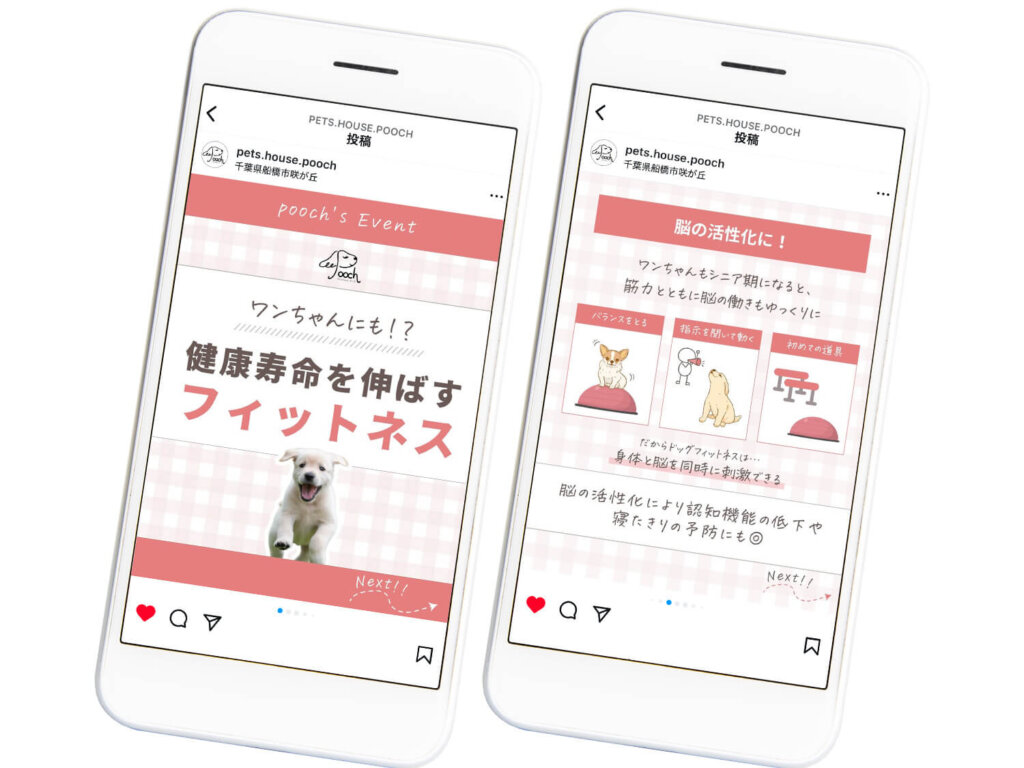
Pets House ぷーち様
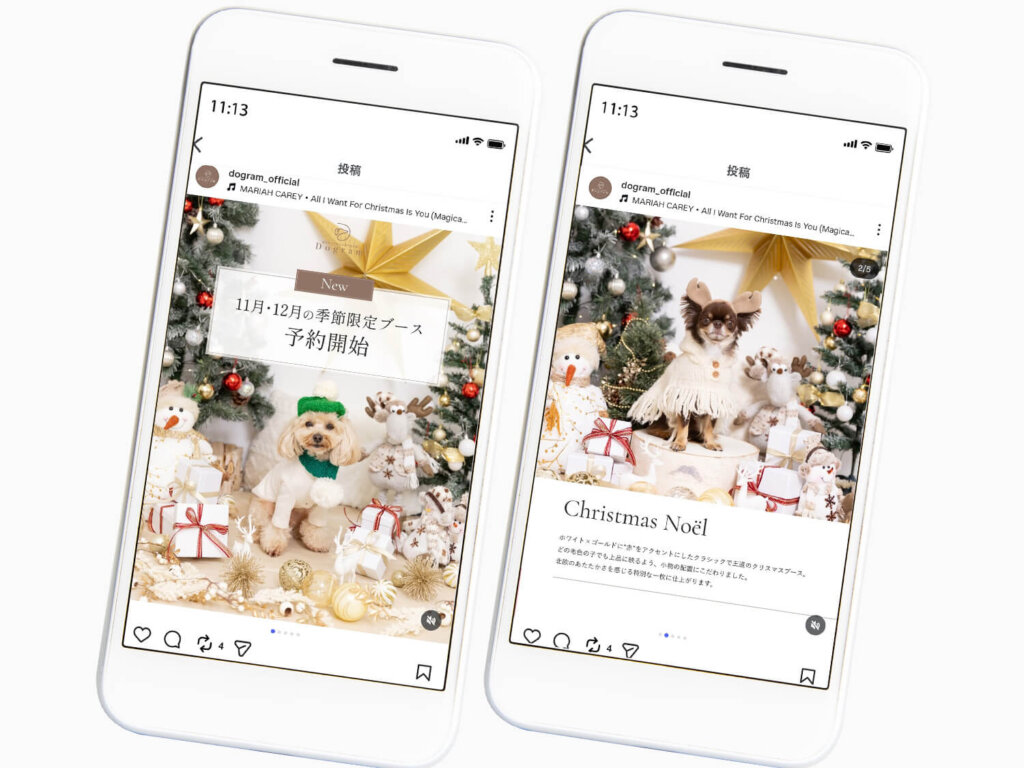
Dogram様
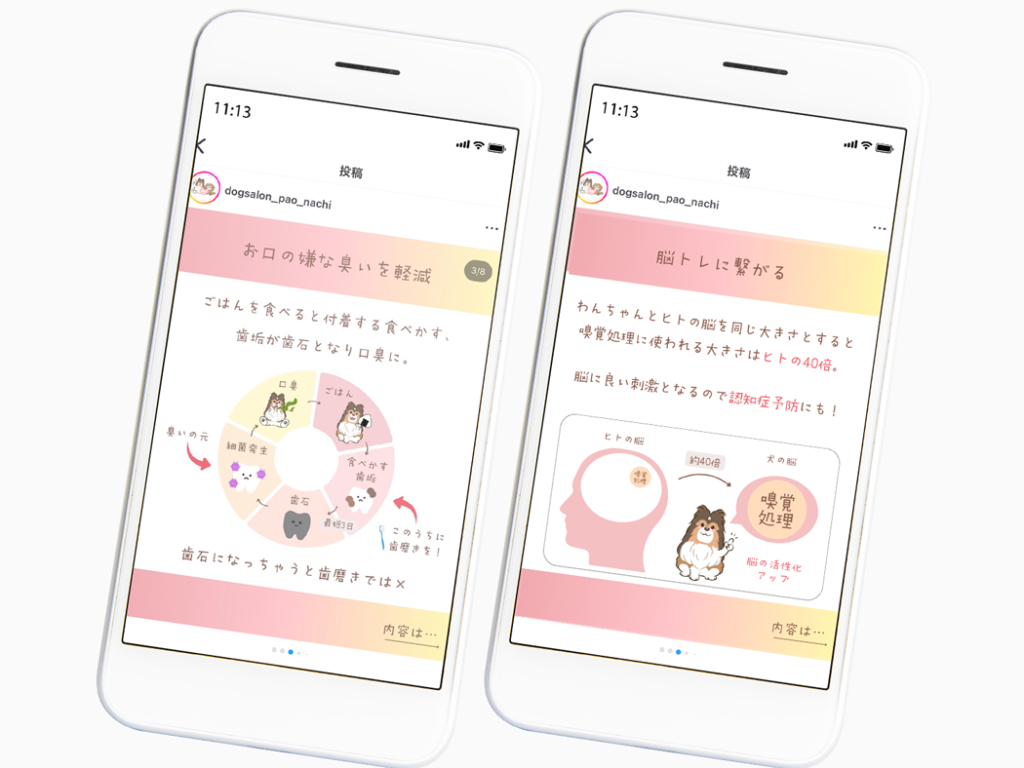
PAO様
最後まで読んでいただきありがとうございます。
「インスタプロフィール改善チェックシート」を、公式LINE登録者限定で無料プレゼント中です。
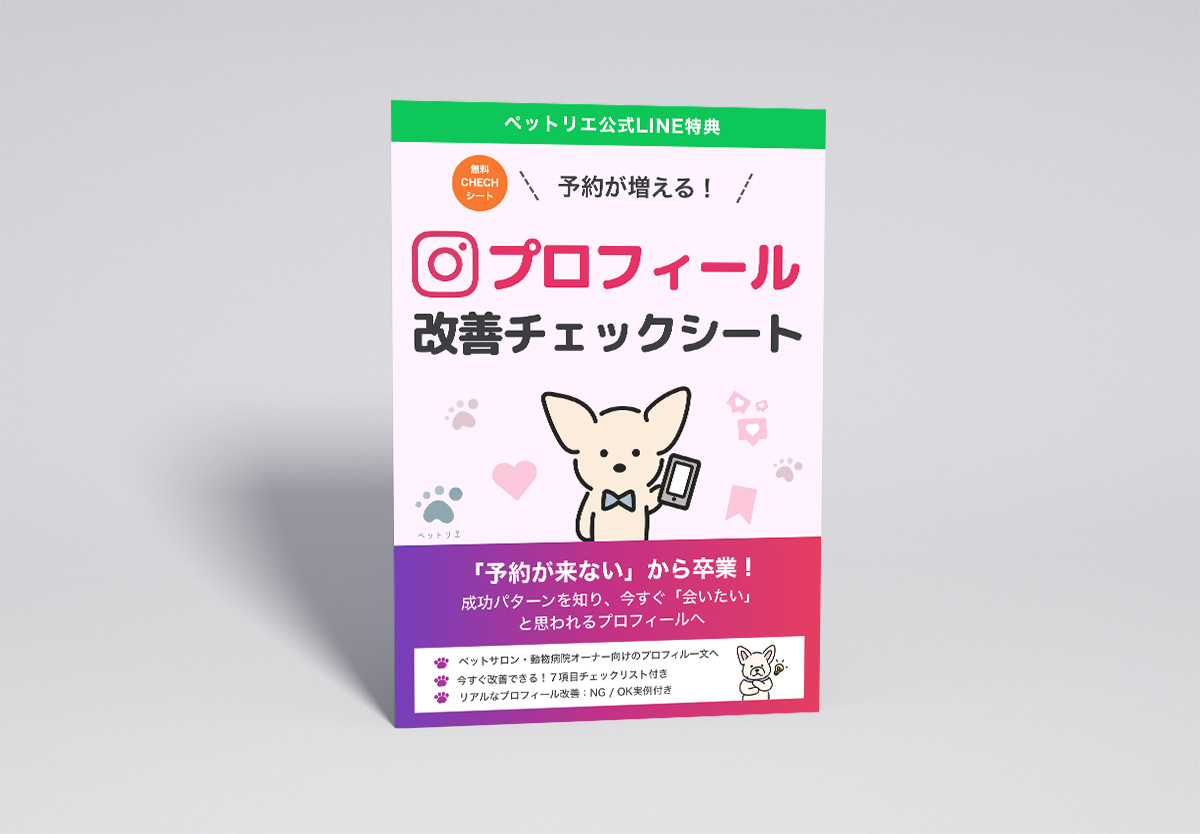
今すぐチェックしたい方は、ぜひ下の画像をタップして公式LINEへどうぞ。
お友達登録後に「特典」と送ってください。

 Webデザイナー きなこ
次のブログでまたお会いしましょう!
 印刷物デザイナー はち
では。ばいば〜い!
参考・参照URL
- Metaビジネスヘルプセンター「Instagramのプロフェッショナルダッシュボードについて」 https://ja-jp.facebook.com/business/help/794531804777963(2026年10月13日確認)
- Instagramヘルプセンター「Instagramインサイトについて」 https://www.facebook.com/help/instagram/788388387972460(2026年10月13日確認)
- Instagramヘルプセンター「Instagramでアカウントとコンテンツのインサイトを見る」 https://www.facebook.com/help/instagram/1533933820244654(2026年10月13日確認)
- Instagramヘルプセンター「Instagramプロアカウントを設定して、ビジネスツールやクリエイターツール、管理機能にアクセスする」 https://www.facebook.com/help/instagram/502981923235522(2026年10月13日確認)