 きなこ
きなここんにちは!Webデザイナーのきなこです。
 はち
はちこんにちは!印刷物デザイナーのはちです。
チラシも配ったし、インスタも続けている。
それなのに「この近くにサロンがあるって知らなかった」と言われてしまった。
地図に載せたほうがいいのは分かるけれど、どこから触ればいいのか今も分からないまま…。
いまの飼い主さんは、スマホの地図アプリで「近くのトリミングサロン」と調べて、出てきたお店から選ぶことが増えました。地図に載っていないお店は、どれだけ腕がよくても最初の比較に入れてもらえません。
そこにお店の情報を出せるのが、Googleビジネスプロフィールです。登録も管理も無料で、ペットサロンなら自分ひとりでも始められます。
入力そのものは長い作業ではありません。ただ、途中に「オーナー確認」という待ち時間があります。今日中に全部終わらせようと焦らなくて大丈夫です。この記事は、お店や事業として使いたい方に向けて書いています。
※画面の名称とボタン名は2026年9月8日時点のGoogle公式ヘルプで確認しています。仕様は変わることがあるため、実際の画面もあわせてご確認ください。
Googleビジネスプロフィールとは?お店の情報を無料でGoogleマップに載せられる仕組み
 はち
はち無料って書いてあるけど、あとから料金がかかったりしないの…?
 きなこ
きなこ登録も管理もずっと無料だよ。Googleの公式ヘルプにもそう書いてあるよ!
Googleビジネスプロフィールとは
Googleマップと検索結果に表示される、お店の情報欄です。公式ヘルプにも「マップと検索でビジネスをどのように表示するかを無料で管理できます」と書かれています。
飼い主さんの画面には何が見えているのか
飼い主さんが「近くのトリミングサロン」と調べたとき、地図と一緒に出てくるのは、
- 店名と業種
- 営業時間(いま開いているかどうか)
- 電話番号と道順
- 写真とホームページへのリンク
- クチコミ
などです。ここが空っぽだったり営業時間が古いままだと、飼い主さんは黙って次のお店へ移ってしまいます。
「Googleマイビジネス」との違いはある?
ありません。名前が変わっただけで、同じものです。以前の呼び方で覚えている方は、そのまま読み替えてください。
ホームページ・インスタとの役割の違い
「もうホームページもインスタもあるのに、まだ増やすの?」と感じるかもしれません。3つはそれぞれ役割が違います。表で見比べてみてください。
| 比べるポイント | Googleビジネスプロフィール | ホームページ | インスタグラム |
|---|---|---|---|
| 役割 | 近所で探している人に見つけてもらう | 詳しく知って納得してもらう | 雰囲気を好きになってもらう |
| 見られるタイミング | 今日預けたい・今開いているか知りたい | メニューを比べたい | 日々の様子を眺めたい |
なお、無料なのは登録と管理です。地図で上位に出すための取り組み(MEO=地図の検索で見つけてもらいやすくする取り組み)を外部に依頼する場合の費用は、この記事では扱いません。
登録の前に|あなたのお店、もう地図に載っているかもしれません
 はち
はちえっ、自分で登録していないのに載っていることがあるの…?
 きなこ
きなこあるよ。飼い主さんの投稿やGoogleの情報から、勝手に地図に載っていることがあるんだ。
自分で登録していないのに載っている場合、やることは「新規登録」ではなくオーナー申請に変わります。いきなり入力を始めず、まずは今の状態を確かめてください。
今日やることは1つだけ|スマホのGoogleマップで、自分のお店の名前を検索する
今日はこれだけで大丈夫です。かかる時間は3分ほど。登録作業は、まだ始めなくてかまいません。
- スマホでGoogleマップのアプリを開きます
- 検索窓に「お店の名前+市区町村名」を入れて検索します
- 出てくるか、出てきた情報が合っているかを見ます
パターン別・次にやること
| 今の状態 | 次にやること | この記事のどこを読むか |
|---|---|---|
| 地図に出てこない | 新しく追加する | 次の章のステップ1から |
| 出てくるが、自分で管理していない | オーナー申請をする | 次の章のステップ4を先に |
| 出てくるし、管理もできている | 情報を最新にする | 「使い方」の章へ |
すでに載っている場合は、Googleマップでお店を選び、[ビジネス オーナーですか?]から[管理を開始]へ進みます。ゼロから入力するより、ずっと早く終わります。
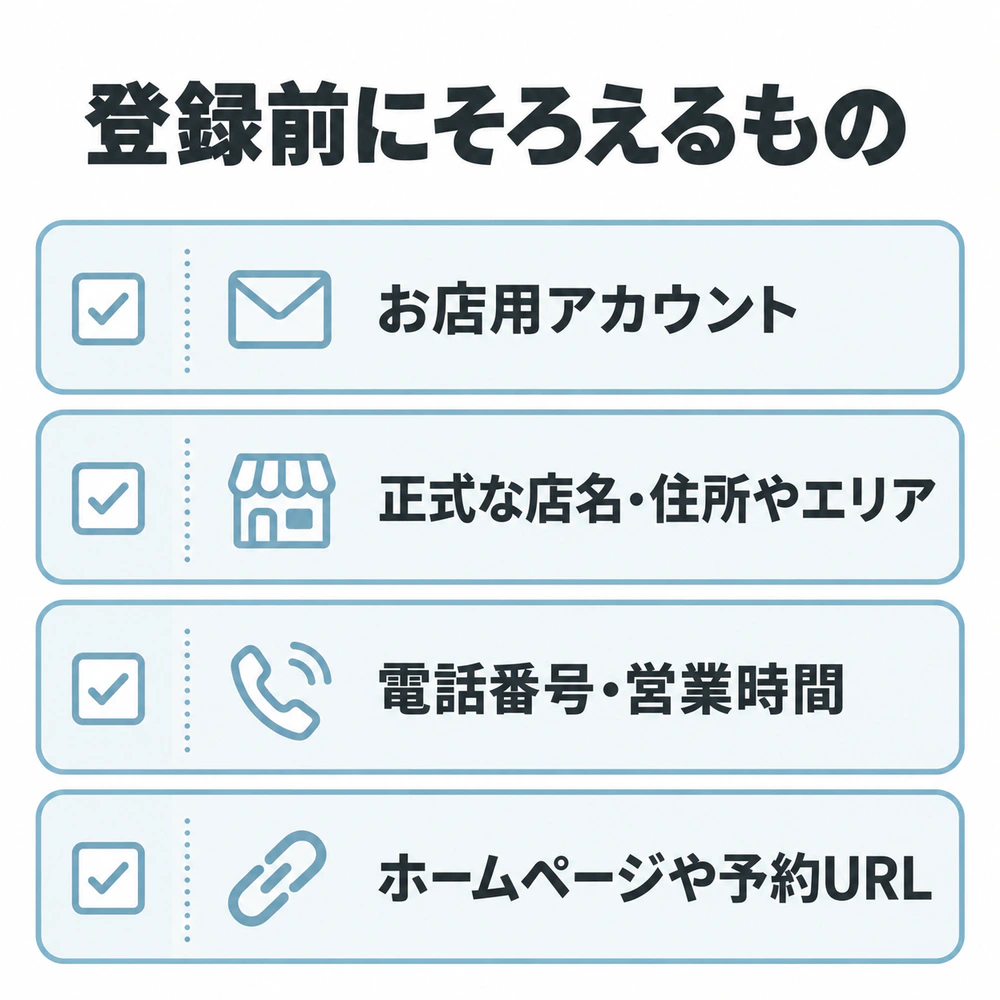
先に手元にそろえておくと迷わないもの
登録の途中で手が止まるのは、たいてい「あれ、電話番号どっちだっけ」の場面です。先にそろえておきたいのは、
- お店用のGoogleアカウント
- 看板や名刺のとおりの正式な店名
- 住所、または対応できるエリア
- 電話番号と営業時間
- ホームページや予約ページのURL
- 入り口と店内の写真を数枚
などです。写真はあとから足せるので、今日そろわなくても大丈夫です。
Googleビジネスプロフィールの登録方法|5つのステップ
ステップ1|Googleアカウントで、ビジネス情報を追加する
- お店用のGoogleアカウントでログインします
- 追加ページ(business.google.com/add)を開きます
- [Google にビジネス情報を追加]を選びます
- 画面の案内にそって、お店の情報を入れます
使うのはお店用のアカウントがおすすめです。あとでスタッフに引き継ぐときに困りにくくなります。
ステップ2|店名とカテゴリ(業種)を決める
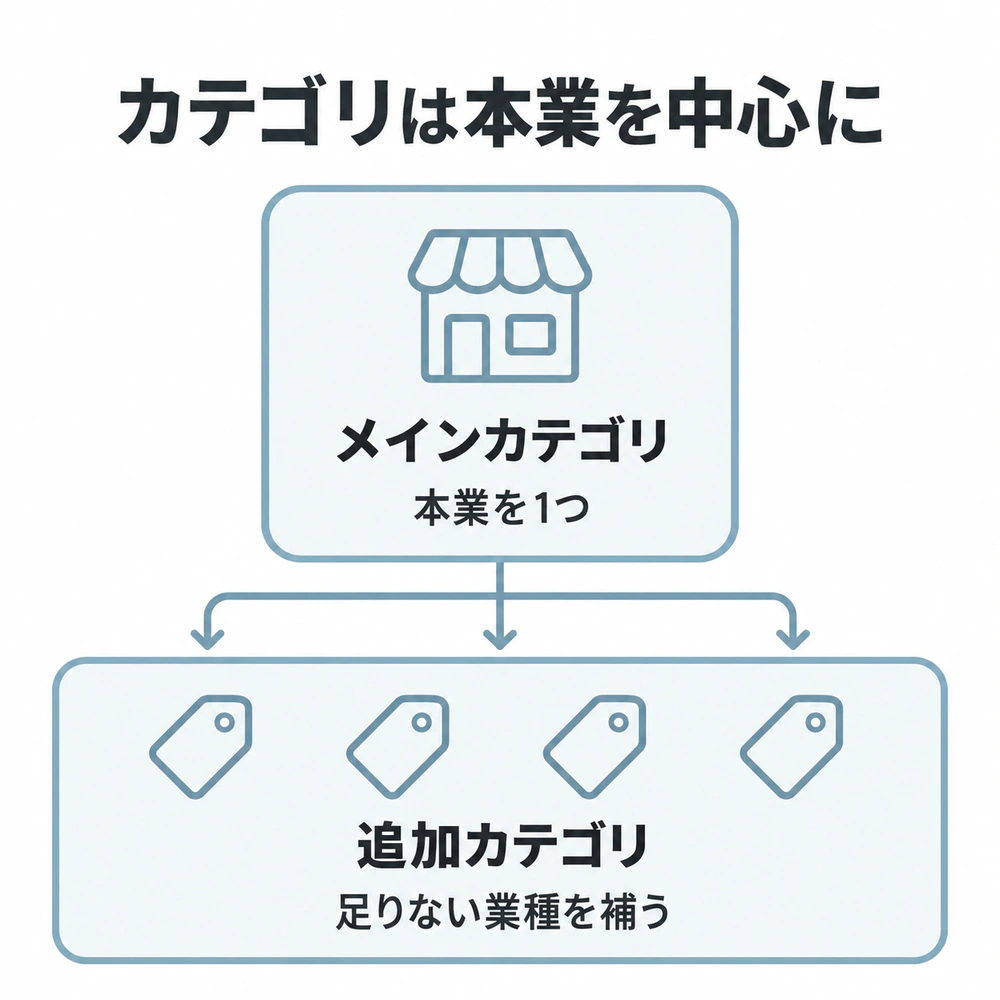
Googleに「うちは何屋さんか」を伝える業種の選択欄です。メインカテゴリは1つだけ選び、足りない部分は追加カテゴリで補います。追加カテゴリは複数選べます。
カテゴリは、入力し始めると出てくる候補から選ぶ仕組みです。自由な言葉は登録できません。「ペット」「トリミング」「犬」と打ってみて、看板にいちばん近い候補を選んでください。
トリミングが本業でホテルやシッターも受けている場合は、本業をメインカテゴリにして、残りを追加カテゴリに回します。
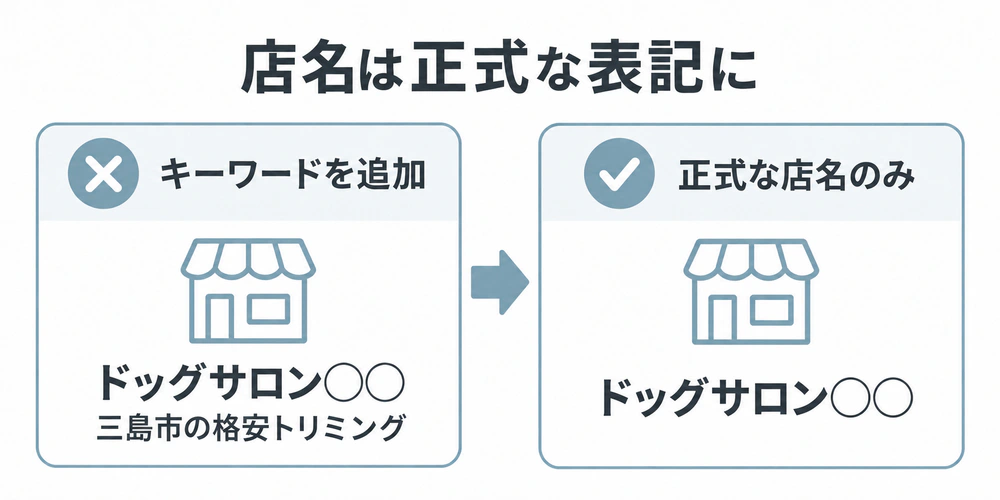
店名は、看板や名刺のとおりにそのまま入れてください。ガイドラインでは、店名にキャッチコピーや所在地、電話番号を足すことが認められていません。
- ドッグサロン◯◯|三島市の格安トリミング
- ドッグサロン◯◯
ステップ3|住所・サービス提供地域・連絡先・ウェブサイトを入れる
サービス提供地域とは、住所を出さずに「対応できるエリア」だけを見せる設定です。公式ヘルプでも、実店舗を持たないビジネスは住所を非表示にする必要があるとされています。自宅サロンや出張シッターの方は、こちらを使ってください。
- ビジネス プロフィールで[プロフィールを編集]を開きます
- [所在地]を選びます
- [ビジネス所在地]の横の編集アイコンから、[ユーザーにビジネスの住所を表示する]をオフにします
- [サービス提供地域]に、送迎や訪問ができる市区町村を入れます
ウェブサイトの欄には、ホームページか予約ページのURLを入れます。地図で見つけてもらえても、そのあとホームページで手が止まると予約までは進みません。心当たりのある方は、こちらもどうぞ。
ステップ4|オーナー確認をする
きなこ「このお店の人です」ってGoogleに伝えるだけだよ。
オーナー確認とは
そのお店の関係者であることをGoogleに証明する手続きです。これが終わると、営業時間の変更やクチコミへの返信ができるようになります。
公式ヘルプに載っている確認方法は、
- 電話またはテキストメッセージ(SMS)
- メール
- ライブビデオ通話
- ハガキ
などです。どれを使えるかは業種や地域によって変わるため、画面に出てきた方法から進めてください。
ハガキの場合、コードは通常14日以内に届きます。審査には最長で5営業日ほどかかることがあり、確認コードは30日で期限切れになります。申請したら、今日はここで終わって大丈夫です。
ステップ5|営業時間・サービス・写真を埋める
ここは全部やらなくてかまいません。施術の合間に、上から順に埋めれば十分です。
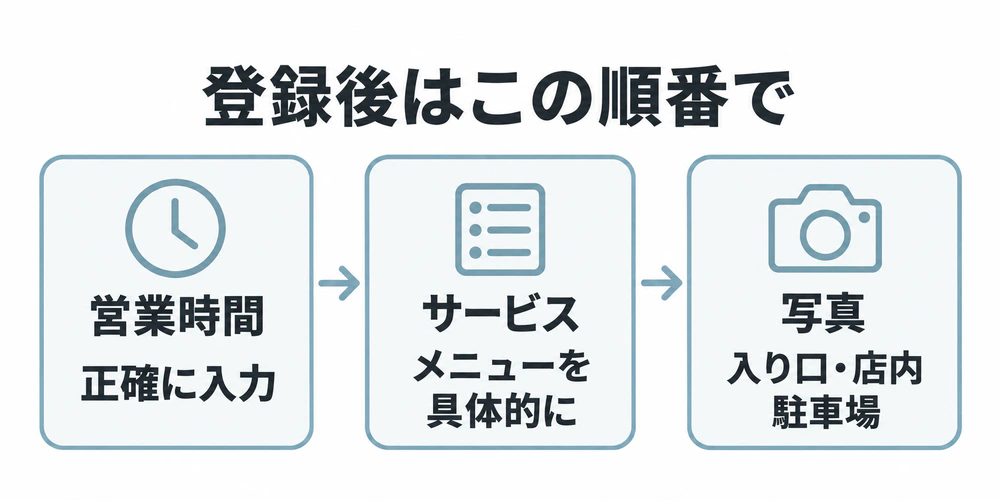
- 営業時間。ここだけは最優先で正確に入れます
- サービス。[サービスを編集]から、候補にない内容は[カスタムのサービスを追加]で足せます
- 写真。入り口・店内・駐車場を先に載せます
犬種やサイズでメニューが分かれるサロンは、「トリミング」とだけ書かず小型犬のカットのように分けると、飼い主さんが自分に当てはまるか判断しやすくなります。
写真は仕上がりのワンちゃんから載せたくなりますが、初めて来る飼い主さんが知りたいのは「どこから入るのか」「車はどこに停めるのか」です。入り口と駐車場を先に見せてあげてください。
Googleビジネスプロフィールの使い方|登録できたあと、週に5分だけの続け方
 はち
はち毎日更新しなきゃいけないなら、たぶん続かないよ…。
 きなこ
きなこ大丈夫。ここで挙げるのは、週に5分で終わることだけだよ。
1、情報を直す|検索窓に自分の店名を入れるだけでいい
専用の管理画面を覚える必要はありません。Google検索で自分のお店の名前と都市名、または「マイビジネス」と検索すると、自分のプロフィールにたどり着けます。
- Google検索で「店名+市区町村名」または「マイビジネス」と検索します
- [プロフィールを編集]を選びます
- [営業時間]を開いて直し、[保存]を選びます
年末年始やお盆、臨時休業は[営業時間]の中の[特別営業時間]で設定できます。来てくれた飼い主さんを、閉まったドアの前に立たせないための一手間です。
※編集内容の審査は、たいてい10分以内で終わりますが、場合によっては最長で30日ほどかかることがあります。すぐ反映されなくても失敗ではありません。
2、写真を足す|月に1〜2枚でいい
毎日撮る必要はありません。入り口・施術スペース・仕上がりの3つを、思い出したときに1枚ずつ足すだけで十分です。仕上がりの写真は、飼い主さんに一言確認をとってから載せてください。
3、投稿を使う|空き枠のお知らせに向いている
投稿とは
プロフィール上にお知らせを出せる、掲示板のような機能です。文章に写真やリンクを添えて公開できます。
ペットサロンで使いやすいのは、キャンセルが出た日の空き枠のお知らせです。「今週の金曜、午後に1枠空きました」の一文で十分なので、ネタを考えずに済みます。
4、クチコミへの返信のしかた
返信は、オーナー確認が終わっていればできます。
- 自分のビジネス プロフィールを開きます
- [クチコミを読む]を選びます
- 返信したいクチコミの横の返信アイコンを選びます
- 返信を入力して[返信]を選びます
うれしいクチコミに
「ありがとうございます。◯◯ちゃん、最後までおとなしくしてくれました。またお待ちしています。」
厳しいクチコミに
「ご不便をおかけしました。お預かりのお時間について、当日のご案内が足りていませんでした。次回よりお伝えの仕方を改めます。」
その返信を読むのは、書いた本人よりもこれから選ぶ飼い主さんです。言い訳より、事実と改善の一言のほうが伝わります。
「もっと地図の上のほうに出したい」「自分でやる時間がもうない」と感じたときは、外部に任せる選択肢もあります。判断の材料は、こちらの記事にまとめてあります。
つまずきやすい3つの場所
きなこここで止まる人が多いところを、先に3つだけ言っておくね。
1、オーナー確認が進まない
まず、焦らなくて大丈夫です。審査には最長で5営業日ほどかかることがあります。次の3つを見直してみてください。
- 住所や電話番号が、看板やホームページと食い違っていないか
- 確認コードの有効期限(30日)が切れていないか
- 画面に出た方法以外で進めようとしていないか
2、店名にキーワードを足したくなる
「トリミング」「安い」「駅前」を店名に足したくなりますが、ここは我慢してください。ガイドラインで認められておらず、プロフィールが停止されることがあります。店名は看板・名刺・ホームページと同じ表記にそろえるのが正解です。
※オーナー確認のあとに店名を変更すると、もう一度オーナー確認が必要になることがあります。
3、自宅サロンで住所を出したくない
ステップ3の設定で、住所を隠してサービス提供地域だけを見せられます。送迎や出張が中心のお店なら、むしろ対応エリアが分かるほうが、飼い主さんは判断しやすくなります。
まとめ
この記事の要点
・登録と管理は無料
・登録は5つのステップに分けられる
・続けるのは、週に5分だけでいい
最後に、今日やることをもう一度だけ。スマホのGoogleマップで、自分のお店の名前を検索してみること。これだけです。
途中で止まってしまっても、あなたのやり方が間違っているわけではありません。Googleの画面は変わりますし、思ったとおりに進まない日もあります。
地図に載せるところまでは自分でできても、そのあとホームページや写真で手が止まることがあります。ペットリエでは、次の一手を一緒に決めるお手伝いをしています。ひとりで抱えずに、まずは気軽に覗いてみてください。
合同会社Elle's Yard笠井朝子様
アクアリンク株式会社 山縣裕太様
トリミングサロンシェリール おこめ様
株式会社LampTokyo的場タカキ様
\ 無料相談実施中 /
公式LINEに登録してお気軽にメッセージをください。

 Webデザイナー きなこ
次のブログでまたお会いしましょう!
 印刷物デザイナー はち
では。ばいば〜い!
参考・参照URL
- Google ビジネス プロフィールのスタートガイド(2026年9月8日確認)
- Google ビジネス プロフィールを追加またはオーナー確認する(2026年9月8日確認)
- Google でビジネスのオーナー確認を行う(2026年9月8日確認)
- Google に掲載するビジネス情報のガイドライン(2026年9月8日確認)
- 業種を管理する(2026年9月8日確認)
- 非店舗型ビジネスとハイブリッド型ビジネスのサービス提供地域を管理する(2026年9月8日確認)
- ビジネス拠点の住所を管理する(2026年9月8日確認)
- ビジネス プロフィールを編集する(2026年9月8日確認)
- ビジネス情報が Google に表示されるようにする(2026年9月8日確認)
- 営業時間を編集する(2026年9月8日確認)
- 特別営業時間を設定する方法(2026年9月8日確認)
- ビジネス プロフィールに表示されるサービスを管理する(2026年9月8日確認)
- ビジネス プロフィールの投稿を作成、管理する(2026年9月8日確認)
- ユーザーからのクチコミを管理する(2026年9月8日確認)
- ビジネス プロフィールの編集内容の反映(2026年9月8日確認)