 きなこ
こんにちは!Webデザイナーのきなこです。
 はち
こんにちは!印刷物デザイナーのはちです。
トリミングが終わって、いい写真が撮れた…。
投稿しようとアプリを開いたのに、「+」を押したあとに画面がいくつも出てきて手が止まった…。
やっと出したあとに、ワンちゃんの名前の打ち間違いに気づいた…。
そんな経験はありませんか?
ペットサロンのアカウントを一人で動かしていると、投稿のたびに「これで合っているのかな?」と不安になることもありますよね。インスタの投稿には種類が3つあり、アプリの画面も時々変わるので、迷うのは当然です。
この記事では、お店のアカウントで写真を投稿する場面に絞って、画面の順番どおりに説明します。操作そのものは個人のアカウントでも同じです。
- フィード投稿の5ステップと、リール・ストーリーズとの違い
- 写真を何枚かまとめて1つの投稿にする手順と、順番の入れ替え方
- 下書きの保存と、投稿したあとに直せること・アーカイブと削除の使い分け
※画面の名前と手順は、2026年11月3日時点でInstagramの公式ヘルプに案内されているもの(スマホはiPhoneのアプリ)をもとにしています。アプリの更新で名前や位置が変わることがあるので、実際の画面もあわせて確認してください。
インスタの投稿の仕方は「作成」から5ステップ
 きなこ
5つの画面を順に進むだけだよ!1回やってみれば、次からは迷わないよ!
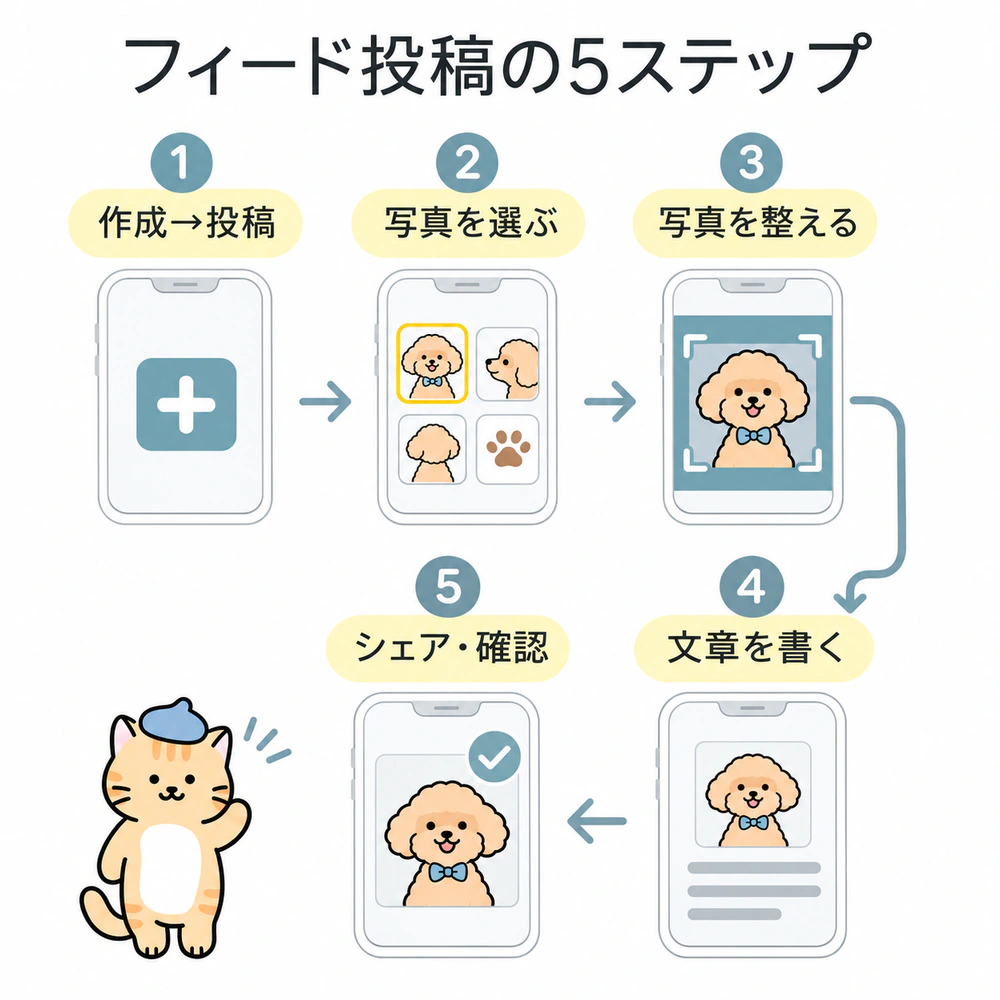
インスタの投稿は、画面上部の「作成」(+のアイコン)から始めて、写真を選ぶ、整える、文章を書く、シェアの順で進めます。
- 「作成」をタップして「投稿」を選ぶ
- 写真・動画を選ぶ
- 切り取り・フィルターで整える
- キャプションを書き、タグ付けや場所を入れる
- 「シェア」して、プロフィールで確認する
この5ステップは、プロフィールの一覧に並ぶフィード投稿の手順です。リール・ストーリーズとの違いは、次の章でまとめています。
ここからは、1つずつの画面を順番どおりに説明しますね。
1、「作成」をタップして「投稿」を選ぶ
- 画面上部の「作成」(+のアイコン)をタップする
- 画面下部のメニューから「投稿」を選ぶ
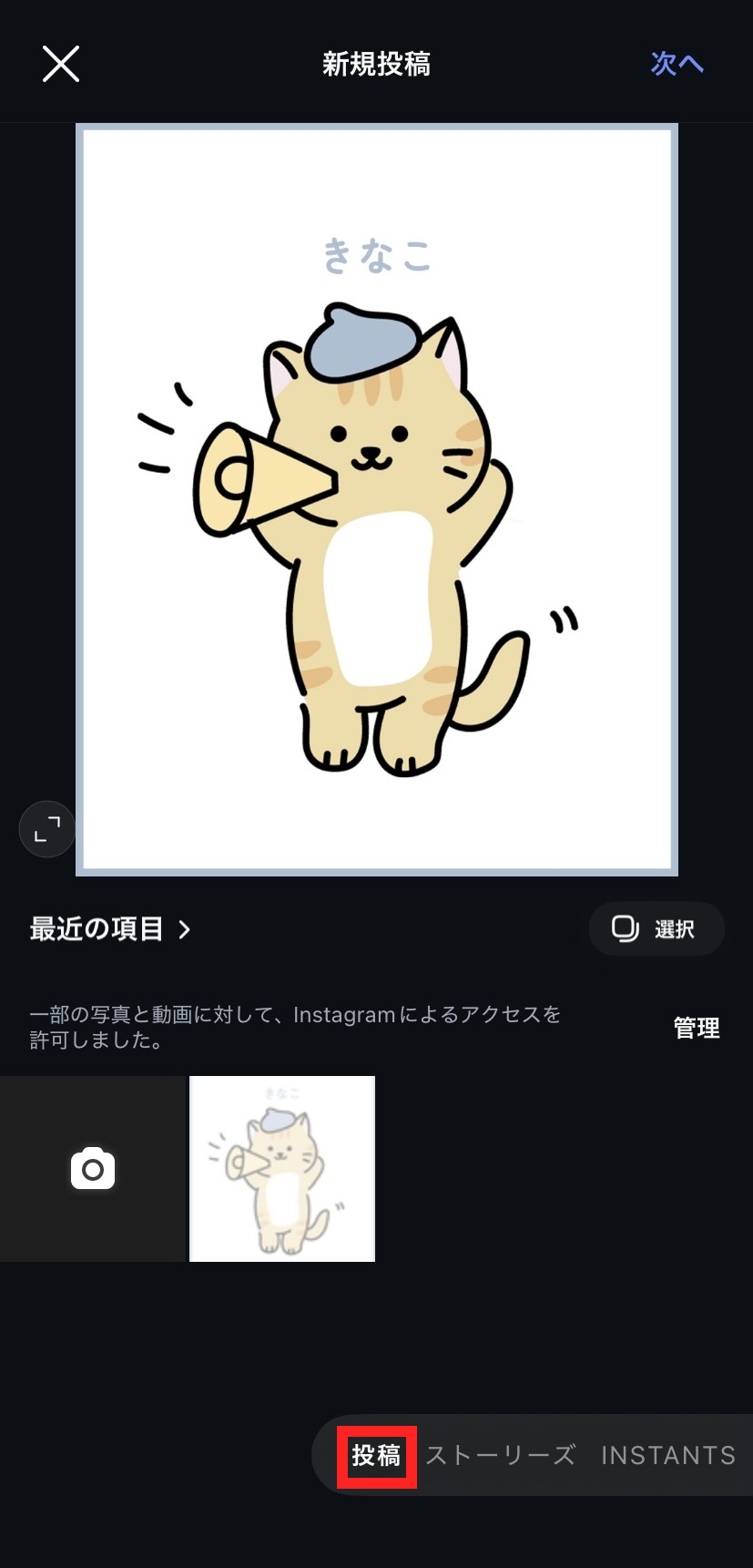
ホーム画面を右にスワイプしても、同じ画面が開きます。ボタンの位置はアプリの更新で動くことがあるので、見当たらないときは「+」の形を探してみてください。
2、写真・動画を選ぶ
スマホに入っている写真の一覧が出るので、載せたい1枚をタップして「次へ」に進みます。その場で撮るときは「写真を撮る」を選びます。
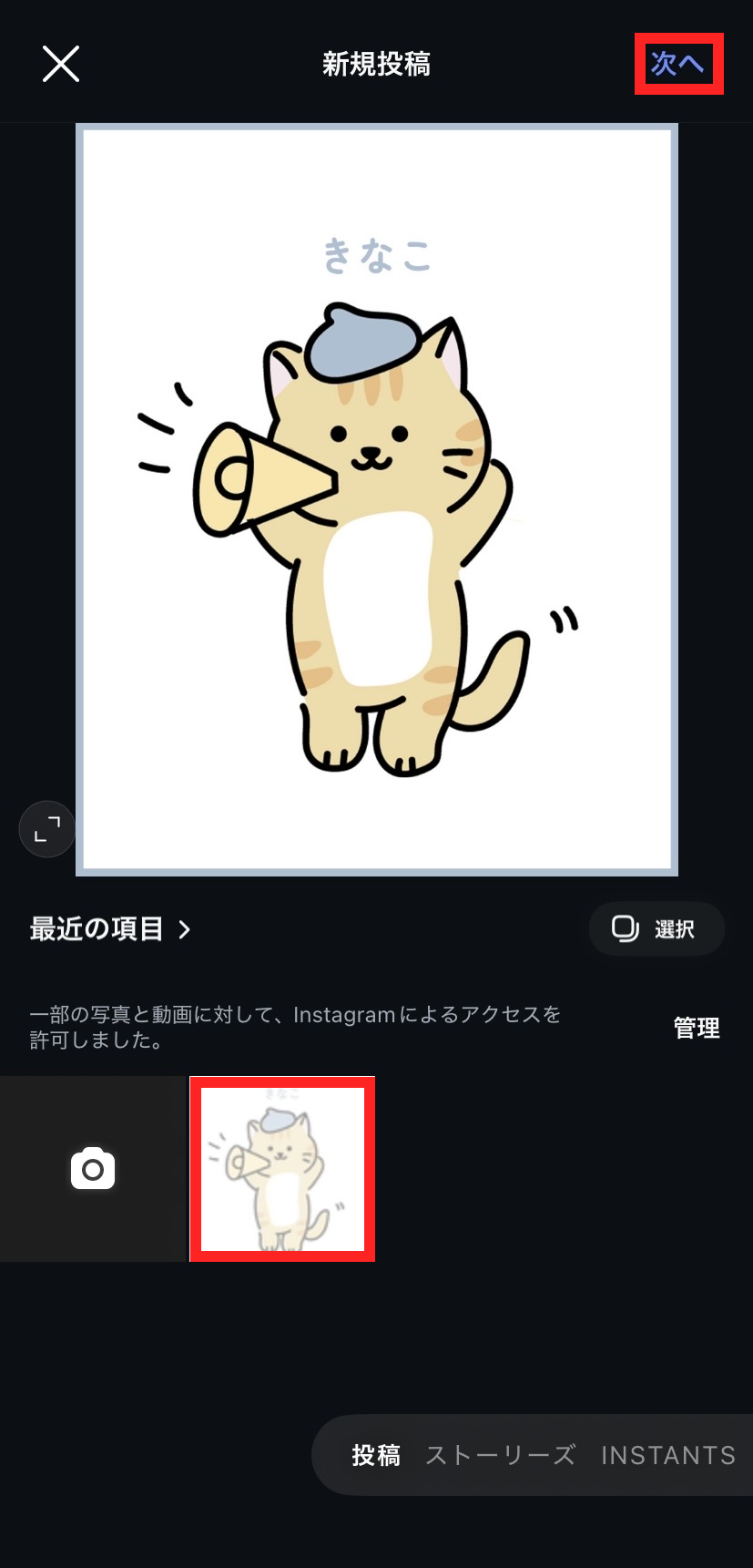
何枚かまとめて載せたいときの選び方は、このあとの「複数枚の投稿の仕方」で説明しますね。
お客さまの愛犬の写真は、載せる前に飼い主さんへ一声かけてください。
お見送りのときに「今日の写真、お店のインスタに載せてもいいですか?」と聞くだけで大丈夫です。
3、切り取り・フィルターで整える
写真の切り取り(トリミング)は、編集の画面で「編集」を選び、指で広げたり動かしたりして枠に収めます。
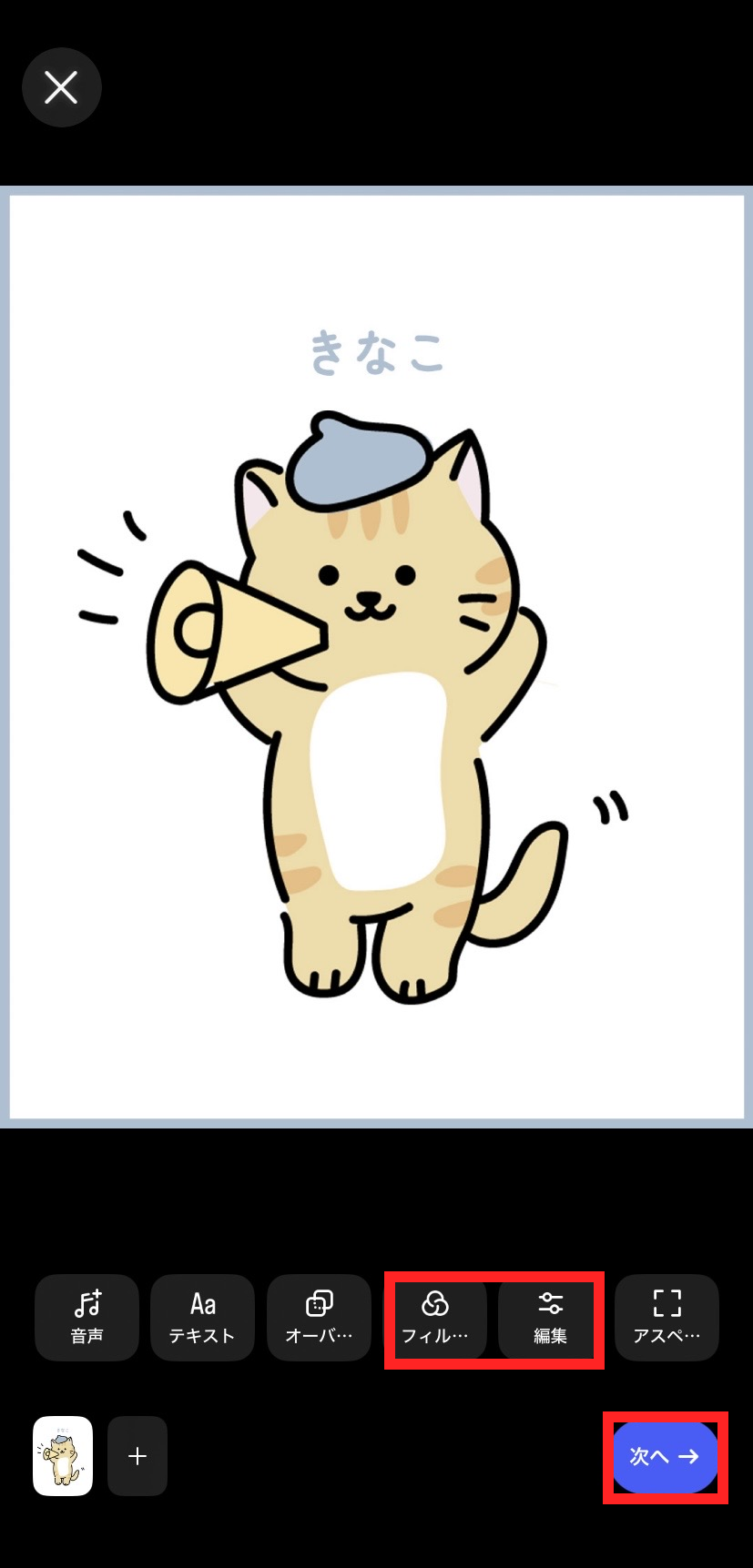
「フィルター」は、写真の色合いをまとめて変える機能です。強いフィルターをかけると毛色が実際と違って見え、カットの仕上がりが伝わりにくくなります。明るさを少し上げる程度にとどめておくのがおすすめです。
整え終わったら「次へ」をタップします。
4、キャプションを書き、タグ付けや場所を入れる
キャプションとは、写真の下に付ける文章のことです。「キャプションを追加…」をタップして入力し、右上の「OK」で戻ります。
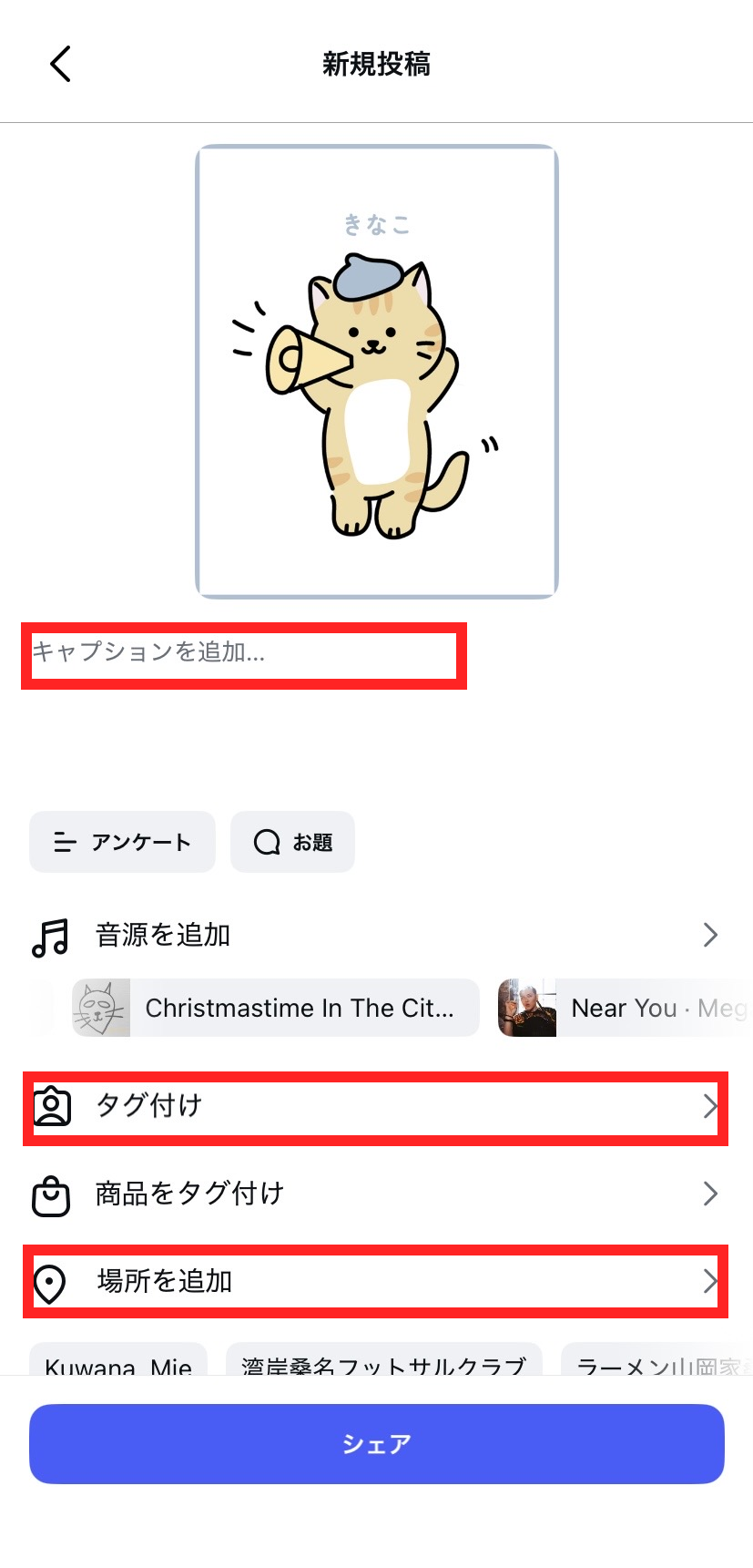
毎回ゼロから考えると時間がかかるので、お店用の型を1つ決めておくと楽になります。
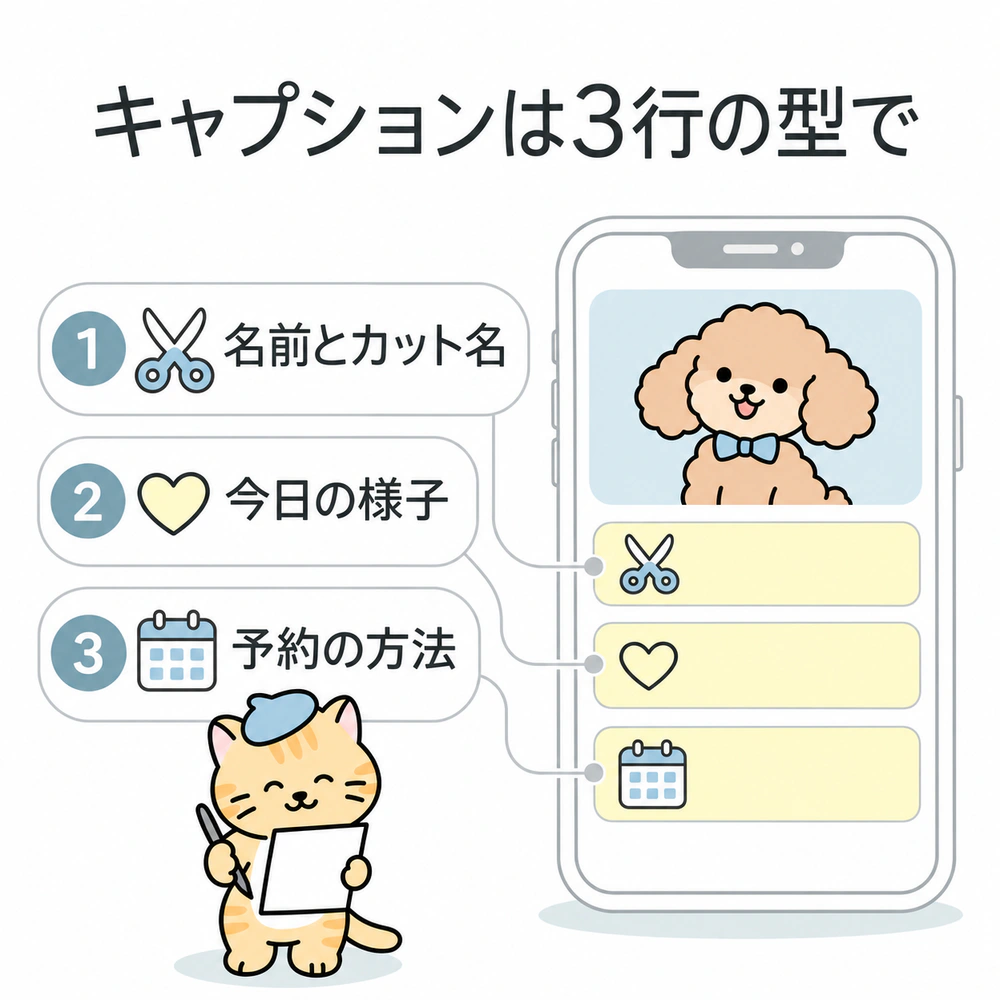
型
1、ワンちゃんの名前(飼い主さんの了承済み)とカット名
2、今日の様子をひとこと
3、予約の方法
記入例
モモちゃん(トイプードル)、今日はテディベアカットです。
シャンプーのあいだも、ずっとしっぽを振ってくれました。
ご予約は、プロフィールのリンクから受け付けています。
お店の場所は、「位置情報を追加」から入れられます。候補に出るお店の名前を選ぶか、検索して選んでください。近くに住んでいる人にも「この地域のサロンだ」と伝わりやすくなりますね。
写真に写っている相手のアカウントを付けたいときは「人物をタグ付け」を使います。ハッシュタグ(「#トイプードル」のように、#を付けたキーワード)の選び方と付け方は、以下の関連記事にまとめています。
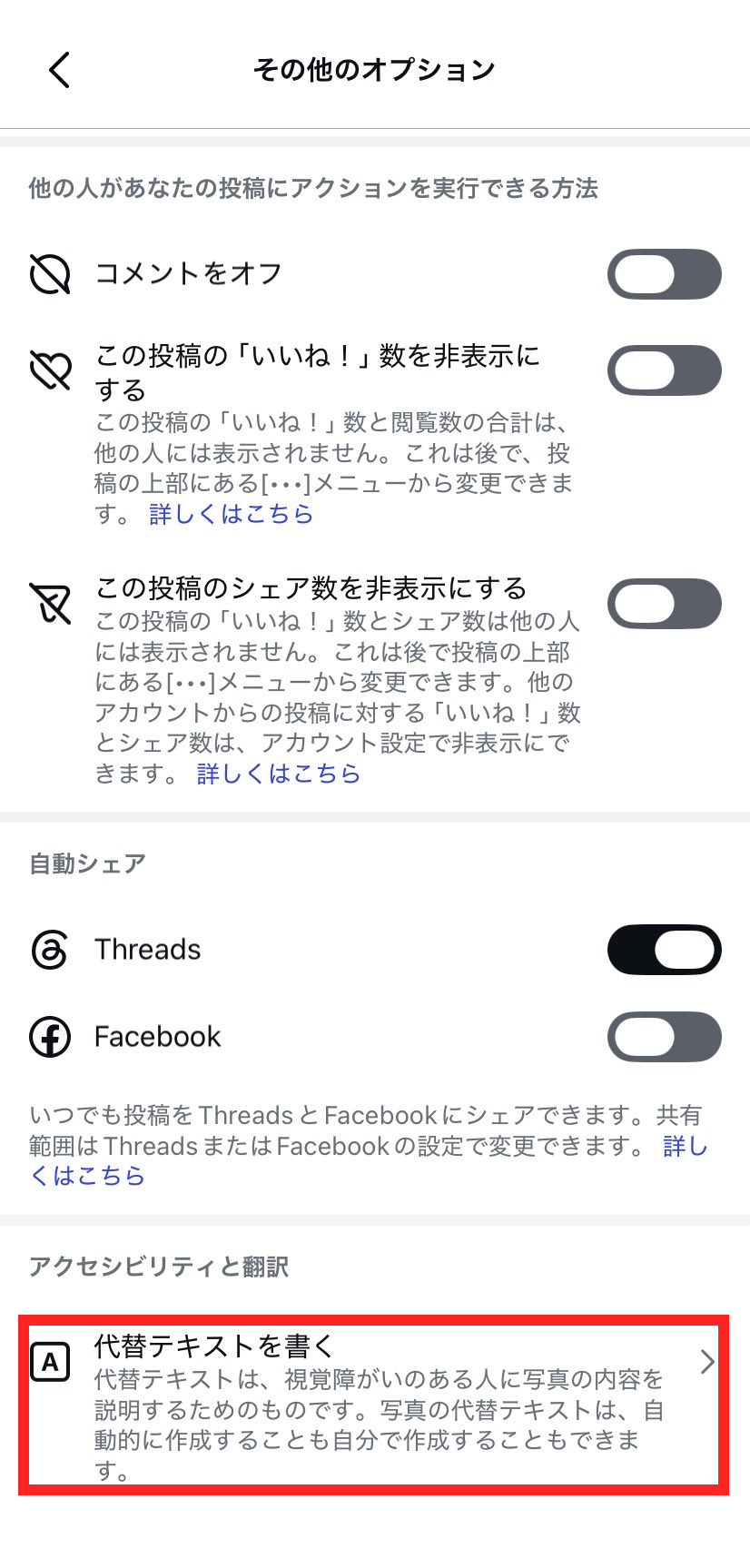
代替テキスト(目の見えにくい方の読み上げ機能などで使われる、写真の説明文)も、ここで入れておくと親切です。
「次へ」のあとの「その他のオプション」から「代替テキストを書く」を選び、「白いトイプードルのテディベアカット」のように短く書けばOKです。
5、「シェア」して、プロフィールで確認する
入力が終わったら「シェア」をタップします。これで投稿は完了です。
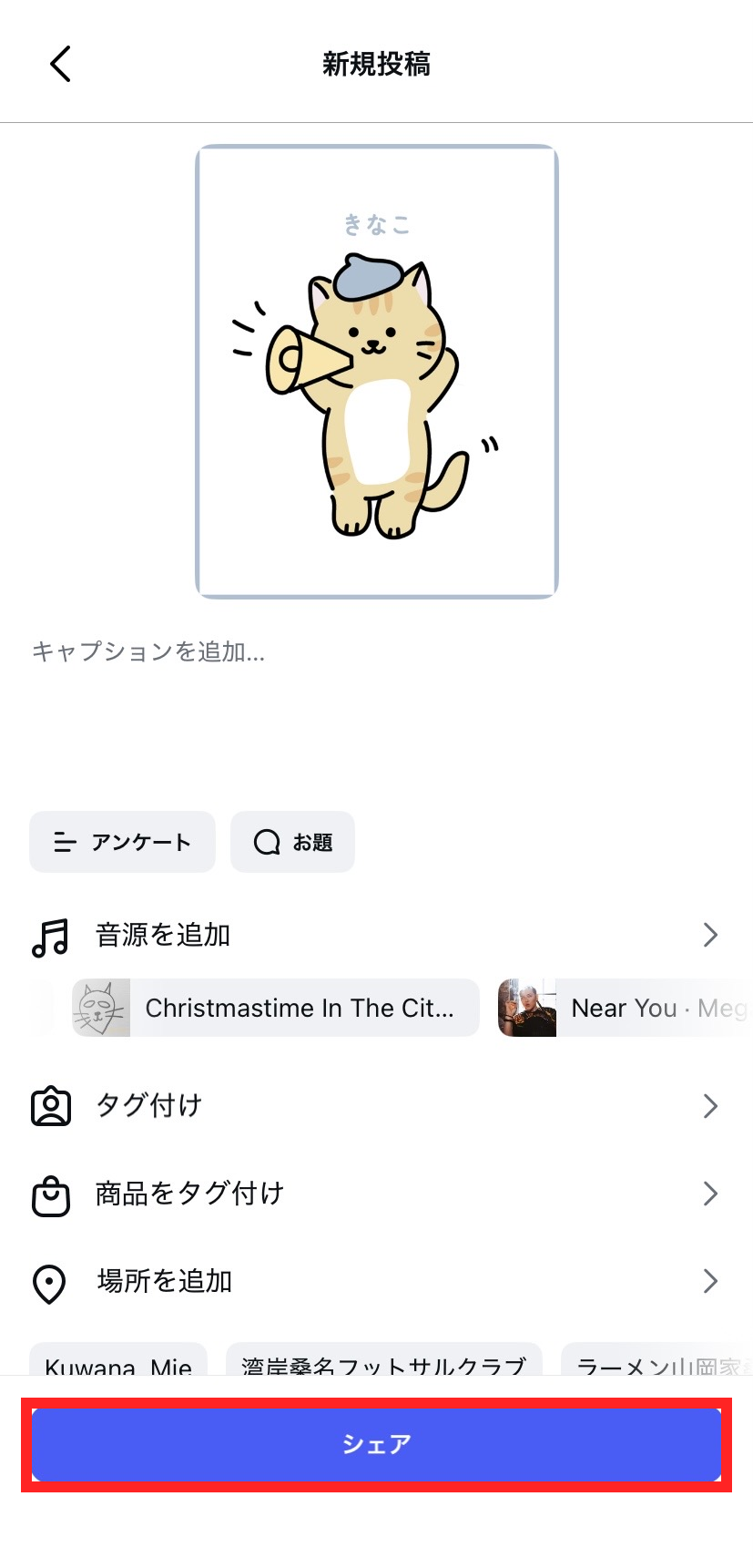
シェアしたら、自分のプロフィールを開いて2つだけ確認しましょう。
- 一覧に出ている写真(複数枚なら1枚目)が、見せたい写真になっているか
- キャプションの改行や、名前の漢字・カタカナに間違いがないか
間違いが見つかっても、文章はあとから直せます。直し方は、この記事の後半で説明しますね。
今日やることは1つだけ
今日いちばんよく撮れたお見送りの1枚を、「キャプション3行」の型でフィードに1本投稿してみてください。
フィード・リール・ストーリーズの違い
 はち
フィードとリールとストーリーズ、お店はどれで出せばいいのかな?
 きなこ
最初はフィード投稿からでOKだよ!プロフィールにずっと並んでくれるからね。
投稿の種類は大きく3つあります。違いを表にまとめました。
| 比べるポイント | フィード投稿 | リール | ストーリーズ |
|---|---|---|---|
| 見せ方 | 写真・動画。1つの投稿に最大20点までまとめられる | 縦長の短い動画 | 写真・動画を全画面で見せる |
| 残る期間 | 消すまで残る | 消すまで残る | 24時間で消える(ハイライトに追加したものは残る) |
| 表示される場所 | プロフィールの一覧、フォロワーのフィード | プロフィールの「リール」欄、リールタブ | プロフィールやフィード(24時間だけ) |
| お店での使いどころ | 仕上がりの記録、メニューの紹介 | 動きでお店の雰囲気を伝える | 当日の空き枠、休業のお知らせ |
| この記事での扱い | 手順をくわしく説明 | 作り方は関連記事へ | 新しく出す手順だけ説明 |
リールの撮り方や、スマホだけで1本投稿するまでの流れは、以下の関連記事にまとめています。

お店のアカウントはフィード投稿を中心にする
フィード投稿とは
プロフィールの一覧に並び続ける、ふつうの写真・動画の投稿です。フォローしている人のホーム画面(フィード)にも流れます。
初めてお店を知った人は、プロフィールの次に、この一覧を見て「どんなサロンかな」と確かめます。カットの仕上がりが並んでいれば、お店の得意なスタイルも伝わりやすいですよね。
ストーリーズは24時間で消えるので、当日のお知らせ向き。お店の「名刺」にあたる一覧を育てるのは、フィード投稿の役目です。
ストーリーズを新しく出すときは「作成」から「ストーリーズ」を選ぶ
当日の空き枠などを知らせたいときは、ストーリーズで出します。手順は次の5つです。
1、画面上部の「作成」をタップする(フィードを右にスワイプしても開けます)
2、画面下部のメニューを「ストーリーズ」までスクロールする
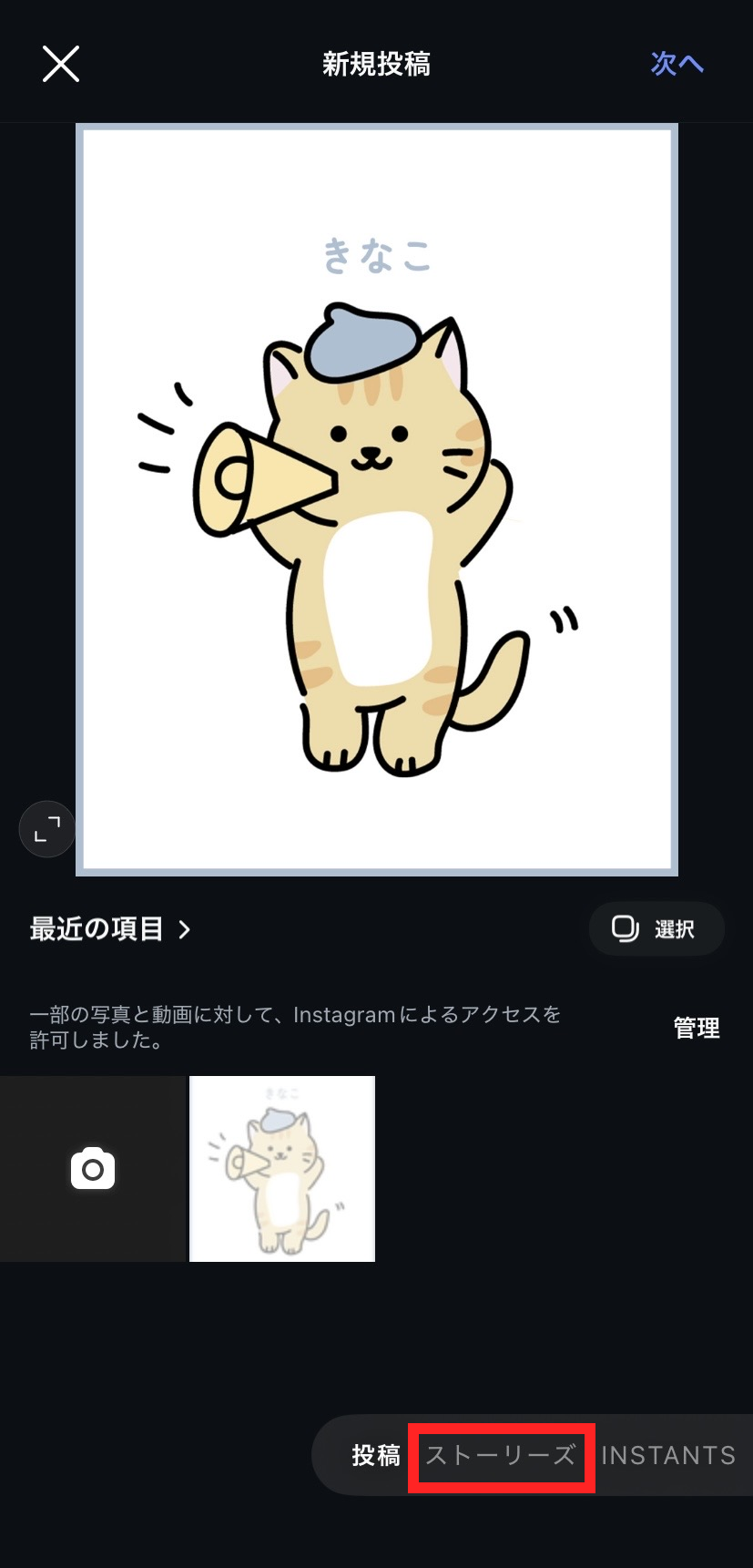
3、撮影ボタンで撮るか、画面を上にスワイプしてスマホの写真から選ぶ
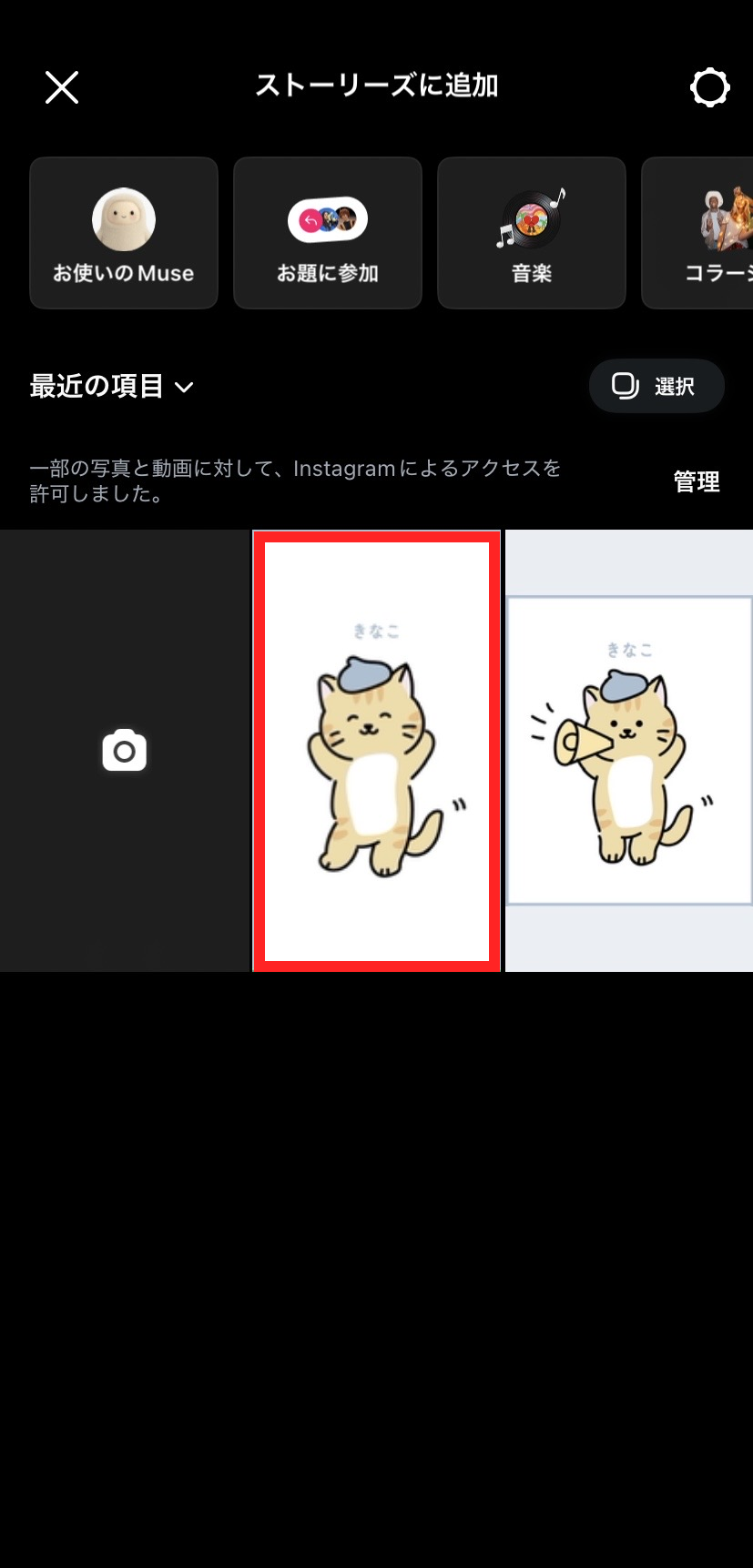
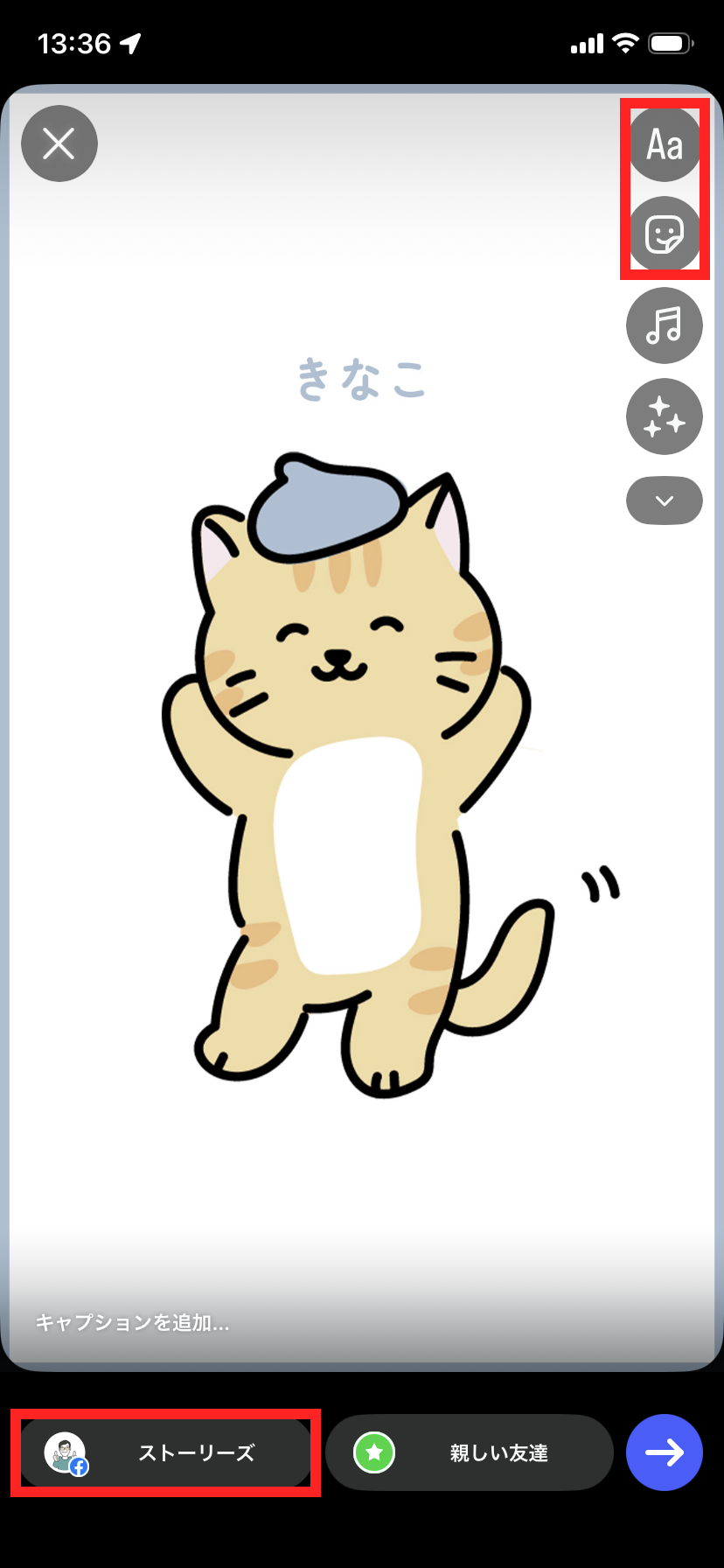
4、必要なら「テキスト」や「スタンプ」で文字を入れる
5、左下の「ストーリーズ」をタップしてシェアする
複数枚の投稿の仕方と、写真の並び替え
はち何枚かまとめて載せたいけど、順番ってあとから変えられるの…?
 きなこ
選ぶときにタップした順で並ぶよ!投稿する前に入れ替えることもできるよ!
複数枚の投稿は、写真を選ぶ画面で「複数を選択」に切り替えて、見せたい順にタップします。1つの投稿にまとめられるのは、写真と動画を合わせて最大20点までです。
複数枚をまとめて1つの投稿にする手順
- 「作成」をタップして「投稿」を選ぶ
- 「複数を選択」をタップする
- 見せたい順に写真や動画をタップし、右上の「次へ」をタップする
- フィルターを選んで「次へ」に進み、あとは1枚のときと同じようにキャプションを書いてシェアする
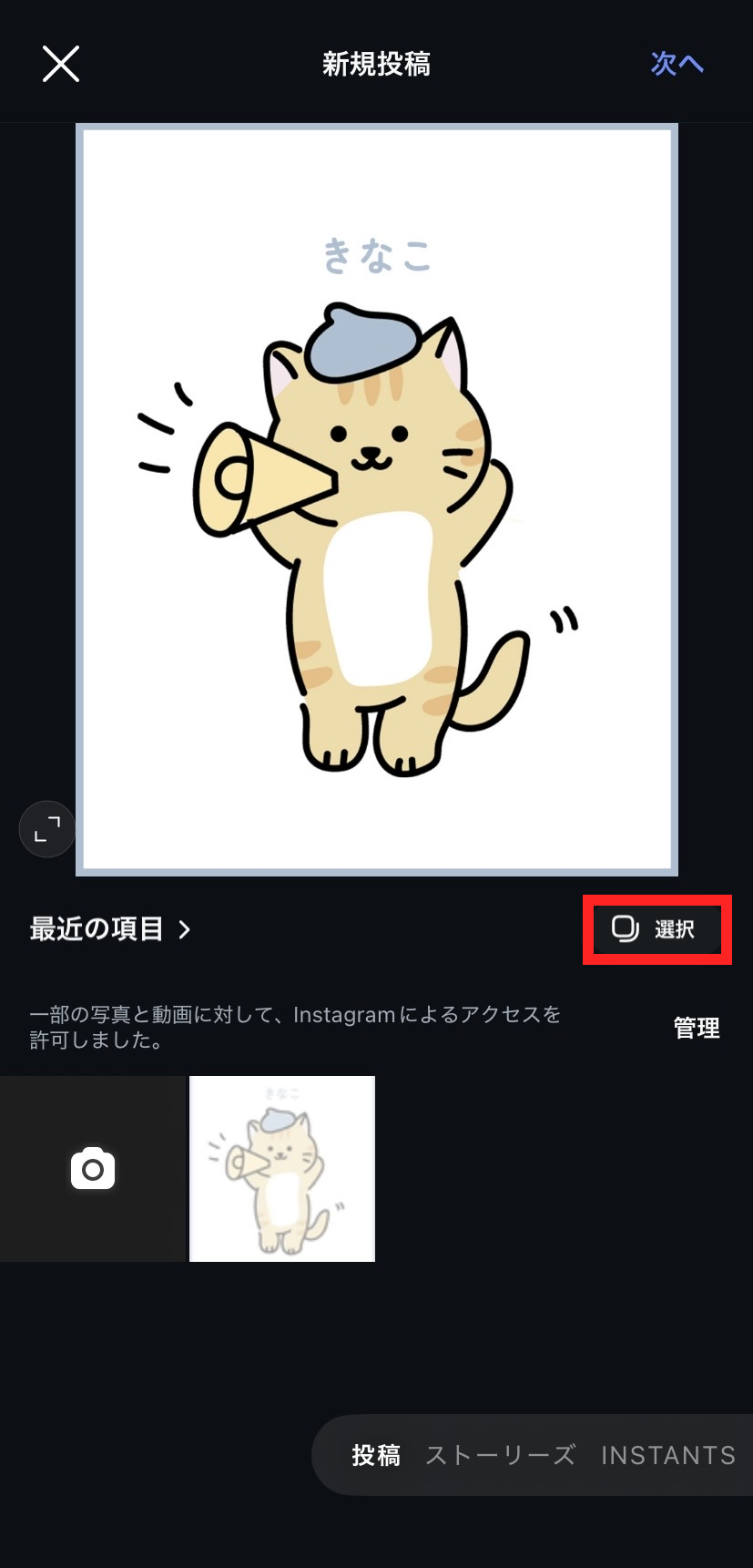
フィルターは画面下から選ぶと全部の写真にまとめてかかり、1枚ずつタップすると個別に調整できます。
フィードでは1枚目が最初に表示され、見る人が横にスワイプして2枚目以降を見ていきます。プロフィールの一覧に出るのも1枚目。つまり、1枚目がその投稿の表紙です。
投稿する前に、写真の順番を入れ替える
フィルターを選ぶ画面で、写真を長押しして、入れたい場所までドラッグすると順番を入れ替えられます。いらない1枚は、長押ししたまま削除のアイコンまでドラッグすれば外せます。
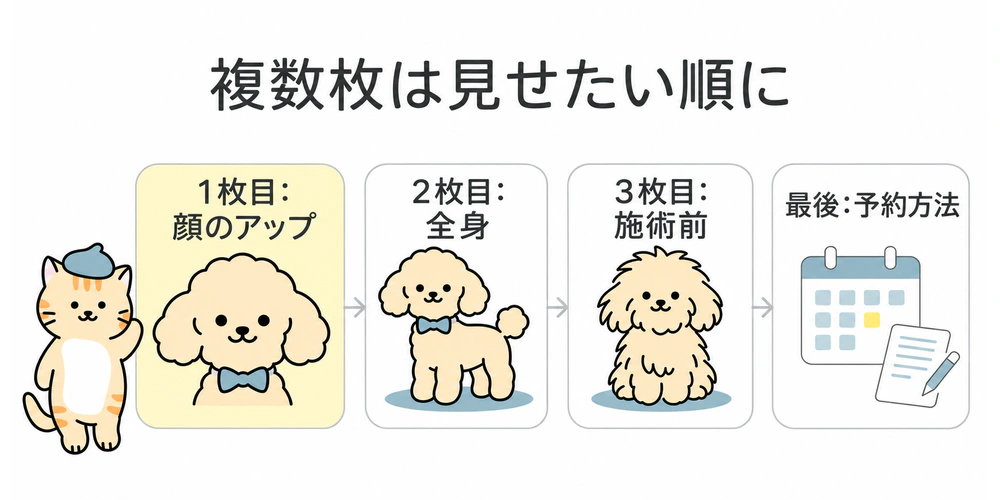
並べ方に迷ったら、ペットサロンでは次の順がおすすめです。
- 1枚目:仕上がりの顔のアップ(表紙になるので、いちばんかわいい1枚)
- 2枚目:仕上がりの全身(カットのバランスが分かる)
- 3枚目:施術前(ビフォー。変化が伝わる)
- 最後:メニュー名や予約方法を書いた画像
などを順に並べると、「かわいい」と思ってスワイプした人が、最後にお店の予約方法までたどり着けます。
よく見てほしい投稿は、プロフィールの上に固定する
新しい投稿を出すたびに、前の投稿は一覧の下へ下がっていきます。料金表や初めての方への案内など、いつも見てほしい投稿は「固定」しておくと一覧のいちばん上に残ります。
- プロフィールから、固定したい投稿を開く
- 投稿の右上のメニュー(…)をタップする
- 「プロフィールに固定」を選ぶ
外したいときは、同じメニューから「プロフィールから固定解除」を選びます。
下書き保存と、投稿したあとの編集・削除
 はち
投稿したあとに名前の間違いに気づいたら…消すしかないのかな?
きなこ文章ならあとから直せるよ!消す前に、まず「編集」を試してね!
途中でやめるときは下書きに保存します。出したあとに間違いに気づいたら、まず編集で直せるかを確かめて、消すのは最後にします。
途中でやめるときは下書きに保存する
施術の合間に投稿を作りかけたら、下書きに残しておけます。
- キャプションや位置情報を入れた画面で、左上の「戻る」を2回タップする
- 「閉じる」をタップし、「下書きを保存」を選ぶ
写真の編集やキャプションの入力など、何かひとつ手を加えていないと「下書きを保存」は出ません。
続きを作るときは、「作成」をタップし、投稿の画面にある「下書き」から選びます。昼休みに作っておいて、閉店後に見直してから出す、という使い方ができますね。
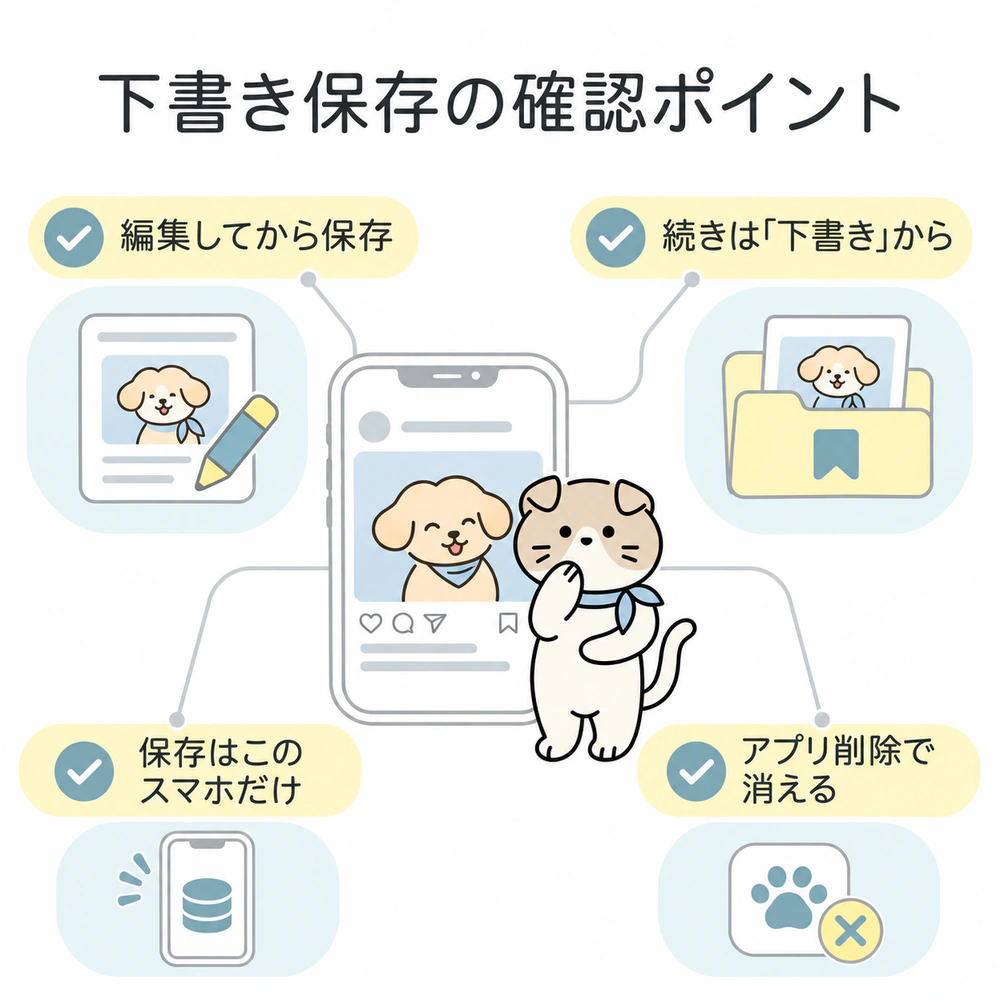
下書きは、そのスマホの中だけに保存されます。別のスマホからは開けず、アプリを削除すると消えてしまうので、早めに出すようにしましょう。
投稿したあとに直せるもの・直せないもの
出したあとの投稿は、右上の「オプション」(…)から「編集」を選ぶと直せます。直せるものと直せないものを表にまとめました。
| 直したいところ | あとから直せるか | やり方 |
|---|---|---|
| キャプションの文章 | 直せる(足す・消すもできる) | オプション → 編集 → 文章を直して「完了」 |
| 人物のタグ付け | あとから付けられる | オプション → 編集 → 人物をタグ付け |
| 位置情報(お店の場所) | 付ける・変える・消すができる | オプション → 編集 → 位置情報の欄をタップ |
| 代替テキスト | 直せる | オプション → 編集 → 代替テキストを編集 |
| 複数枚の投稿の順番・1枚だけ消す | できる | オプション → 編集 → 写真を長押しして動かす |
| 複数枚の投稿に写真を足す | できない | 投稿を作り直す |
キャプションを直す手順は次のとおりです。
- 直したい投稿を開き、写真の上にある「オプション」(…)をタップする
- 「編集」をタップする
- キャプションを直して、「完了」をタップする
名前の打ち間違いくらいなら、この3つで直せます。
間違えた投稿は、削除する前に「アーカイブ」
アーカイブとは
投稿をプロフィールから隠して、自分だけが見られる場所へ移す機能です。いいねやコメントは残り、あとでプロフィールに戻せます。
アーカイブは、投稿を開いて右上の「オプション」から「アーカイブ」を選ぶだけです。戻したいときは、プロフィールの右上の「メニュー」から「アーカイブ」を開き、「投稿アーカイブ」で投稿を選んで「プロフィールに表示」をタップします。戻した投稿は、元の位置に並びますよ。
削除は、「オプション」から「削除」を選び、もう一度「削除」で確定します。消した投稿は「最近削除済み」に30日間残り、そのあいだは戻せます。30日を過ぎると自動で消えてしまうので、気をつけてくださいね。
迷ったときは、次の順番で考えると安心です。
- 文章や場所の間違いなら、編集で直す
- 載せた写真そのものを見せたくないなら、アーカイブで隠す
- もう二度と出さないと決めたものだけ、削除する
決まった時間に投稿したいときは、予約投稿の機能が使えます。作るタイミングと出すタイミングを分けたい方は、以下の関連記事を読んでみてください。
まとめ
1、投稿は「作成」から、選ぶ・整える・書く・シェアの5ステップ
2、複数枚は1枚目が表紙。順番は投稿前に長押しで入れ替えられる
3、間違えたら、編集、アーカイブ、削除の順で考える
今すぐできること:お見送りの1枚を「キャプション3行」でフィードに1本投稿する
投稿の操作に慣れてくると、次は「何を載せるか」「プロフィールをどう見せるか」で迷う時期が来ます。ひとりで抱えなくて大丈夫です。ペットサロンのインスタを一緒に整えてきた実績と、すぐに使えるチェックシートを用意しています。
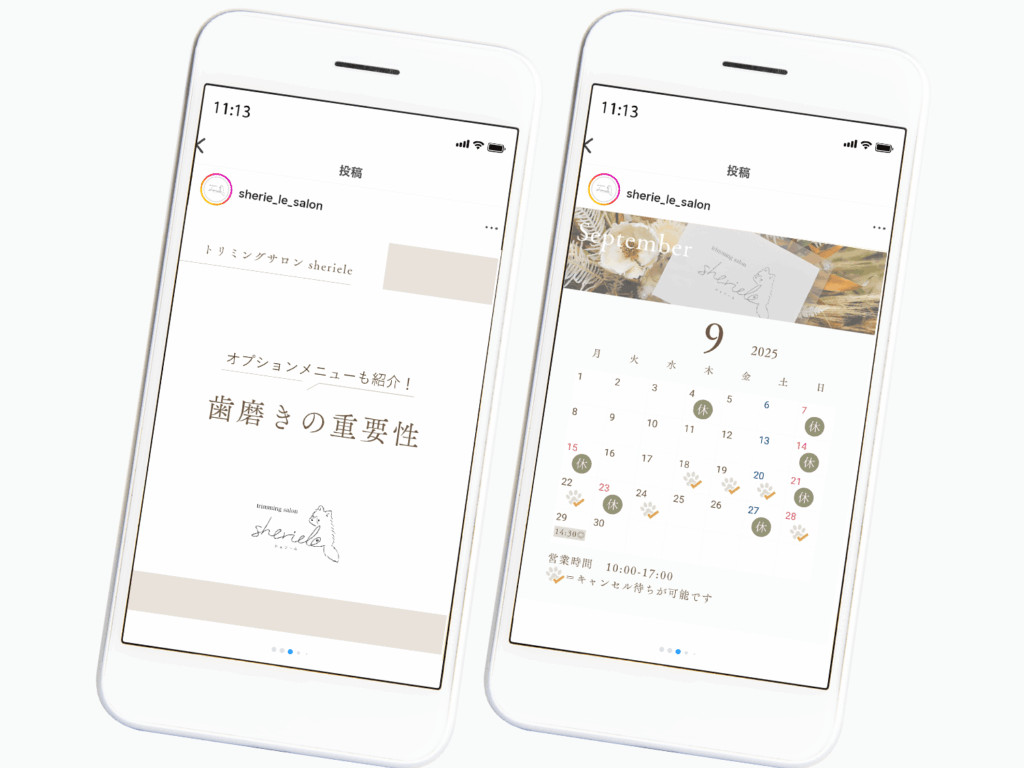
シェリール様
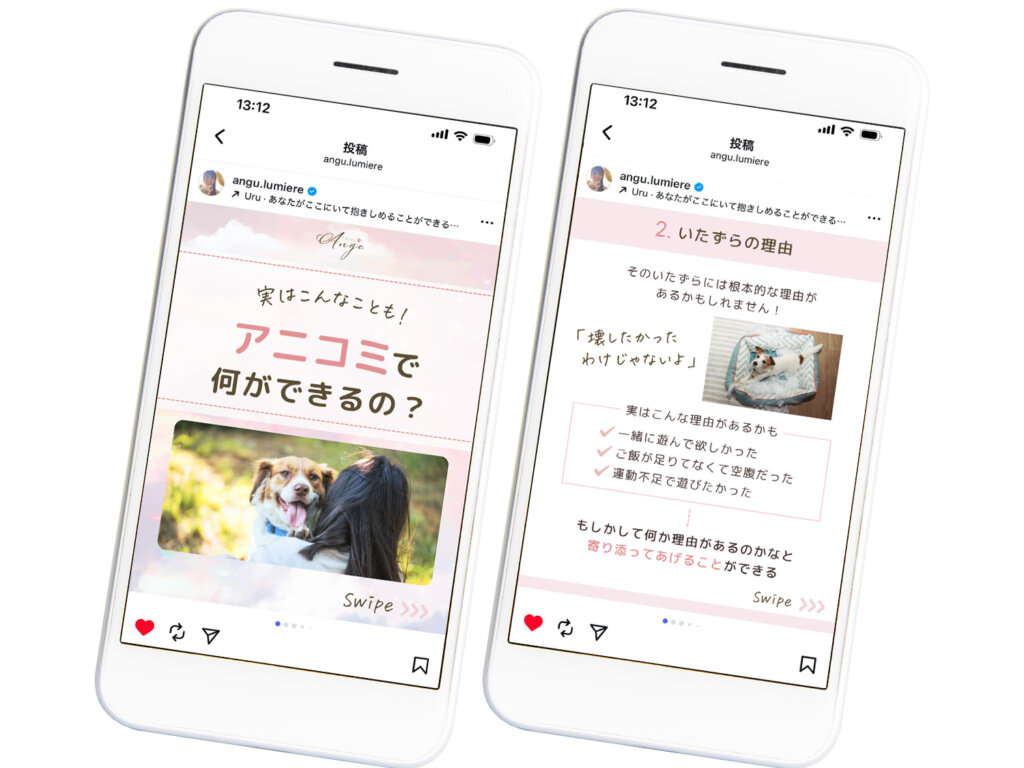
アンジュ様
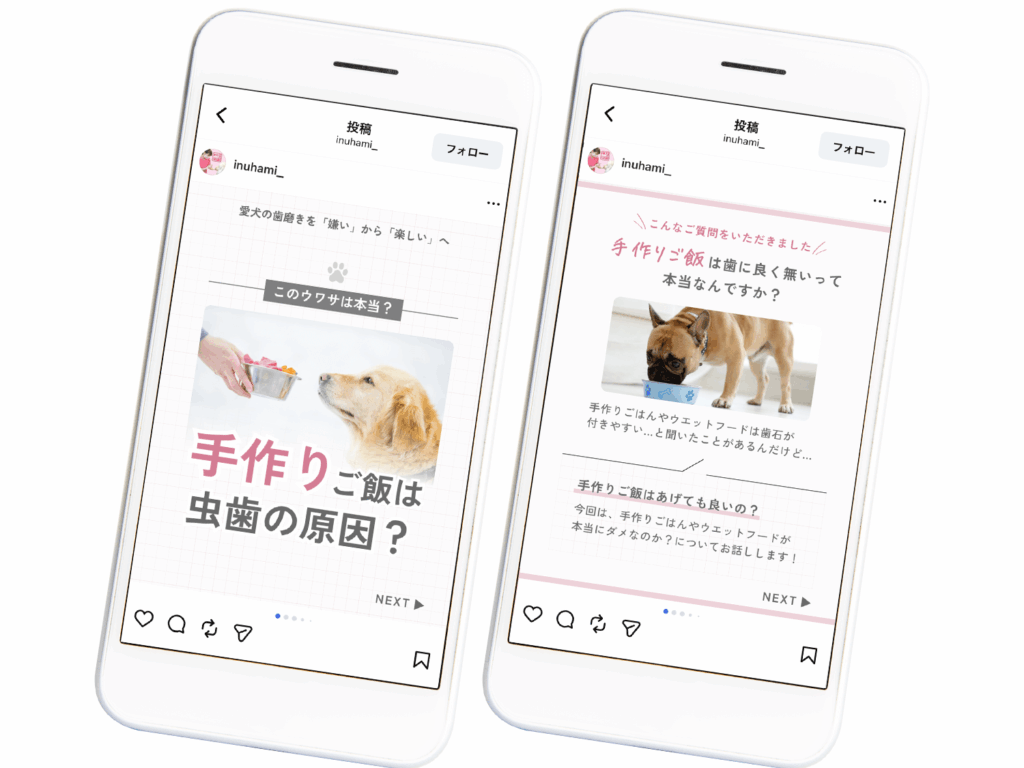
INUHAMI様
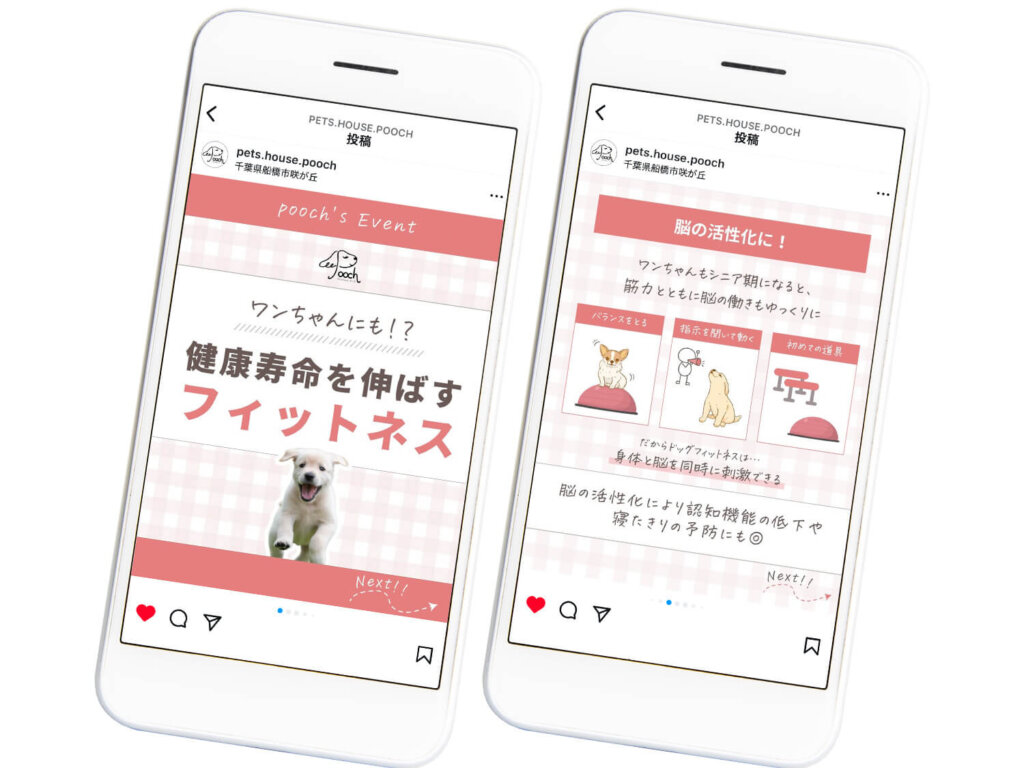
Pets House ぷーち様
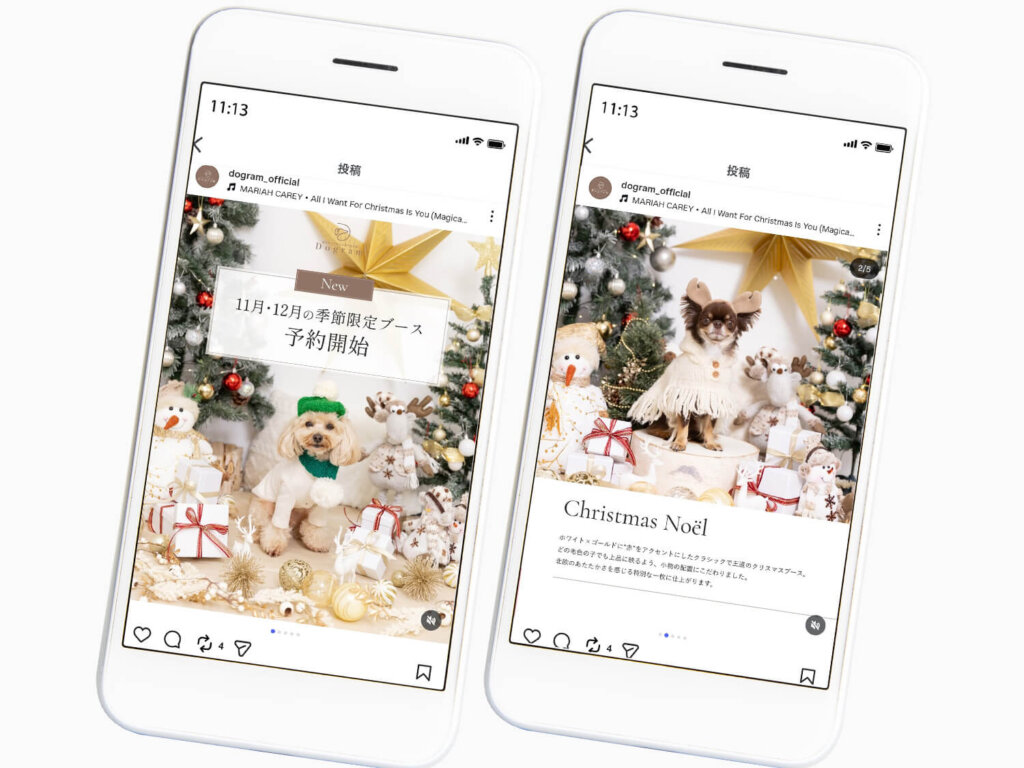
Dogram様
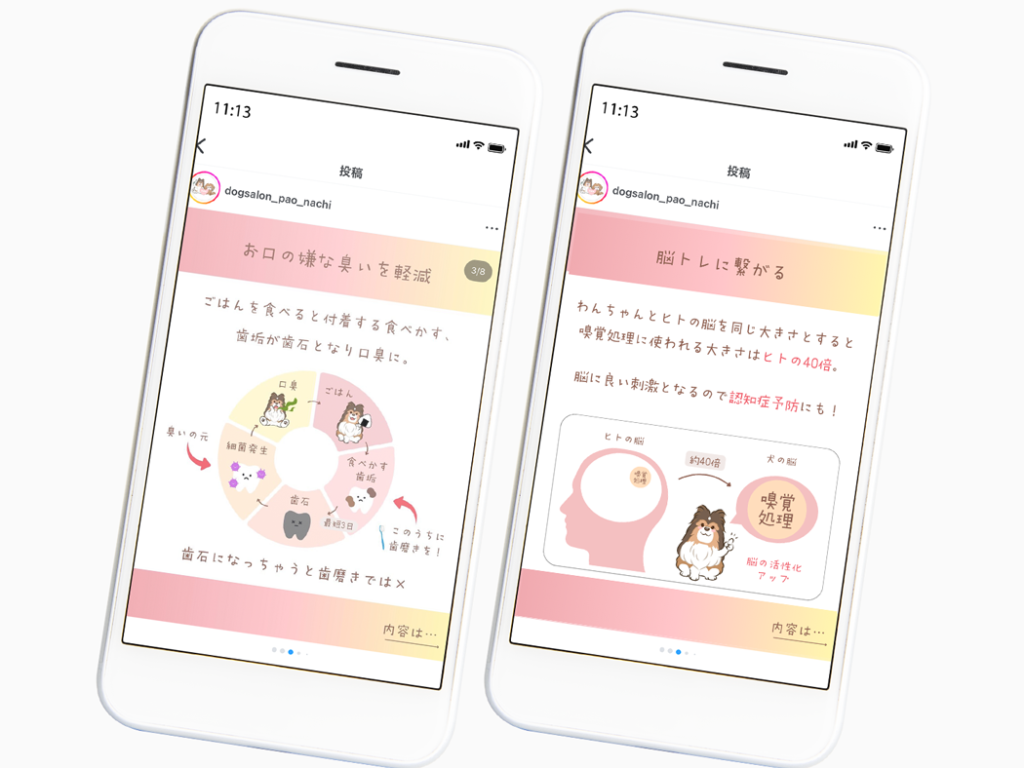
PAO様
最後まで読んでいただきありがとうございます。
「インスタプロフィール改善チェックシート」を、公式LINE登録者限定で無料プレゼント中です。
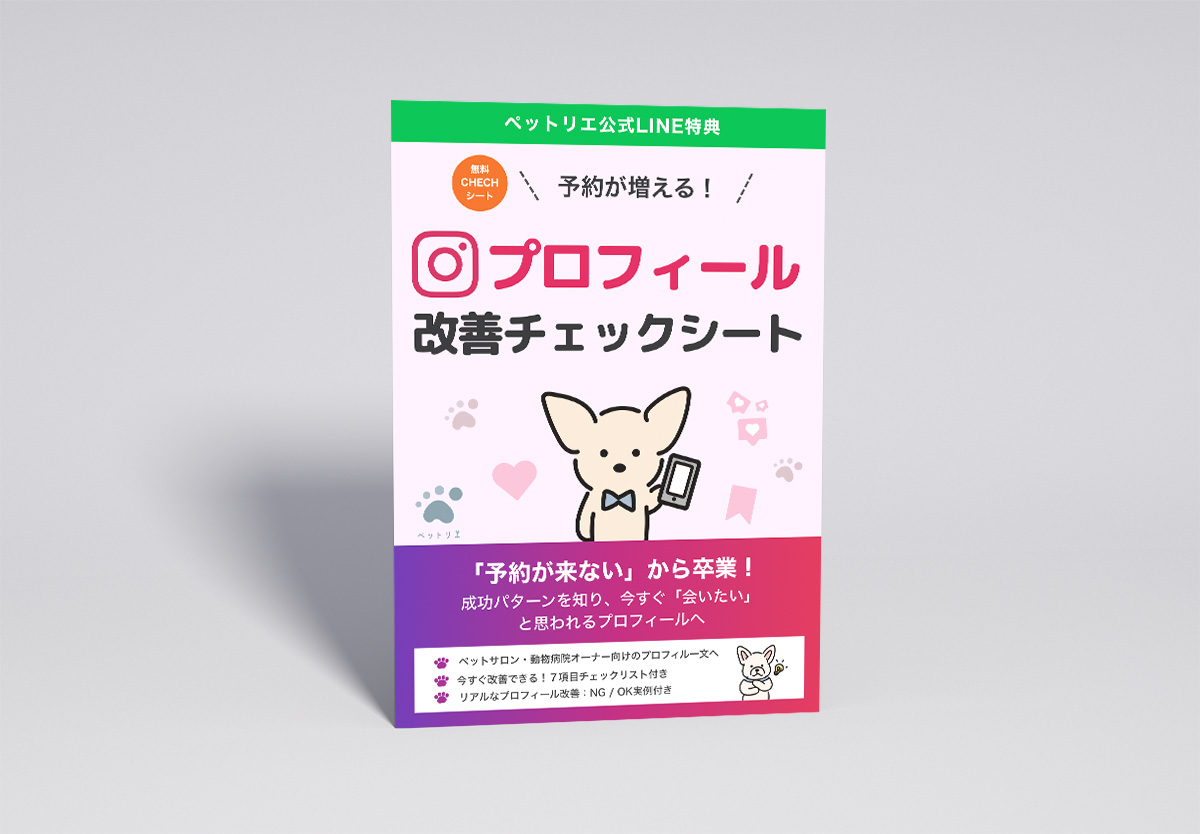
今すぐチェックしたい方は、ぜひ下の画像をタップして公式LINEへどうぞ。
お友達登録後に「特典」と送ってください。

 Webデザイナー きなこ
次のブログでまたお会いしましょう!
 印刷物デザイナー はち
では。ばいば〜い!
参考・参照URL
- Instagramヘルプセンター「Instagramに写真を投稿する」 https://help.instagram.com/442418472487929(2026年11月3日確認)
- Instagramヘルプセンター「Instagramで複数の写真または動画を含む投稿をシェアする」 https://help.instagram.com/269314186824048(2026年11月3日確認)
- Instagramヘルプセンター「Instagramストーリーズに写真や動画をシェアする」 https://help.instagram.com/1257341144298972(2026年11月3日確認)
- Instagramヘルプセンター「Instagramで写真をトリミングする」 https://help.instagram.com/117838865078314(2026年11月3日確認)
- Instagramヘルプセンター「Instagramで投稿をシェアする前にキャプションを追加する」 https://help.instagram.com/236245819849257(2026年11月3日確認)
- Instagramヘルプセンター「Instagramで投稿をシェアする前に位置情報を追加する」 https://help.instagram.com/408972995943225(2026年11月3日確認)
- Instagramヘルプセンター「Instagramの投稿で代替テキストを編集する」 https://help.instagram.com/503708446705527(2026年11月3日確認)
- Instagramヘルプセンター「Instagramの投稿に利用者をタグ付けする」 https://help.instagram.com/174635396025538(2026年11月3日確認)
- Instagramヘルプセンター「Instagramで投稿を下書きとして保存する」 https://help.instagram.com/1188360274569019(2026年11月3日確認)
- Instagramヘルプセンター「既存のInstagramの投稿のキャプションを追加、編集、削除する」 https://help.instagram.com/1490745927855762(2026年11月3日確認)
- Instagramヘルプセンター「既存のInstagram投稿の位置情報を追加または編集する」 https://help.instagram.com/841545179210359(2026年11月3日確認)
- Instagramヘルプセンター「Instagramでシェアした投稿をアーカイブする」 https://help.instagram.com/136706673552668(2026年11月3日確認)
- Instagramヘルプセンター「アーカイブした投稿を、Instagramプロフィールに再び表示する」 https://help.instagram.com/1180951146111566(2026年11月3日確認)
- Instagramヘルプセンター「Instagramでシェアした投稿を削除する」 https://help.instagram.com/289302621183285(2026年11月3日確認)
- Instagramヘルプセンター「削除されたInstagramの写真、動画、リール動画、ストーリーズを復元する方法」 https://help.instagram.com/866270964166174(2026年11月3日確認)
- Instagram「リール」機能紹介 https://about.instagram.com/ja-jp/features/reels(2026年11月3日確認)
- Meta ニュースルーム「Instagram、お気に入りの投稿をプロフィールのトップに固定できる新機能を導入」(2022年6月8日) https://about.fb.com/ja/news/2022/06/grid_pinning_on_profile/(2026年11月3日確認)