 きなこ
きなここんにちは!Webデザイナーのきなこです。
 はち
はちこんにちは!印刷物デザイナーのはちです。
朝のうちに投稿しようと思っていたのに、最初のワンちゃんの施術が長引いて、気づいたら夕方。次の日もその次の日も同じことが続いて、いつのまにか3日空いていた…。
ペットサロンのオーナーさんとお話ししていると、この話を本当によくうかがいます。
この記事は、お店・事業のインスタアカウントを運用している方に向けて書いています(趣味のアカウントでも手順はそのまま使えます)。ここで使うのが予約投稿です。
投稿する日時をあらかじめ指定しておくと、その時間に自動で公開される機能のこと。投稿の中身を減らす話ではありません。作るタイミングと、出すタイミングを切り離すだけです。手が離せない時間帯にも、投稿のほうは勝手に出ていってくれます。
そもそも投稿の量そのものがしんどい、という方はSNS集客に疲れたあなたに朗報もあわせて読んでみてください。
※この記事の画面の名前と手順は、2026年9月1日時点でMetaの公式ヘルプに掲載されているものをもとにしています。インスタとMeta Business Suiteは仕様が変わりやすいため、実際の画面と違うときは、名称の近い項目を探してみてください。
インスタの予約投稿は、スマホのアプリからできます
 はち
はちパソコンを開かないと予約できないんじゃないの…?
 きなこ
きなこううん、いつも使ってるインスタのアプリだけでできるよ!
結論からお伝えします。インスタの予約投稿は、いつも使っているインスタのアプリの中で完結します。専用のアプリを入れる必要も、月額料金を払う必要もありません。
ただし、ひとつだけ例外があります。ストーリーズ(24時間で消える、画面いっぱいに表示される投稿)だけは、アプリの日時指定の対象に入っていません。ストーリーズを予約したいときは、あとで紹介するMeta Business Suiteを使います。
外部の予約投稿ツールもいろいろありますが、お店のアカウントを1つ運用するくらいなら、無料でできるこの2つで足ります。
今日やることは1つだけ:次の1本を「明日の朝9時」で予約してみる
段取りを全部組み直そうとすると、たいてい途中で力尽きます。今日やることは1つだけで大丈夫です。
次に出そうと思っている投稿を1本だけ作って、「明日の朝9時」で予約してみてください。
そして翌朝、ちゃんと出ているかを見る。これだけです。1本出せることが確認できれば、あとは同じことを繰り返すだけになります。「本当に出るのかな」という不安が消えるまでが、いちばん大事な一歩です。
予約できるもの・できないもの
投稿の種類ごとに、どこから予約できるかを整理しました。
| 投稿の種類 | インスタのアプリから | Meta Business Suiteから |
|---|---|---|
| フィード投稿(写真・複数枚の投稿) | 予約できる | 予約できる |
| リール(縦型の短い動画) | 予約できる | 予約できる |
| ストーリーズ(24時間で消える投稿) | 公式ヘルプの日時指定の対象に入っていない | 予約できる |
※2026年9月1日時点。アプリの日時指定について、Metaの公式ヘルプに手順が載っているのは「投稿」と「リール」の2つです。
Meta Business Suite(メタ ビジネス スイート)とは
Meta Business Suite
インスタとFacebookのお店アカウントを、パソコンやスマホからまとめて管理できる無料のツールです。インスタを運営しているMeta社が出している公式のもので、別途お金はかかりません。
ここでは「そういう無料の管理画面がある」とだけ覚えておいてください。使うのはストーリーズを予約したいときだけです。
予約投稿を使う前に確認すること
 はち
はち設定を始める前に、何か準備がいるのかな…?
 きなこ
きなこアカウントが「非公開」になってないか、それだけ見ておこうね。
設定を始める前に、次の2つだけ確認しておきましょう。
1、アカウントが「非公開」になっていないか
2、プロアカウントになっているか
1、アカウントが非公開になっていないか
Metaの公式ヘルプによると、日時指定を使う条件として「Instagramの公開アカウントが必要」とされています。鍵付き(非公開)のアカウントでは、予約投稿の項目が出てこないことがあります。
お店のアカウントであれば公開設定になっているはずですが、開業前に個人用として作ったアカウントをそのまま使っている場合は、一度確認しておくと安心です。
2、プロアカウントになっているかどうか
プロアカウントとは
お店や発信者向けに切り替えられる、無料の設定です。フォロワーの動きが見られるインサイトや、プロフィールの連絡先ボタンが使えるようになります。
見分け方は1行で済みます。プロフィールの編集画面に「カテゴリ」や「連絡先ボタン」の項目があれば、すでにプロアカウントです。
切り替え方や、切り替えたあとにプロフィールをどう書くかは以下の関連記事でくわしく解説しているので、そちらを見ながら進めてください。
パソコンは必須ではありません
フィード投稿とリールの予約は、スマホだけで完結します。パソコンを開く必要があるのは、ストーリーズを予約したいときだけです。「Webの設定=パソコン作業」と身構えなくて大丈夫です。
インスタの予約投稿のやり方【3ステップ】
きなこここからは画面を開きながら、いっしょに進めていこう!
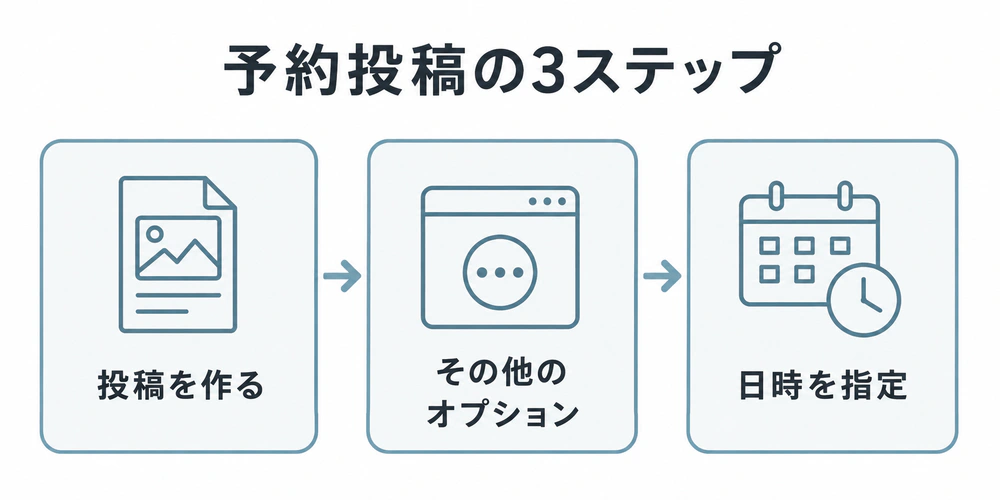
ステップ1:いつもどおり投稿を作る
- 左上の「作成」をタップします(フィード画面で右にスワイプしても同じ画面が開きます)
- 「投稿」または「リール」をタップします
- 写真や動画を選んで「次へ」をタップします
- キャプション(写真の下に表示される説明文)やフィルターを入れます
ここまでは、いつもの投稿とまったく同じです。なお、キャプションに添えるハッシュタグの選び方は以下の記事にまとめています。
ステップ2:シェアする前に「その他のオプション」を開く
- シェアのボタンを押す前に、いったん画面を下までスクロールします
- 「その他のオプション」(点が3つ並んだアイコン)をタップします
ステップ3:日時を選んで「投稿日時を指定」する
- 「この投稿を日時指定」(リールの場合は「このリール動画を日時指定」)をオンにして、日付と時間を選びます
- 「完了」→「戻る」の順にタップします
- 「投稿日時を指定」をタップすると、予約が確定します
公式ヘルプによると、日時指定できるのは1日に25件まで、最大で30日先までです。お店のアカウントで週に数本のペースなら、まず上限に当たることはありません。
予約できているかを確認する場所
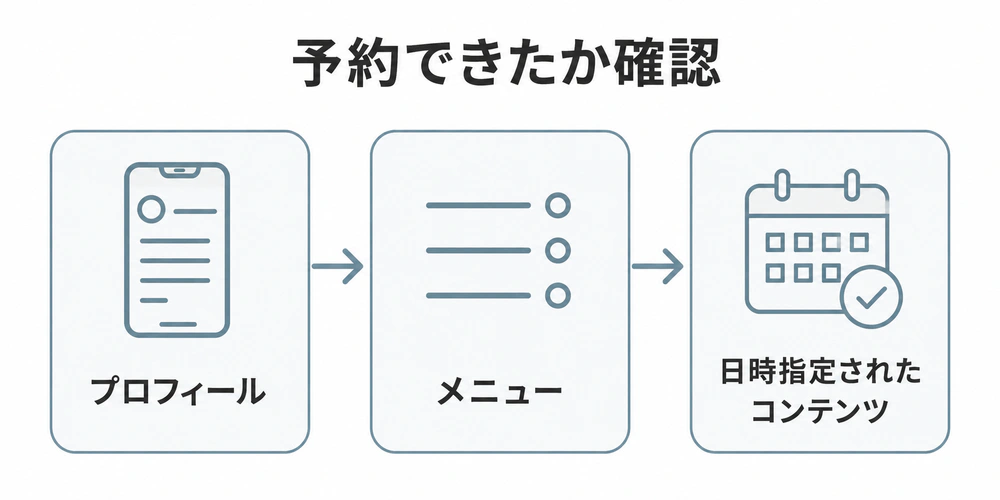
設定したあと、いちばん不安なのが「本当に入っているのか分からない」という状態です。ここまで確認して初めて、ステップ完了と考えてください。
- 右下の「プロフィール」をタップします
- 右上の「メニュー」をタップします
- 「インサイトとツール」の下にある「日時指定されたコンテンツ」をタップします
ここに予約した投稿が並んでいれば、設定できています。
予約した日時を変える・取り消す
施術の予定が変わっても大丈夫です。予約したあとでも、公開される前なら自由に変えられます。
- 上の「日時指定されたコンテンツ」の画面を表示する
- 変えたい投稿の横にある「オプション」をタップする
- 「削除」「投稿を編集」「日時を再指定」「今すぐシェア」から選べます。
間違えて設定してしまっても、出る前なら消せます。
ストーリーズを予約したいときはMeta Business Suiteから
ストーリーズはアプリの日時指定の対象外なので、Meta Business Suiteを使います。
- パソコンのブラウザで business.facebook.com を開く
- スマホなら「Meta Business Suite」というアプリを入れて開きます。
- 「コンテンツ」から作成メニューを開く
- シェア先のインスタアカウントを選ぶ
- 「日時指定オプション」で日時を指定する
という流れです。
ストーリーズそのものの作り方や画像サイズは以下の記事にまとめています。
予約投稿がうまくいかないときの、よくある5つの原因
はち設定したのに投稿されてなかったら怖いなあ…。
きなこ原因はだいたい決まってるから、上から順に見ていけば大丈夫だよ!
① アカウントが非公開になっている
公式ヘルプの条件は「公開アカウントであること」です。鍵付きのままだと、日時指定の項目そのものが出てこないことがあります。まずここを確認します。
② 日時指定に対応していない機能を使っている
公式ヘルプには、次のような機能は現時点では日時指定のコンテンツに対応していないと書かれています。
- 商品のタグ付け
- コラボ投稿
- スポンサー投稿
- 募金キャンペーン
たとえば、ペット用品を紹介するときに商品タグを付けたり、近所のカフェとコラボ投稿にしたりすると、予約できなくなることがあります。その投稿だけは手動で出す、と割り切るのが早いです。
③ 上限を超えている
日時指定できるのは1日25件まで、最大で30日先までです。
「来月のイベントの告知を今から入れておこう」と2か月先を指定しようとすると、そもそも日付が選べません。
④ ストーリーズをアプリから予約しようとしている
「予約の項目が見当たらない」というとき、ストーリーズの画面を開いていることがあります。ストーリーズはMeta Business Suiteから予約します。
⑤ アカウントにお知らせが残っている・システム側のエラー
Meta Business Suiteのヘルプでは、投稿が公開されない原因として「Instagramアカウントに未解決の問題がある」ケースが挙げられています。
インスタのアプリでログインして、ポップアップのお知らせが出ていないか確認し、出ていればその案内に沿って解決してから、もう一度予約し直します。
それでも投稿されなかったときの確認手順
- 予約の一覧(アプリなら「日時指定されたコンテンツ」、Meta Business Suiteなら「コンテンツ」→「日時指定済み」)を開きます
- 公開に失敗したことを示すエラーの表示がないか見ます
- 失敗していた投稿を選んで、「今すぐ公開」または「今すぐシェア」で手動で出し直します
あわせて、インスタのアプリを最新版に更新しておきましょう(App StoreまたはGoogle Playから更新できます)。
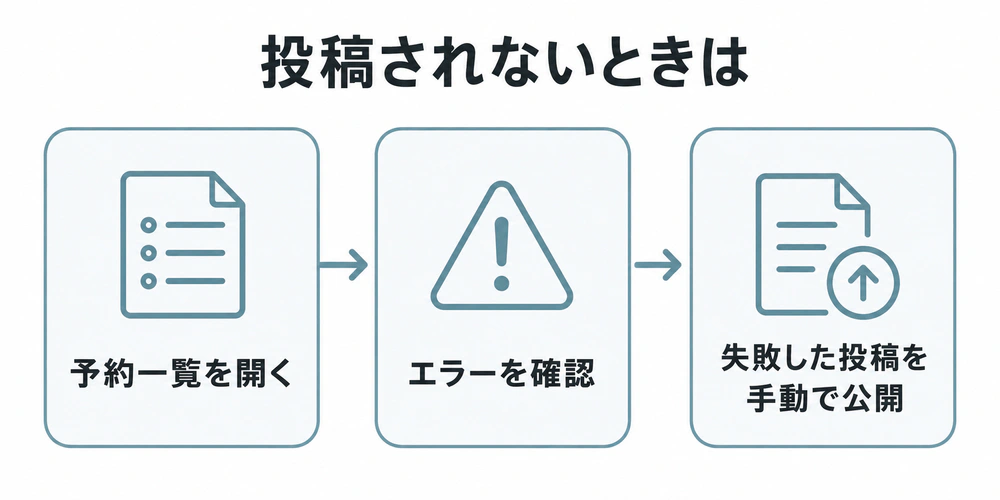
自動化に任せきりにせず、週に1回だけ予約の一覧を見る日を決めておくと、飛んだ投稿にすぐ気づけます。
週1回まとめて作る段取り(お店のアカウント向け)
 きなこ
きなこ予約できるようになったら、次は「まとめて作る日」を決めよう!
予約投稿は、投稿を作る手間そのものを減らしてくれるわけではありません。ここを勘違いすると「結局しんどい」で終わってしまいます。効いてくるのは、作業をまとめられるようになることです。
まとめて作る日を、施術の予定表に先に入れる
「空いた時間にやろう」と思っている限り、その時間は永遠に来ません。予約の少ない曜日の閉店後や、定休日の午前など、先に枠を取ってしまうのがおすすめです。
何分で終わるかは、投稿の内容や慣れによって変わります。最初は「3本作れたら合格」くらいの目安で十分です。
写真は施術中に撮りためておく
まとめて作る日にいちばん詰まるのは、写真がないときです。ビフォーアフター、お預かり中のリラックスした様子、道具のお手入れなど、その日のうちにカメラロールにためておきましょう。
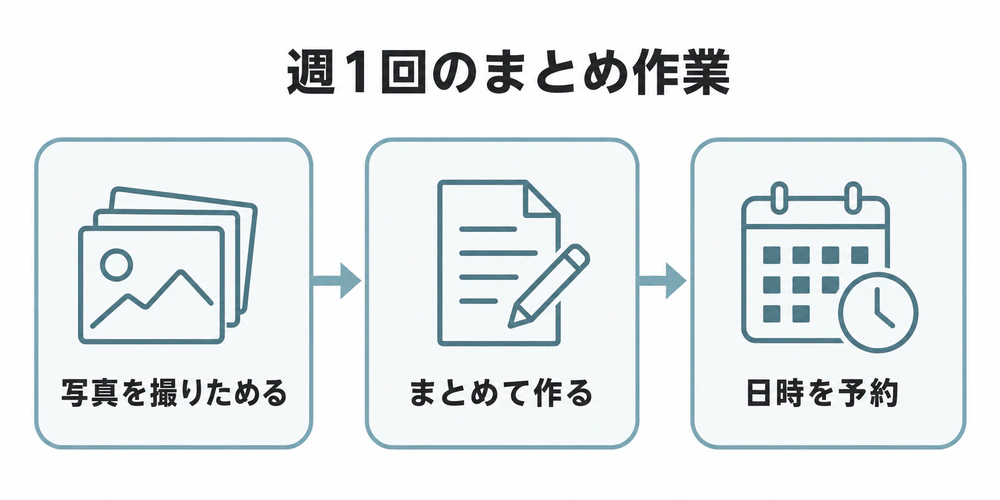
「投稿するために撮る」ではなく「撮ったものから選ぶ」に変わると、まとめ作りの負担がぐっと軽くなります。
それでも回らないときは、抱えこまなくていい
施術も接客も経理も、そのうえで投稿まで。全部をひとりで回すのは、そもそも無理のある話です。今すぐでなくても、「依頼するという選択肢もある」と頭の片隅に置いておいてください。
まとめ
インスタの予約投稿は、投稿の中身を減らす道具ではなく、作る時間と出す時間を切り離す道具です。
- ステップ1:いつもどおり投稿を作る
- ステップ2:シェアする前に「その他のオプション」を開く
- ステップ3:「この投稿を日時指定」をオンにして、日時を選ぶ
- 設定できたら「日時指定されたコンテンツ」で確認する
投稿の段取りが整ってきたら、次に見直したいのがプロフィールです。せっかく投稿を見てもらえても、プロフィールで「どんなお店か」が伝わらないと、予約までは進みません。
ペットリエでは、見るべき場所を絞って次の一手を一緒に決めるお手伝いをしています。ひとりで抱えこまずに、まずは気軽に覗いてみてください。
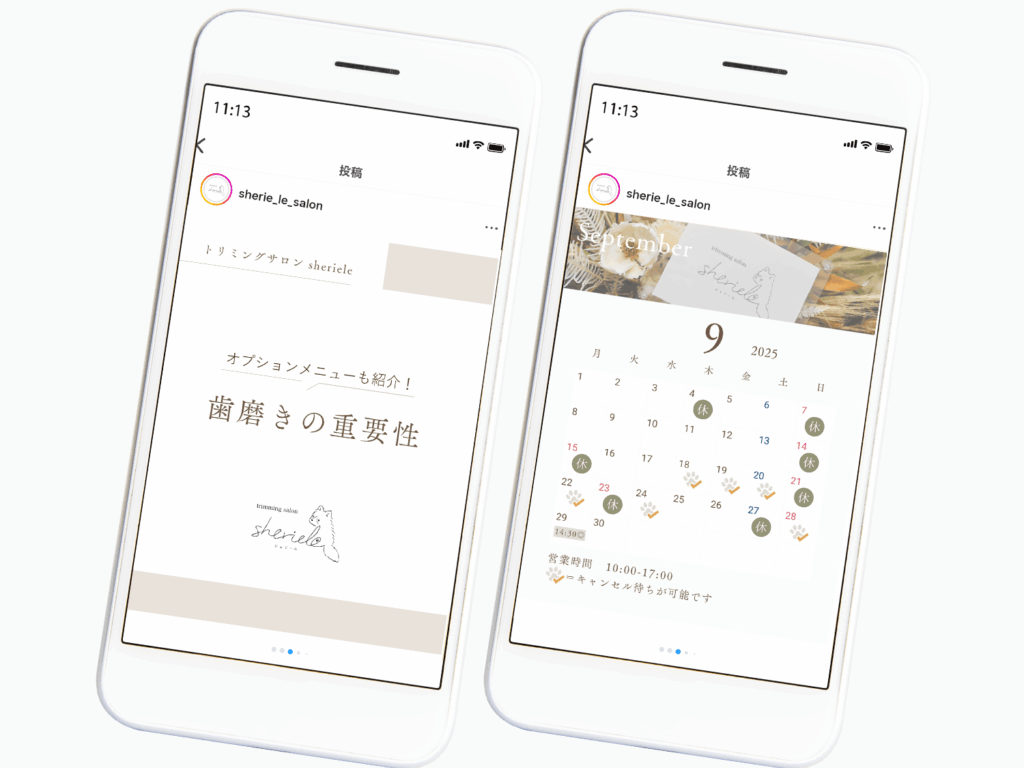
シェリール様
アンジュ様
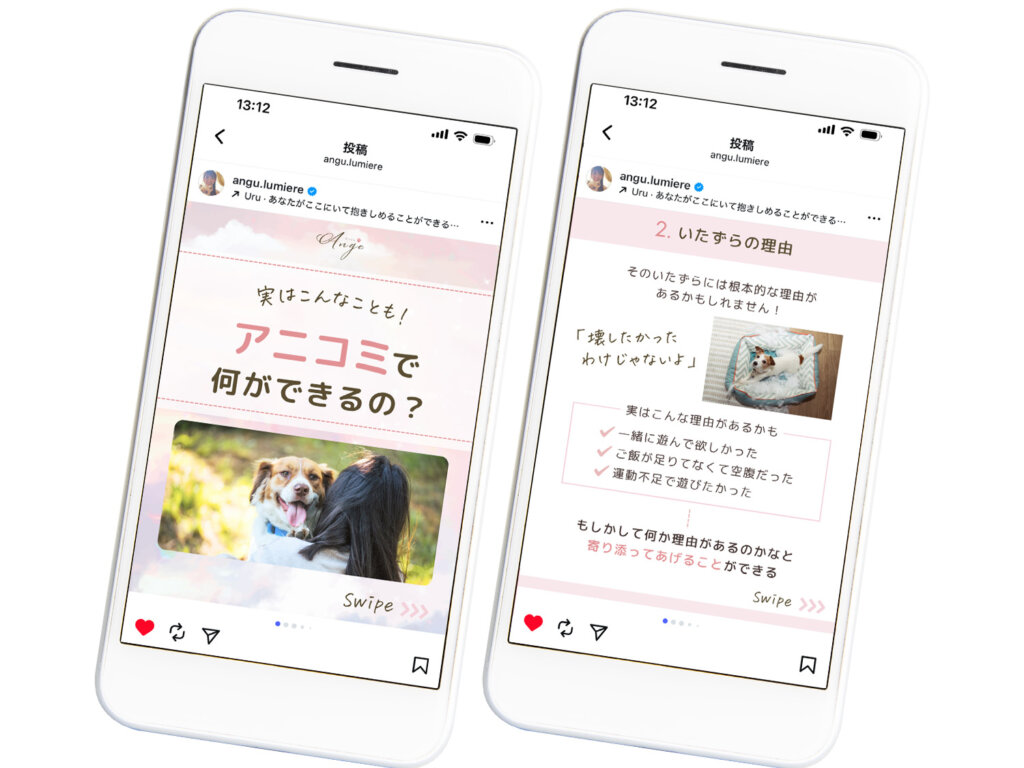
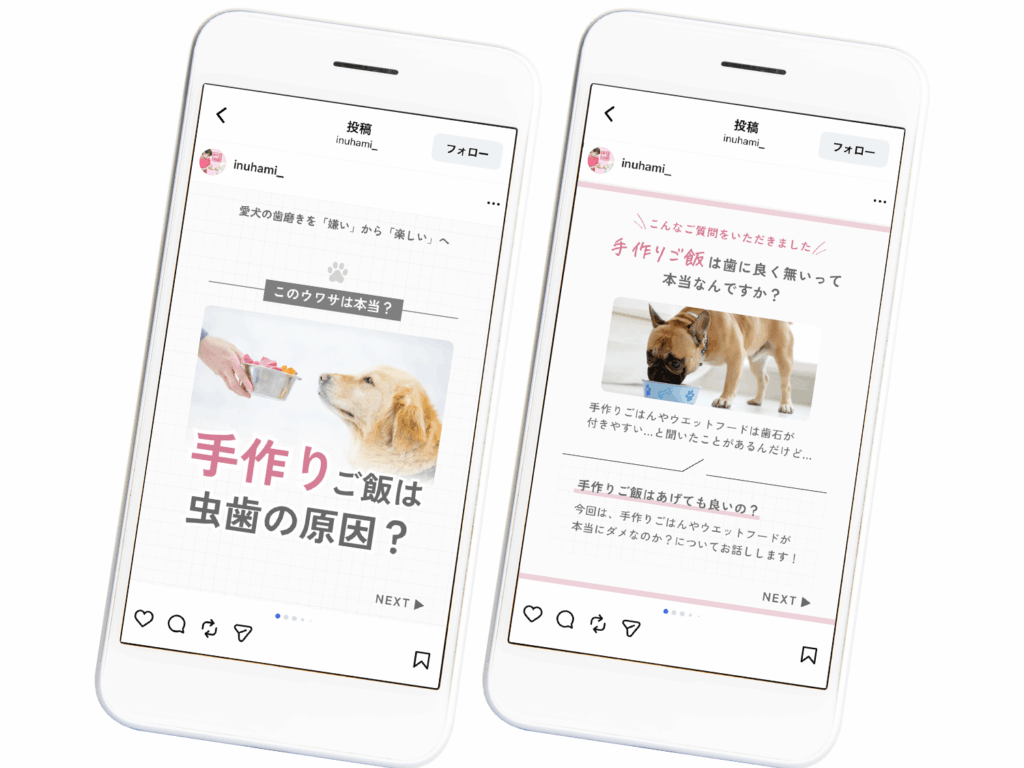
INUHAMI様
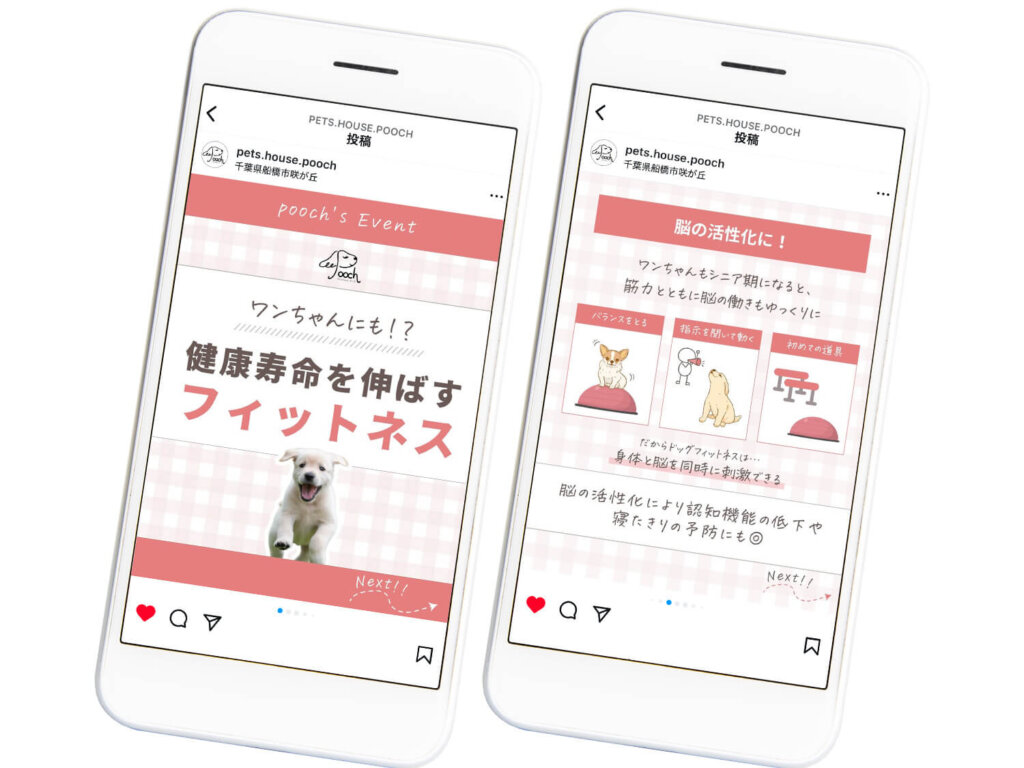
Pets House ぷーち様
Dogram様

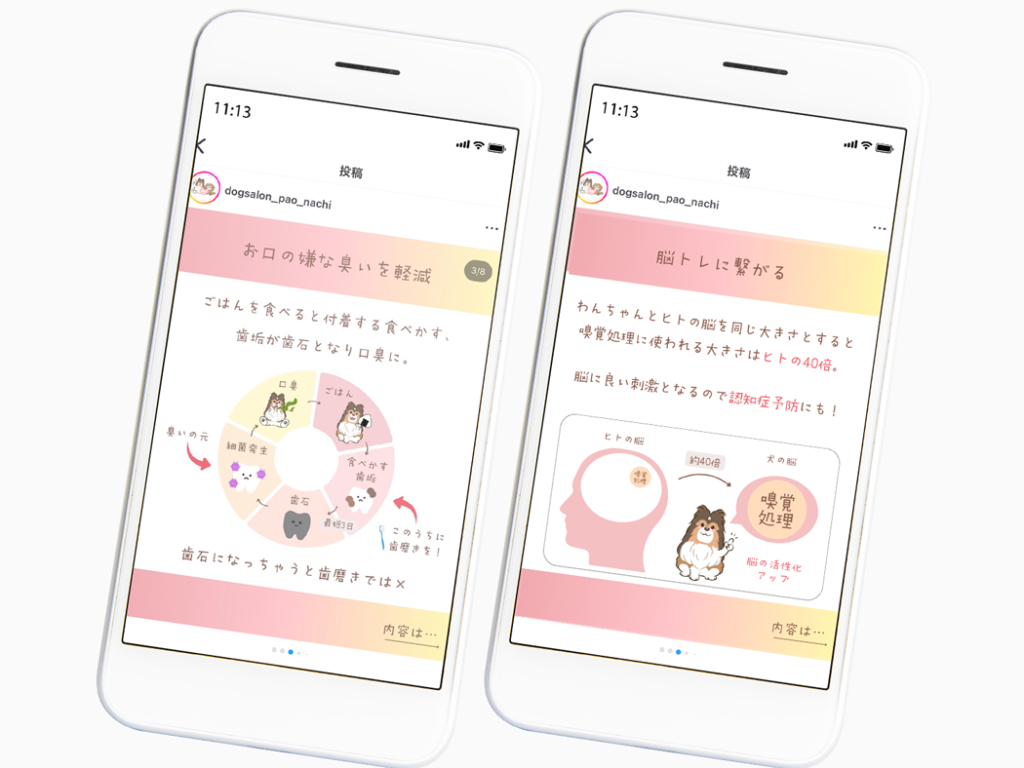
PAO様
最後まで読んでいただきありがとうございます。
「インスタプロフィール改善チェックシート」を、公式LINE登録者限定で無料プレゼント中です。
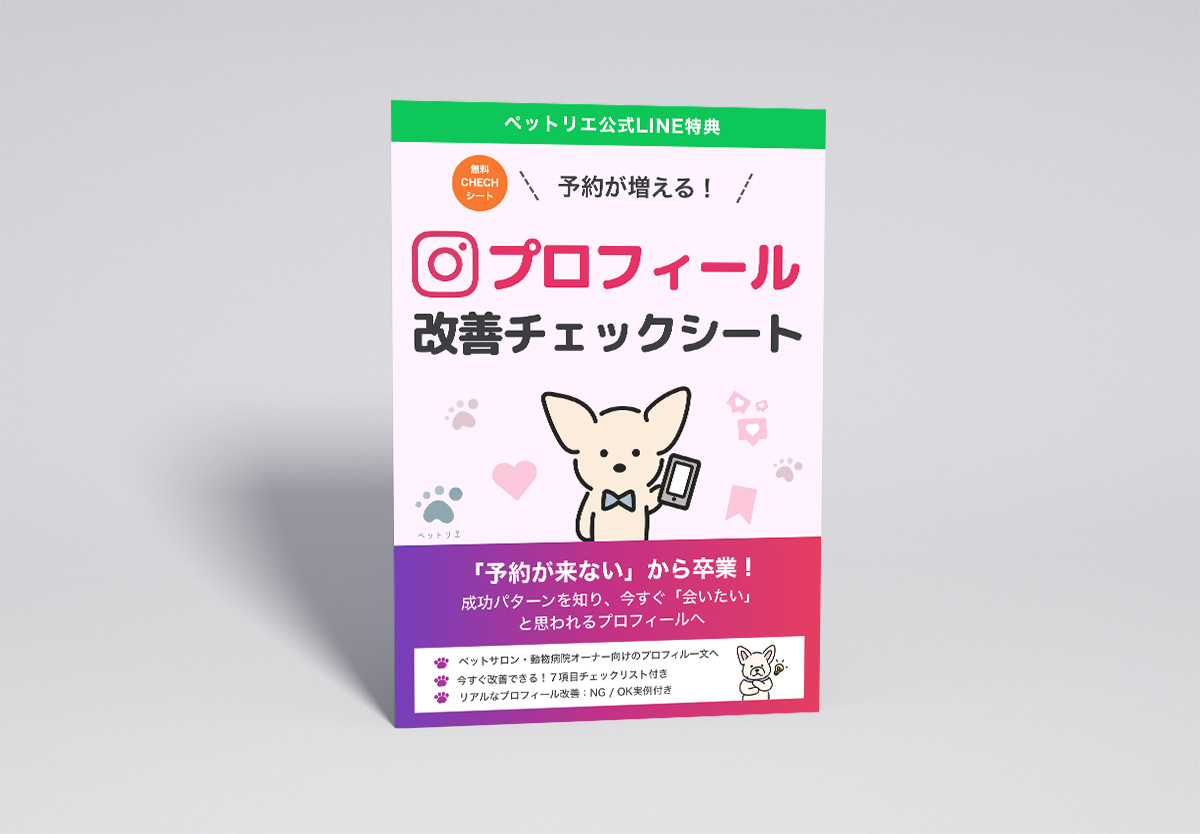
今すぐチェックしたい方は、ぜひ下の画像をタップして公式LINEへどうぞ。
お友達登録後に「特典」と送ってください。

 Webデザイナー きなこ
次のブログでまたお会いしましょう!
 印刷物デザイナー はち
では。ばいば〜い!
参考・参照URL
- Instagramヘルプセンター「Instagramで日時指定の投稿とリール動画を作成・管理する方法」 https://www.facebook.com/help/instagram/439971288310029/
- Metaビジネスヘルプセンター「デスクトップのMeta Business Suiteで投稿を作成・管理する」 https://www.facebook.com/business/help/942827662903020
- Metaビジネスヘルプセンター「Meta Business Suiteでの投稿に関するエラーのトラブルシューティング」 https://www.facebook.com/business/help/816464273497113
- Meta for Business「Meta Business Suite」製品ページ https://www.facebook.com/business/tools/meta-business-suite