 きなこ
きなここんにちは!Webデザイナーのきなこです。
 はち
はちこんにちは!印刷物デザイナーのはちです。
お会計のときに「インスタやってます」と伝えたけれど、アカウント名を口で言うのはなんだか押しつけがましい気がして、結局それ以上は言えなかった…
お店を出たあとに検索してくれたのかどうかも、確かめようがないまま今日が終わった…。
フォローしてもらえるかどうかは、お客様がお店にいる数十秒で決まってしまうことがあります。帰り道に思い出して検索してくれる方は、思っているより少ないものです。
そこで、目の前にいるうちにフォローまで終わらせられるのが、インスタのQRコードです。作るのに必要なのはインスタのアプリだけで、料金もかかりません。外部のQRコード作成サイトを探しに行く必要はありません。
作業そのものは、3分ほど。しかも、いま手元にあるショップカードを刷り直さなくても、今日から使える置き方があります。この記事は、お店や事業のアカウントでQRコードを使いたい方に向けて書いています。
※画面の名称とボタン名は2026年9月22日時点の情報をもとにしています。Instagramは画面の変更が多いため、実際の画面もあわせてご確認ください。
インスタのQRコードとは?アプリの中で無料で作れる「お店への近道」
 はち
はちQRコードって、どこかのサイトで作ものじゃないの?
 きなこ
きなこインスタの中にちゃんと用意されてるよ。外に探しに行かなくて大丈夫!
インスタのQRコードとは、読み取るとそのままプロフィールが開く四角い模様のことです。アカウントごとに違う模様が割り当てられていて、インスタのアプリの中で表示できます。
QRコードとは
スマホのカメラで読み取ると、決まったページが自動で開く四角い模様のことです。細かい四角(セル)が並んでできていて、その並び方に「どこを開くか」の情報が入っています。
外部のQRコード作成サイトは必要ありません
「インスタ QRコード 作成」と調べると、無料のQRコード作成サイトがずらりと出てきます。ただ、プロフィールを開くためのQRコードなら、その比較に時間を使わなくて済みます。インスタが公式の機能として用意してくれているからですね。
外部サイトで作る場合は、ひとつだけ気をつけたい点があります。QRコードには、URLをそのまま模様に埋め込む種類と、いったんそのサイトのサーバーを経由してから飛ばす種類(可変QR・短縮URL型)の2つがあるからです。後者は、そのサイトが有料に切り替わったりサービスを終えたりすると、印刷済みのカードごと読めなくなります。
紙に刷って何年も使うものなら、この判断で迷わずに済むぶん、インスタの公式の機能で作っておくほうが安心ですね。
アカウント名を伝えるのと、何が違うのか
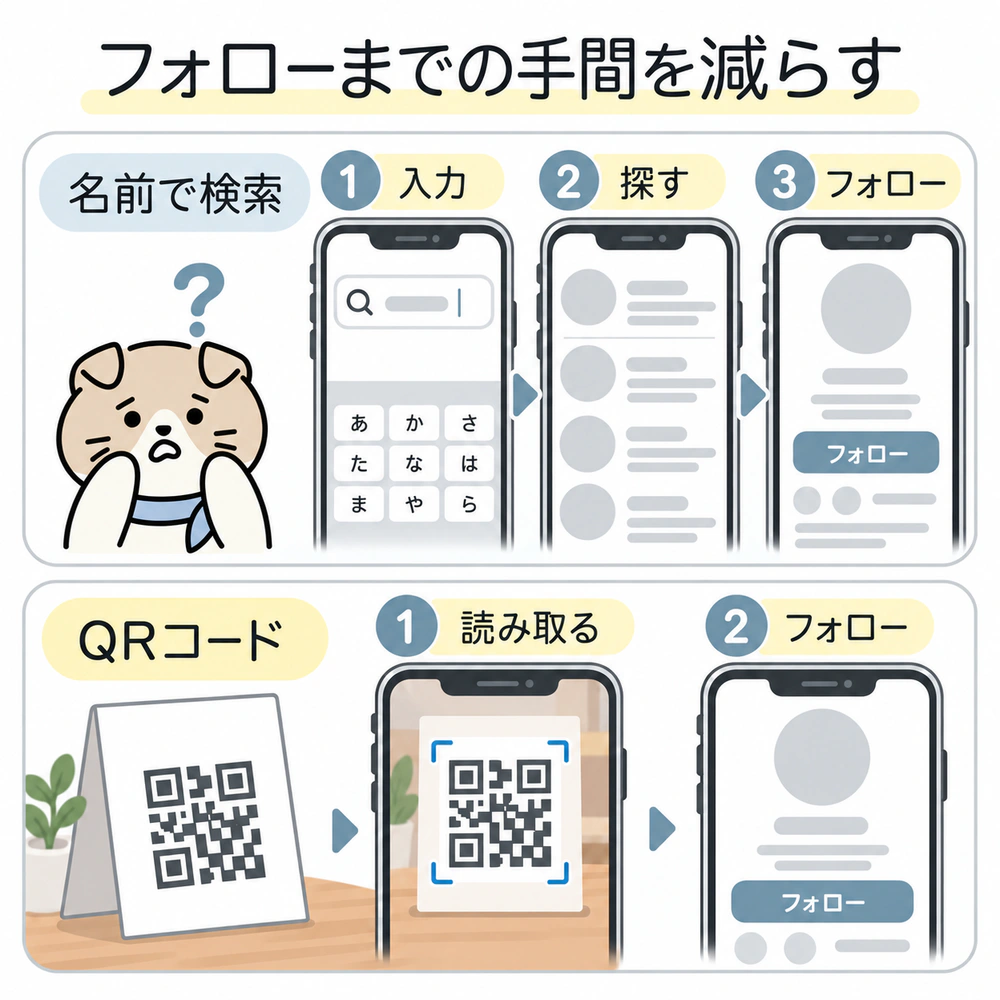
口や文字でアカウント名を伝えると、お客様の側には3つの手間が残ります。
- インスタを開いて、検索窓にアカウント名を打ち込む
- 似た名前がいくつも並ぶ中から、お店のアカウントを見つける
- フォローする
途中で1文字打ち間違えるだけでも、お客様の手は止まりますが、QRコードなら読み取ってフォローするだけ。手間がひとつ減るぶん、その場で終わる確率が上がります。
「検索してくださいね」とお願いしなくてよくなるので、押しつけている感じがしないまま、カードを渡すだけで案内が済みます。
インスタのQRコードの作り方|5つのステップ
 きなこ
きなこ場所さえ分かればすぐだよ。順番どおりに1回だけやってみよう!
※ここからの手順とボタン名は2026年9月22日時点の情報です。アプリの更新で名称や位置が変わることがあります。
ステップ1|自分のプロフィール画面を開く
- インスタのアプリを開きます
- 画面右下の丸いアイコン(自分のプロフィール写真)をタップします
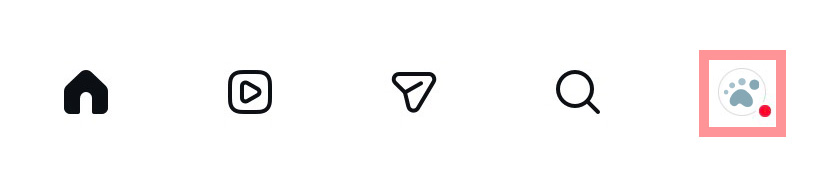
自己紹介文と投稿の一覧が並ぶ画面が出てきたら、そこがプロフィールです。QRコードはこの画面から取り出します。
ステップ2|「プロフィールをシェア」からQRコードを出す
- プロフィール画面で「プロフィールをシェア」をタップします
- 表示された画面で「QRコード」を選びます
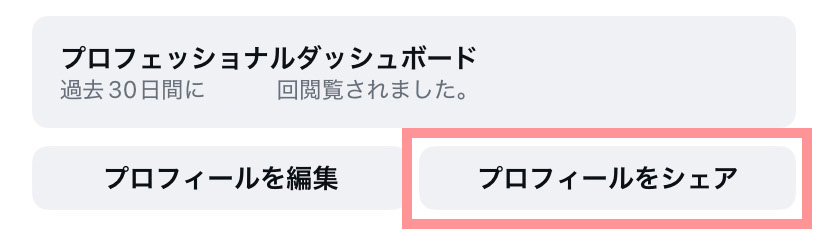
これで、自分のアカウントのQRコードが画面いっぱいに出ます。ここまでで、もうお客様に読み取ってもらえる状態になっています。この画面を見せるだけでも案内はできます。
「プロフィールをシェア」が見当たらないときは、画面右上のメニュー(三本線)を開いてみてください。そちらの中にも「QRコード」があります。どちらから開いても、出てくるQRコードは同じものです。
ステップ3|色や絵文字を変えて、お店の雰囲気に寄せる
QRコードの画面では、背景の見た目を変えられます。画面の上部のボタンで、色・絵文字・自分の写真(セルフィー)・好きな画像の4種類を切り替えられ、色は画面をタップするたびに変わります。
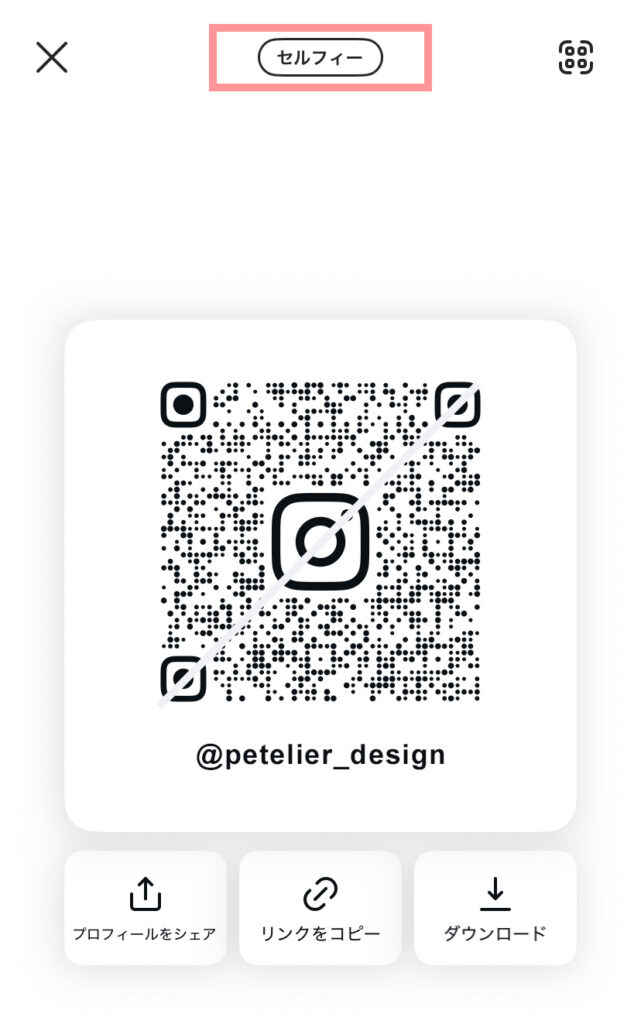
ここで作り込みすぎないのがコツです。印刷して使う予定なら、背景は無地に近いほうが読み取りで困りません。
QRコードの読み取り機は、明るい部分と暗い部分の差で模様を読んでいます。薄い色どうしの組み合わせや、濃い背景に白でコードを置く形は、印刷すると読めなくなることがあります。迷ったら白地に黒のままにしておくのがいちばん確実です。
ショップカードに載せるなら、カードの色味と近い背景にすると、並べたときに浮きません。カード全体の色やフォントの整え方については、この記事の後半であらためて触れます。
ステップ4|画像として保存(ダウンロード)する
 はち
はちスクリーンショットで撮っちゃダメ?
 きなこ
きなこ印刷に使うなら、ちゃんと「ダウンロード」を押したほうがきれいだよ。
- QRコードの画面で「ダウンロード」をタップします
- スマホの写真(カメラロール)に画像として保存されます
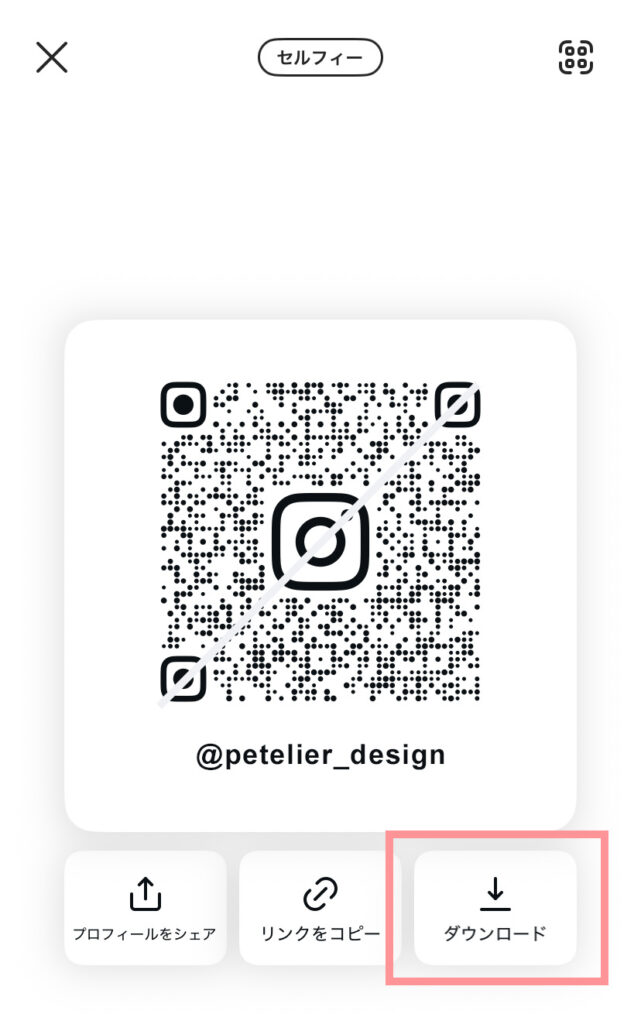
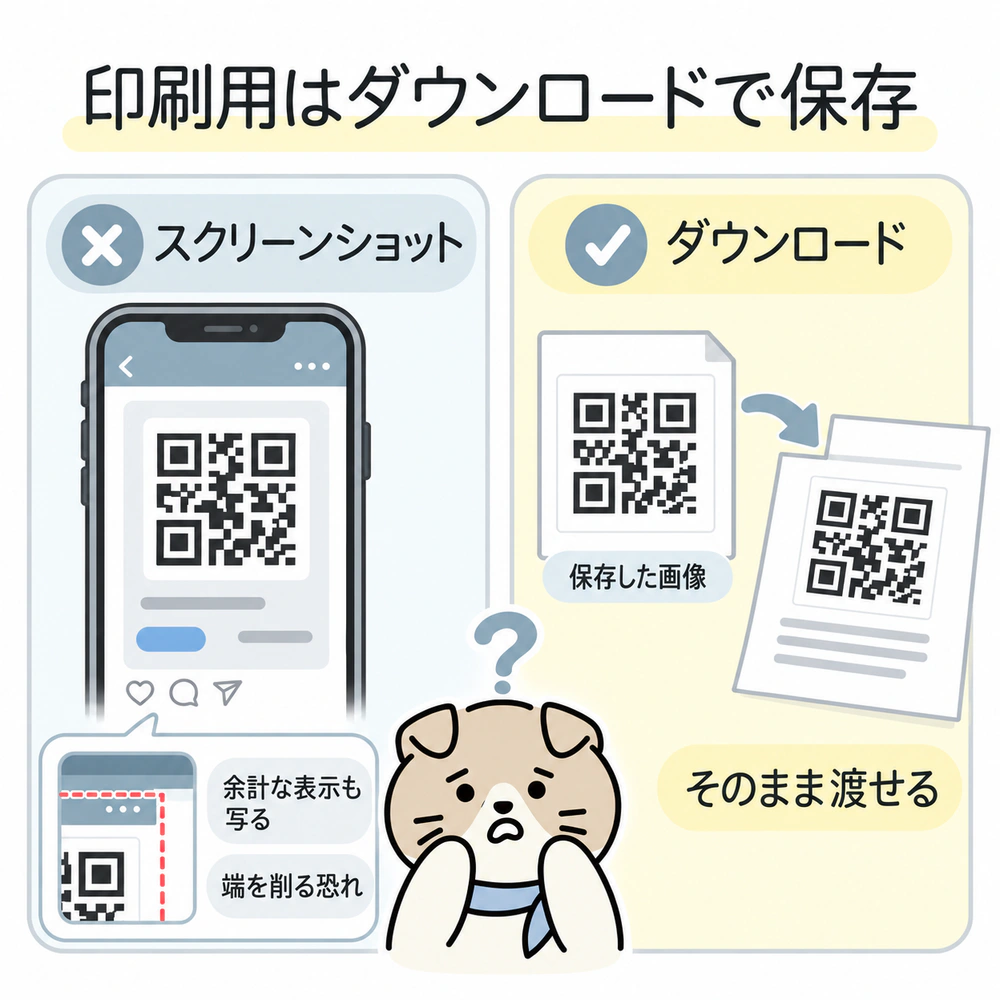
保存した画像は、そのまま印刷会社やデザイナーに渡せます。入稿のときにこの1枚を添えるだけで済みますので、探し回らずにすむ場所に置いておいてください。
ステップ5|読み取れるか、自分のスマホで試す
作ったら、その場で一度だけ試してください。別のスマホのカメラを画面に向けて、自分のプロフィールが開けば完成です。家族やスタッフに協力してもらえるなら、その方の端末で試すのがいちばん早いです。
作って満足してしまい、お客様に渡してから初めて読めないと分かる。これがいちばん避けたい流れです。試すのは10秒で終わります。
今日やることはこれだけ
「プロフィール → プロフィールをシェア → QRコード → ダウンロード」
スマホに画像が1枚残れば、今日はそれで十分です。印刷物の準備は、まだ始めなくて大丈夫です。
保存したQRコードを、ショップカード・チラシ・名刺に載せる
載せる場所はいくつもありますが、最初の1か所を選ぶならお会計のときに必ず手渡すショップカードが有力です。渡す動作が毎回決まっていて、持ち帰ってもらえる可能性が高いからです。
どこに載せるか|載せる場所の優先順位
| 載せる場所 | 向いている理由 | 気をつけること |
|---|---|---|
| ショップカード | 会計時に必ず渡し、持ち帰ってもらえる | 裏面の余白に置くと、次に刷り直すときの影響が小さい |
| 名刺 | 受け取った方が保管してくれる | 連絡先と並べると情報が密になりやすい |
| チラシ | 一度に多くの方に届く | 他の情報に埋もれやすいので、囲みで独立させる |
| 店頭POP・レジ横 | 滞在中に読み取ってもらえる | スマホを出してもらうためのひとことが要る |
POPというのは、レジ横や入口に置く小さな案内の紙・カードのことです。台紙に貼ってスタンドに立てるだけでも十分です。
印刷するときの注意点|小さすぎると読み取れません
 はち
はち印刷してから読み取れなかったら、全部刷り直しになっちゃう…。
きなこだから試し刷りで1回だけ読んでみよう。そこさえ通れば大丈夫だよ。
画面では読めていたのに、紙にすると読めない。これは、QRコードの周りと大きさで起きます。QRコードの規格をつくったデンソーウェーブは、コードの四辺に4セル分の余白が必要だと説明しています。セルというのは、模様をつくっている小さな四角ひとつぶんのことです。
つまり、デザインの都合でQRコードのすぐ横まで文字を寄せると、それだけで読めなくなることがあります。QRコードの周りの白い余白は詰めない。ここだけは守ってください。
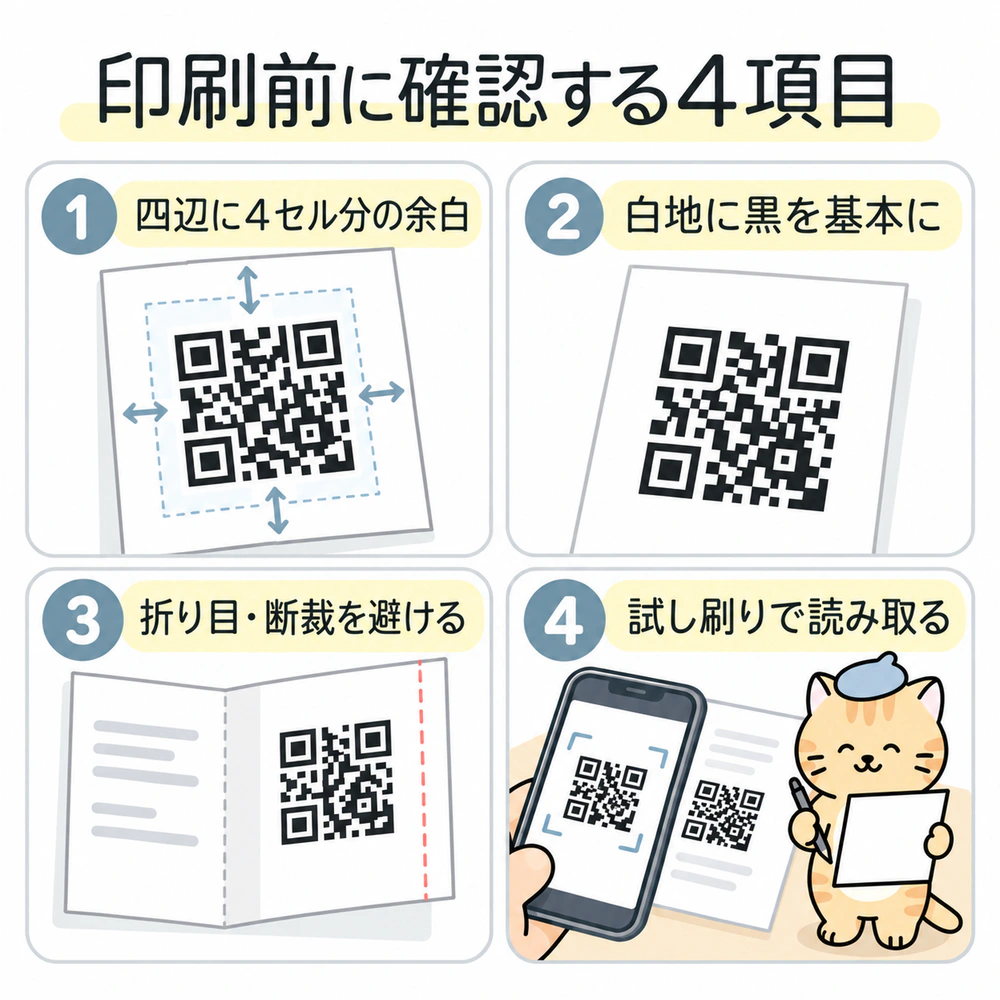
- QRコードのすぐ横に文字やイラストを寄せている
- 濃い背景に白でQRコードを置いている(基本は白地に黒です)
- 二つ折りカードの折り目や、断裁の位置にQRコードが重なっている
- 光沢の強い紙で、照明が反射して読み取り機がコードを捉えられない
大きさについては、印刷機とスマホの性能で変わるため、ここで何センチと言い切ることはできません。そのぶん、確かめ方は決まっています。
本番の前に必ずやること
実際に刷る紙、または手元のプリンターで刷った紙で、スマホをかざして読み取ってみてください。
読めたらそのまま入稿。読めなければ、余白を広げるか、QRコードを一回り大きくします。
刷り直さなくても、今日から使える置き方
「いま手元にあるカードには入っていないから、作り直さないと使えない」と思うと、そこで止まってしまいます。刷り直さなくても、今日から試せる置き方があります。
- ラベルシールにQRコードを印刷して、いまあるショップカードの裏に貼る
- はがきサイズの紙に印刷して、レジ横の小さなスタンドに立てる
- 会計のときに、スマホでQRコードの画面を出してそのまま読み取ってもらう
この形でしばらく試すと、お客様が実際に読み取ってくれるかどうかが分かります。反応を見てから、次に刷るタイミングで正式に入れれば十分です。
名刺そのものを新しくするときは、依頼先によって進め方や出来上がりが変わります。その違いはこちらの記事にまとめています。
QRコードを置いても読み取ってもらえない、3つの理由
きなこもしも読み取ってもらえないときは、次の3つを順番に見てみよう!
理由1|スマホを出す理由が書かれていない
QRコードの横に「インスタはこちら」とだけ書いてあるカードをよく見かけます。これだと、読み取った先に何があるのかが分かりません。飼い主さんにとっては、カバンからスマホを出すメリットが見えないのです。
添えるのは1行でいいので、読み取ると何が見られるのかを書いてください。
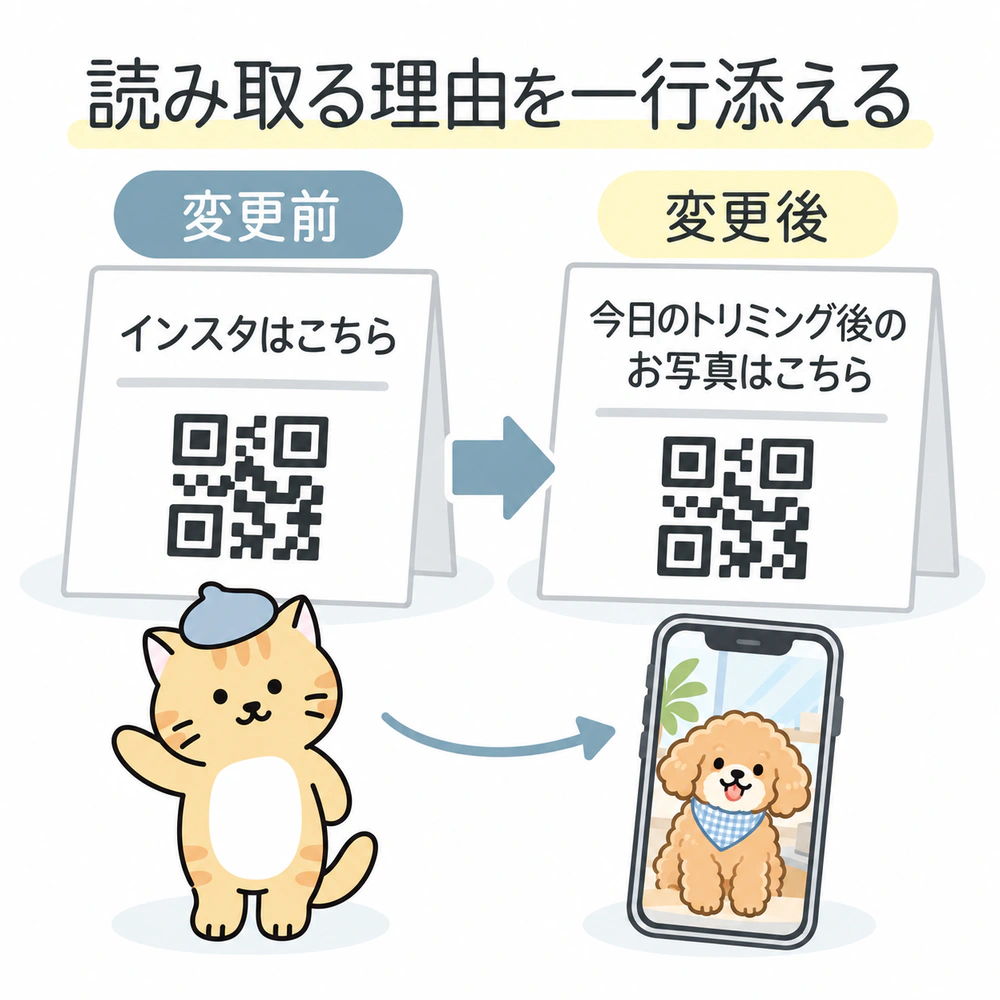
- 今日のトリミング後のお写真は、こちらに載せています
- 空き状況とお休みのお知らせは、こちらで更新しています
- ご一緒のワンちゃんたちの様子を、毎日すこしずつ載せています
声をかけるときも同じです。「フォローしてください」と言うのがためらわれるなら、「今日のお写真をこちらに載せますね」と伝えるだけで用件になります。お知らせとして渡せる形になるので、こちらの気持ちも軽くなります。
理由2|カードの中でQRコードが埋もれている
住所、電話番号、営業時間、地図、資格、料金。載せたい情報はいくらでも増えます。その中にQRコードを混ぜると、模様のひとつとして流し見されて終わります。
大事なのはQRコードの周りを空けることです。前の見出しで書いた読み取り上の余白とも重なるので、しっかり空けてしまってOKです。
カード全体の色やフォントをどう整えるかは、それだけで一本の話になります。チラシ・名刺・ショップカードの見た目をそろえる考え方は、こちらの記事にまとめています。
理由3|読み取った先のプロフィールが整っていない
QRコードの役目は、プロフィールを開いてもらうところまでです。開いた画面で「ここは何のお店だろう」と迷われると、そのまま閉じられてしまいます。
お店の名前、どこにあるのか、何をしているのか。この3つが画面を開いた瞬間に読み取れる状態になっているかを、お客様の目で一度見てみてください。プロフィールの書き方は、こちらの記事で詳しく扱っています。
おまけ|人のQRコードを読み取る方法
お客様や取引先から見せてもらう側になることもあります。読み取り方は3つあります。
- スマホのカメラアプリを開いてQRコードに向けると、リンクの案内が出ます。それをタップします
- インスタの中から読み取る場合は、プロフィール → プロフィールをシェア → QRコードの画面にある読み取り用のアイコンを使います
- すでに写真として保存されているQRコードは、その読み取り画面から画像を選ぶことで読み取れます
3番目は、お客様からスクリーンショットを送ってもらったときに使います。画面に映ったコードをもう一台のスマホで撮る必要はありません。
QRコードが出てこないときに確認する順番
「プロフィールをシェア」を押してもQRコードが見当たらない。そんなときは、原因を決めつけずに上から順に確かめてください。
- アプリが最新の状態か(更新があると、ボタンの場所が変わっていることがあります)
- 電波やWi-Fiがつながっているか
- アプリを一度閉じて開き直す、それでも変わらなければスマホを再起動する
- 複数のアカウントを使い分けている場合、いま開いているのがお店のアカウントか
なお、アカウントを非公開に設定していると、QRコードから来てくれた方にはプロフィール写真と自己紹介文までしか表示されず、肝心の投稿やストーリーズが見られません。お店の雰囲気を見てもらうために渡すカードなので、お店として使うアカウントは公開のままにしておいてください。
※QRコードを出す機能そのものは、お店向けの設定(ビジネスアカウント)でも、ふつうの個人アカウントでも使えます。ビジネスアカウントというのは、お店や発信者向けの機能が使えるようになる無料の設定のことです。
まとめ
この記事の要点
・QRコードはインスタのアプリの中で無料で作れる
・印刷に使う画像は「ダウンロード」で保存する
・QRコードの周りの余白を詰めない。本番前に試し刷りで読み取る
・読み取ってもらえないときは、添える一行を見直す
今日やることを、もう一度だけ。プロフィール → プロフィールをシェア → QRコード → ダウンロード。スマホに画像が1枚保存できたら、今日の分は終わりです。
印刷物への展開は、次に刷るときで構いません。それまではレジ横に1枚置いておくだけでも、読み取ってくれる方は出てきます。
QRコードを置いたあと、読み取ってくれた方が最初に見るのはプロフィールです。そこで「何のお店だろう」と迷わせてしまうのがいちばんもったいないので、紙のツールとあわせて、その先の受け皿も整えておきたいところです。ひとりで抱えなくて大丈夫です。ペットリエでは、お店の世界観に合わせた紙のツールづくりと、その先のインスタまでを一緒に整えるお手伝いをしています。
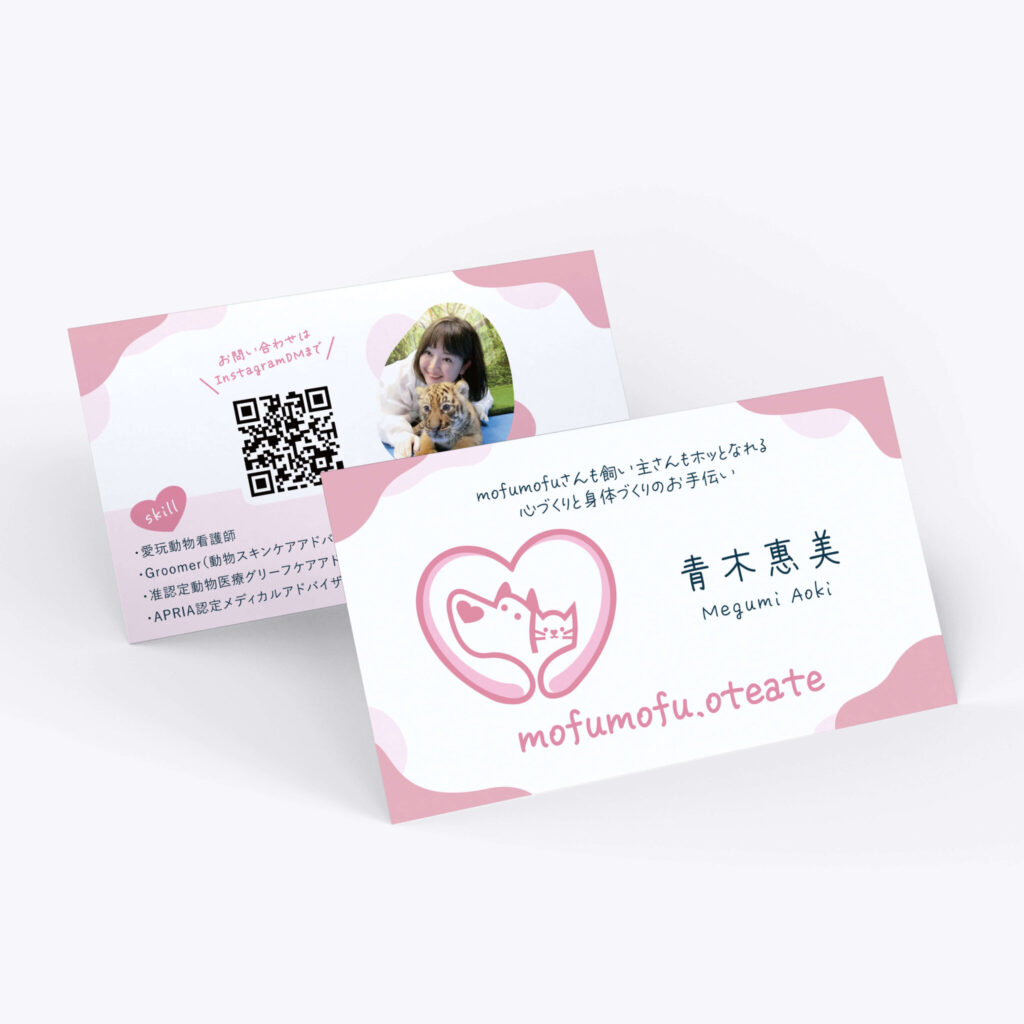
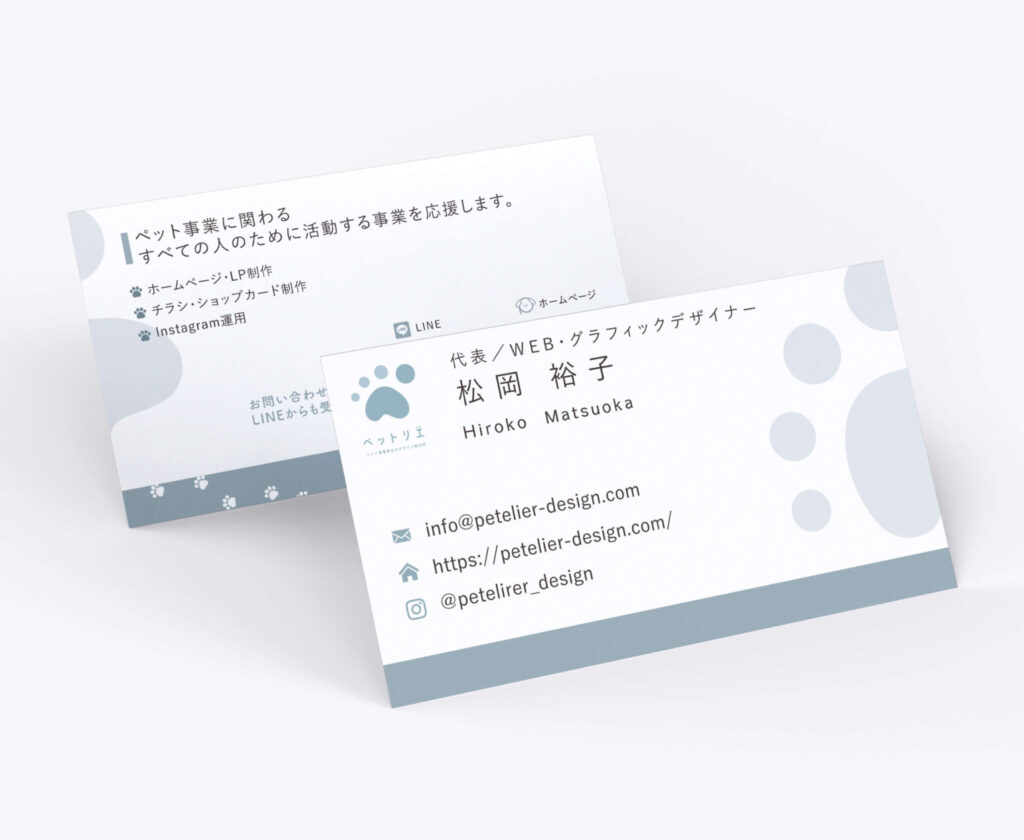
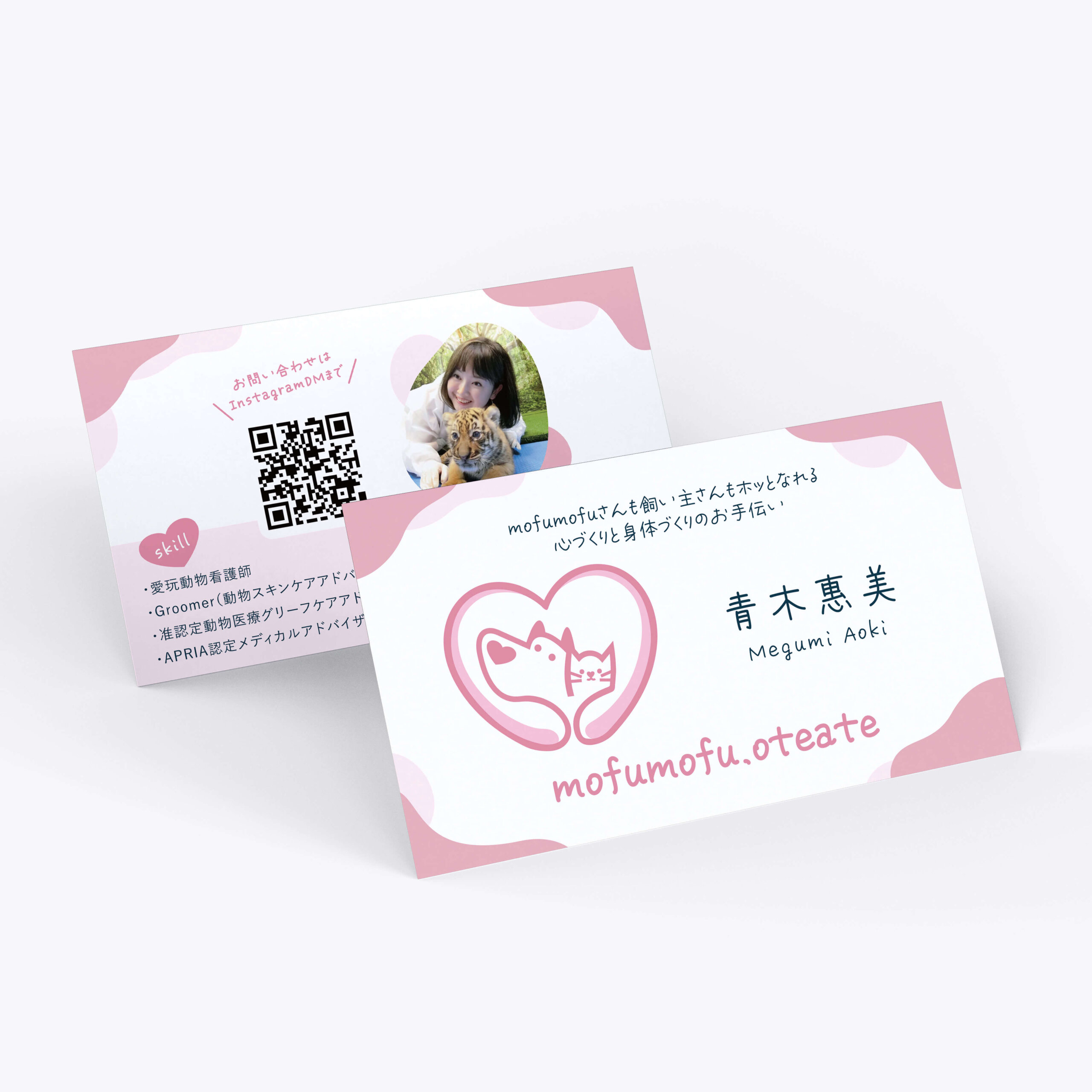
mofumofu oteate様
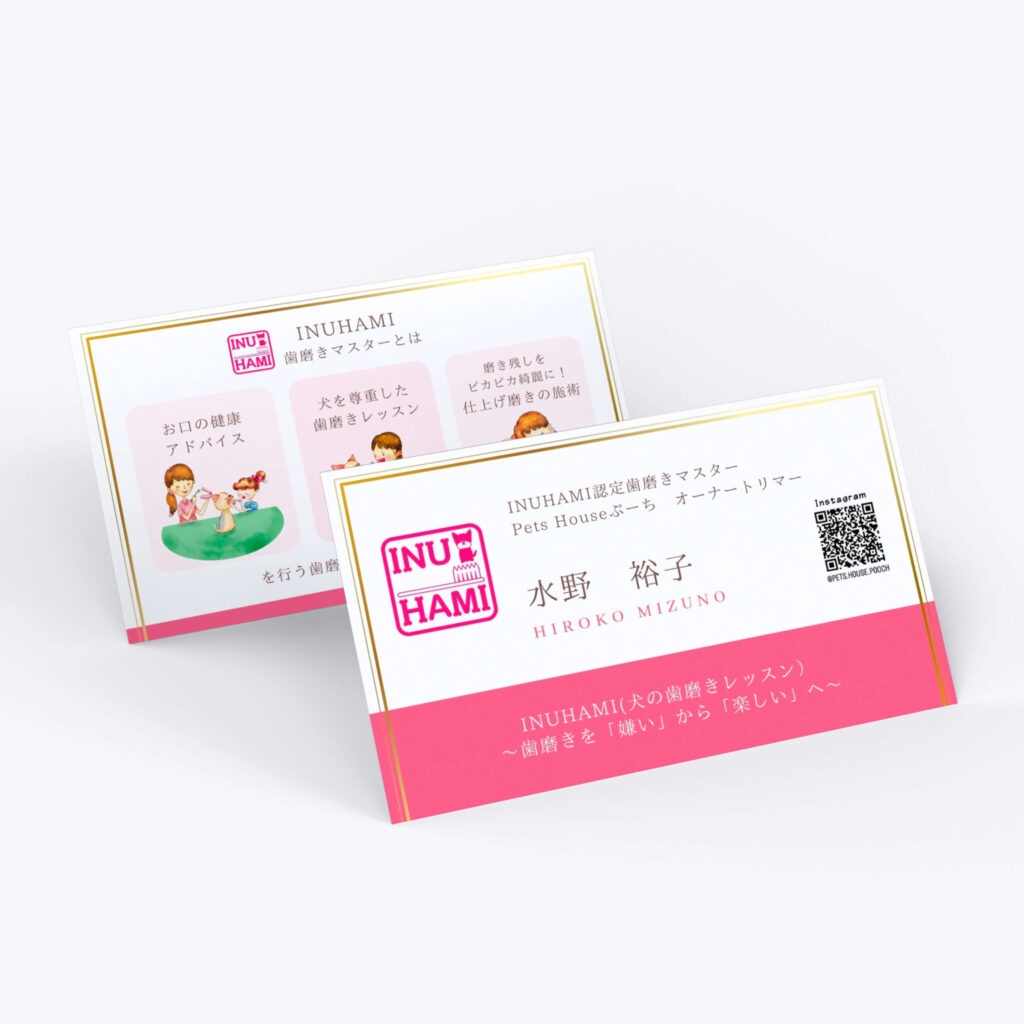
INUHAMI様
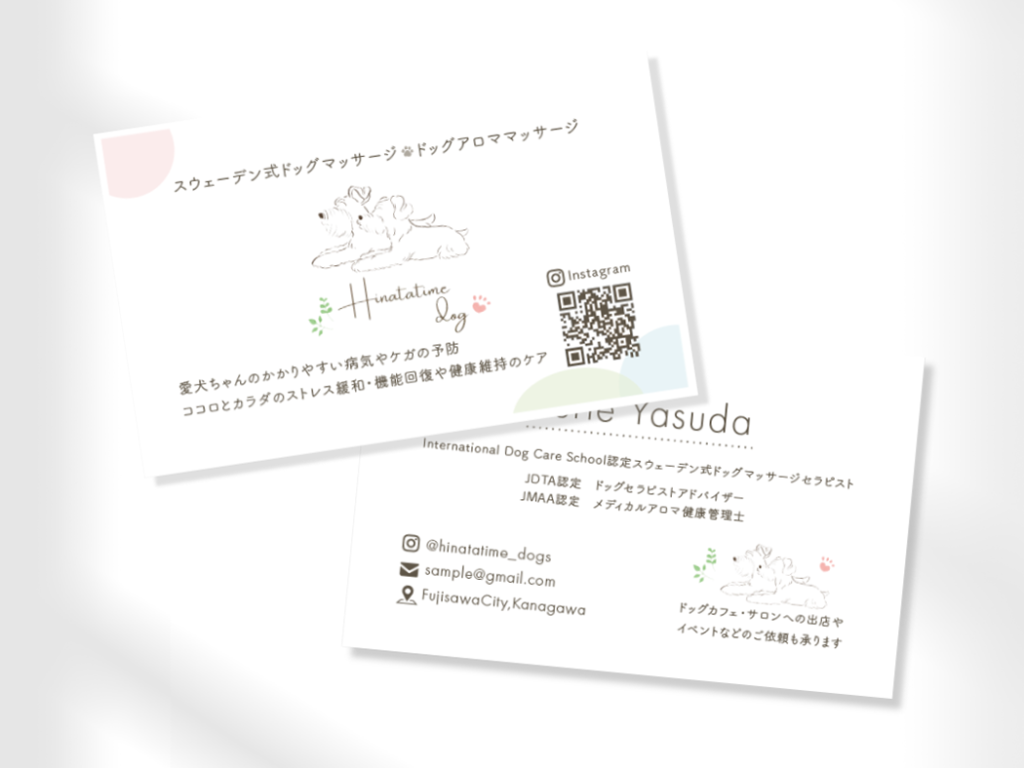
hinatatime dog様
ペットリエ
最後まで読んでいただきありがとうございます。
「インスタプロフィール改善チェックシート」を、公式LINE登録者限定で無料プレゼント中です。
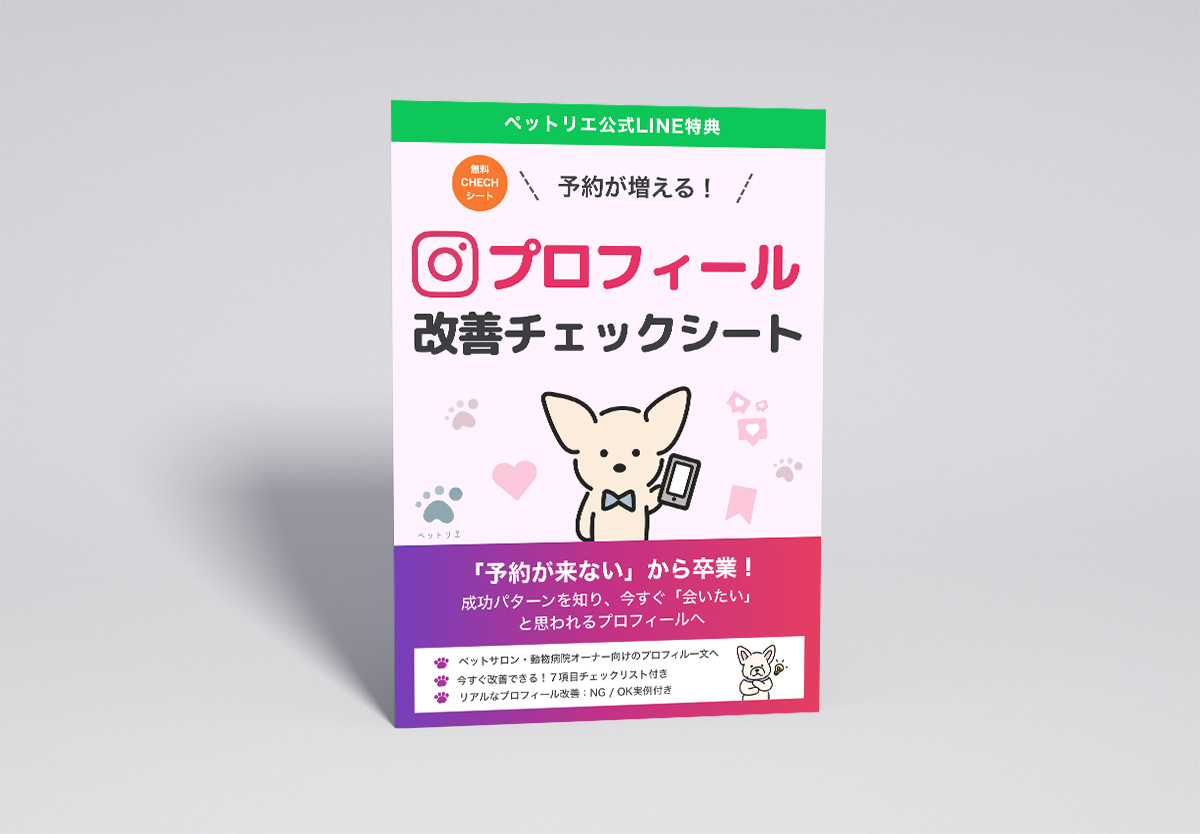
今すぐチェックしたい方は、ぜひ下の画像をタップして公式LINEへどうぞ。
お友達登録後に「特典」と送ってください。

 Webデザイナー きなこ
次のブログでまたお会いしましょう!
 印刷物デザイナー はち
では。ばいば〜い!
参考・参照URL
- Instagramヘルプセンター|Instagramプロフィールのカスタマイズ済みQRコードを見つける(2026年9月22日確認)
- QRコードドットコム(株式会社デンソーウェーブ)|よくある質問(2026年9月22日確認・余白は4セル分、基本は白の背景に黒で印刷)
- QR WORLD|InstagramのQRコードの出し方・作成・読み取り方法(2026年9月22日確認・画面名称の照合に使用)
- find model|インスタのQRコードの作成方法とは?保存・読み取り方や活用法も解説(2026年9月22日確認・メニューの位置とカスタマイズ操作の照合に使用)
- インスタのQRコード 完全ガイド|作り方・読み取り方・出ない時の対処まで(2026年9月22日確認・メニューの位置の照合に使用)
- QR WORLD|可変QRコード(動的QRコード)の仕組み(2026年9月22日確認・サーバーを経由する種類の説明に使用)
- アプリオ|Instagramの非公開アカウントで何が変わるのか(2026年9月22日確認・非公開設定時の見え方に使用)