 きなこ
こんにちは!Webデザイナーのきなこです。
 はち
こんにちは!印刷物デザイナーのはちです。
トリミング帰りのワンちゃんの写真に、お客さんがお店の「@」をつけて投稿してくれた…。
うれしいけれど、どう返せばいいのか、タグ付けと何が違うのかも分からない…。
そんな経験はありませんか?ペットサロンのアカウントを一人で動かしていると、こうした通知の扱いはつい後回しになります。インスタには、
「メンション」
「タグ付け」
「ハッシュタグ」
と似た名前の機能が3つあるので、区別がつきづらいですよね。
この記事では、お店のアカウントで使う場面に絞って、メンションとタグ付けを説明します。操作の手順は個人のアカウントでも同じです。
- メンション・タグ付け・ハッシュタグの違いと、お店での使い分け
- 投稿・ストーリーズ・コメントでメンションする手順と、写真にタグ付けする手順
- お客さんにメンションしてもらった投稿を、お店の宣伝につなげる3つの手順
※画面の名前と手順は、2026年10月27日時点でInstagramの公式ヘルプに案内されているものをもとにしています。アプリの更新で名前や位置が変わることがあるので、実際の画面もあわせて確認してください。
インスタのメンションとは?タグ付けとの違いを表で確認
 はち
メンションとタグ付けって、同じものじゃないの…?
 きなこ
似ているけど別の機能だよ!文章で呼ぶか、写真に付けるかで分けて覚えてね。
インスタのメンションとは、投稿やコメントに「@ユーザーネーム」を書いて、相手にお知らせを届ける機能のことです。
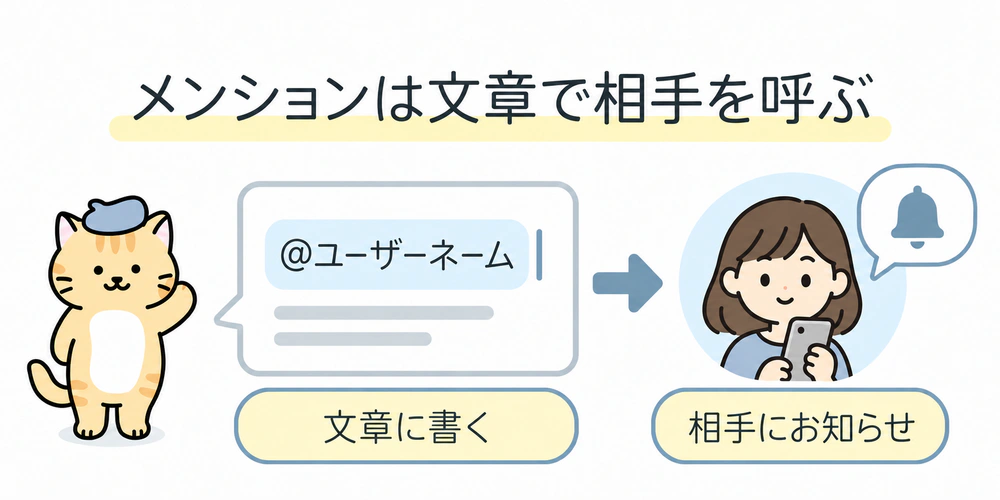
タグ付けとの違いは、付ける場所です。文章の中で相手を呼ぶのがメンション、写真や動画そのものに相手のアカウントを付けるのがタグ付けです。
名前の似ているハッシュタグも並べて、違いを表にまとめました。
| 比べるポイント | メンション | タグ付け | ハッシュタグ(参考) |
|---|---|---|---|
| 付け方 | 文章に「@ユーザーネーム」を書く | 写真や動画の上で相手のアカウントを選ぶ | 文章に「#キーワード」を書く |
| 使える場所 | キャプション・コメント・ストーリーズ | 写真・リール・カルーセルの投稿 | 投稿の文章など |
| 相手へのお知らせ | 相手の「アクティビティ」に届く(ストーリーズではDMにも届く) | タグ付けされたことが相手に届く | 特定の相手には届かない |
| 相手のプロフィールへの表示 | ストーリーズでのメンションは表示されない | 初期設定では相手のプロフィールに表示される | — |
| お店での使いどころ | 提携先やお客さんに読んでほしい・返事がほしいとき | 写真に写っている相手やお店を示したいとき | 同じ話題を探している人に見つけてもらいたいとき |
ハッシュタグは名前が似ていますが、特定の相手を呼ぶ機能ではありません。付け方や選び方は、以下の関連記事にまとめています。
タグ付けとは:写真や動画に相手のアカウントを付ける機能
タグ付けとは
写真や動画の上に、写っている人やお店のアカウント名を付ける機能です。見た人が名前をタップすると、そのアカウントのプロフィールに移動できます。
タグ付けされた投稿は、初期設定では相手のプロフィールにも並びます。お客さんがお店をタグ付けしてくれたら、その写真はお店のプロフィールからも見られる、ということですね。
お店のアカウントでの使い分け
迷ったときは、次の2つで決めると分かりやすいです。
- 相手に読んでほしい・返事がほしい → メンション
- 写真に写っている相手を示したい → タグ付け
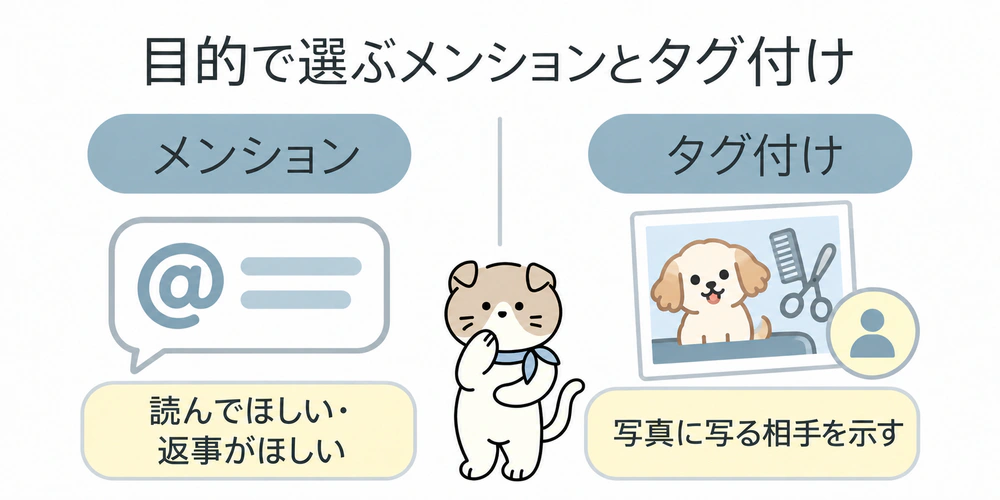
ペットサロンなら、提携しているドッグカフェやペットホテルを紹介する投稿ではキャプションでメンションし、一緒に作ったグッズの写真では相手のお店をタグ付けする、という分け方になります。
インスタのメンションのやり方|投稿・ストーリーズ・コメントの3か所
 きなこ
どこでも「@」を打って、出てきた候補から相手を選ぶだけだよ!
メンションは、どの場所でも「@」に続けてユーザーネームを入力し、表示された候補から相手を選ぶのが基本です。公式ヘルプでは@とユーザーネームの間にスペースを入れないように案内されています。
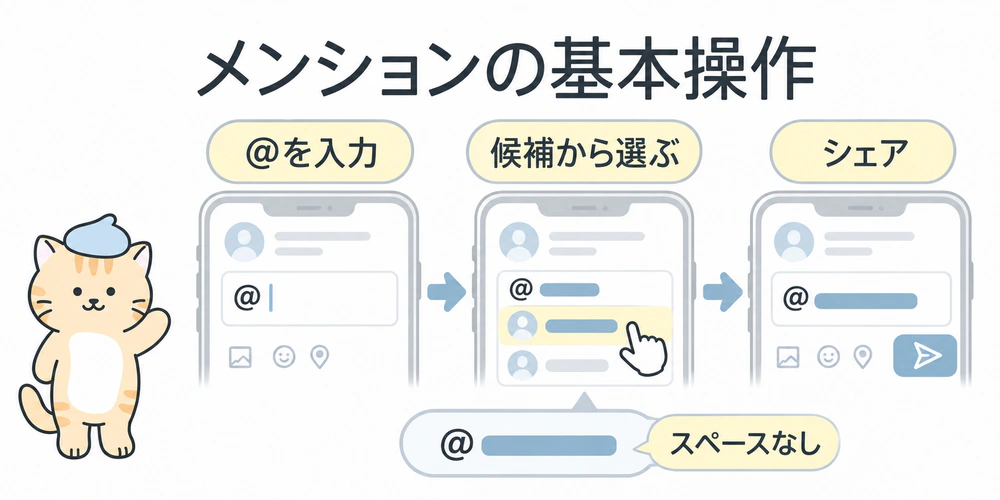
1、フィード投稿(キャプション)でメンションする
1、いつもどおり写真や動画を選んで、投稿を作ります
2、「キャプションを追加」のの箇所に「@」を入力します
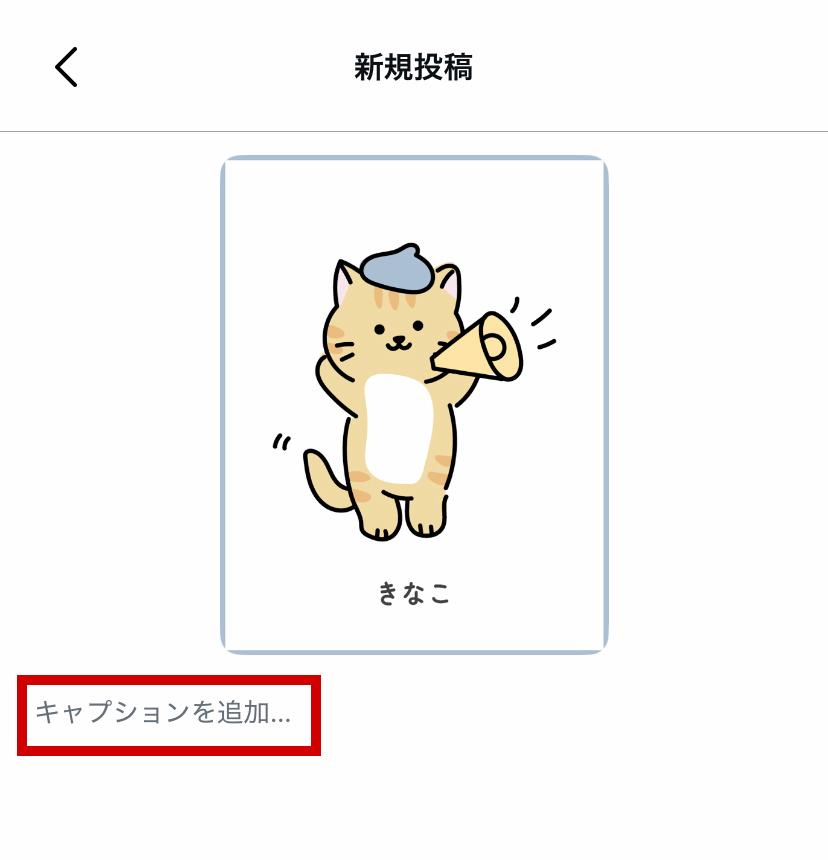
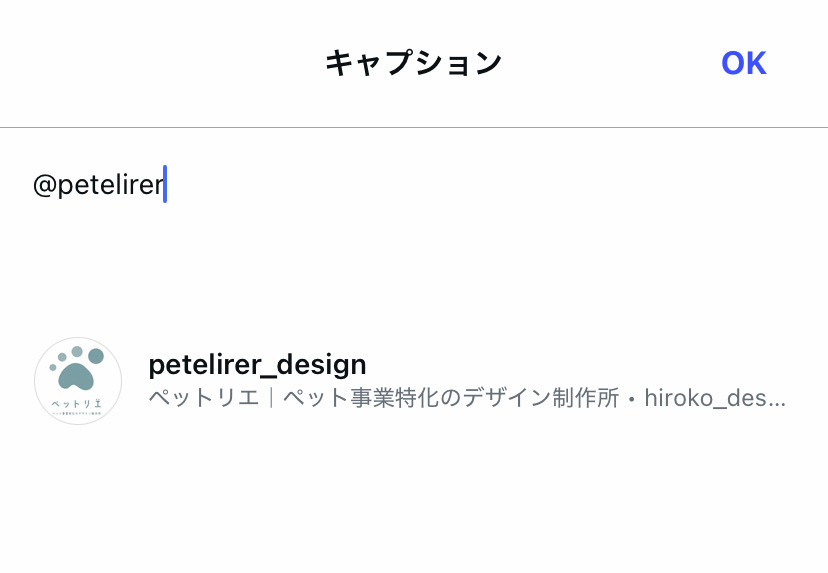
3、続けてユーザーネームを打ち、表示された候補から相手を選びます
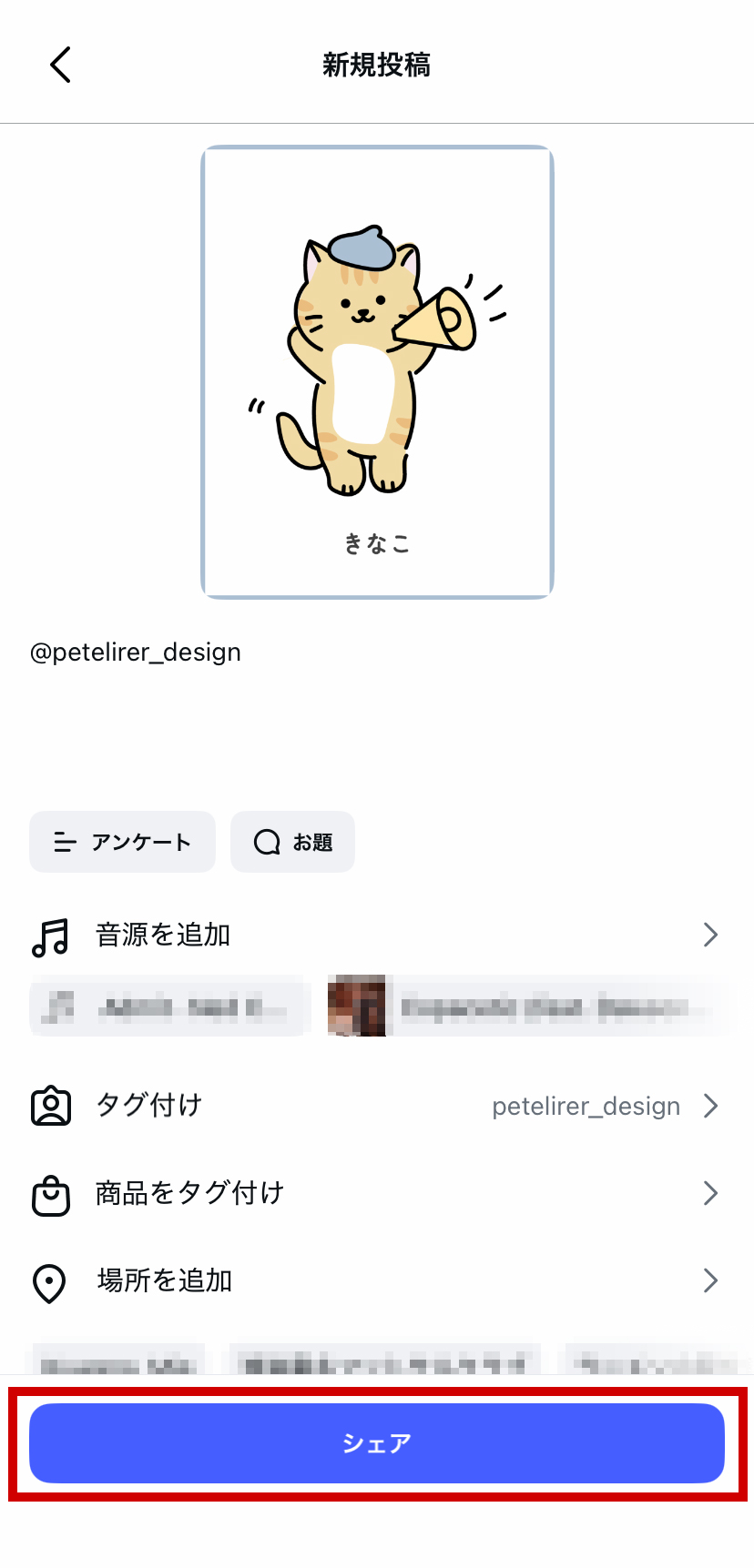
4、「シェア」をタップします
投稿したあとでも、キャプションは編集できます。メンションを入れ忘れたときは、キャプションの編集から「@ユーザーネーム」を書き足してください。
2、ストーリーズでメンションする
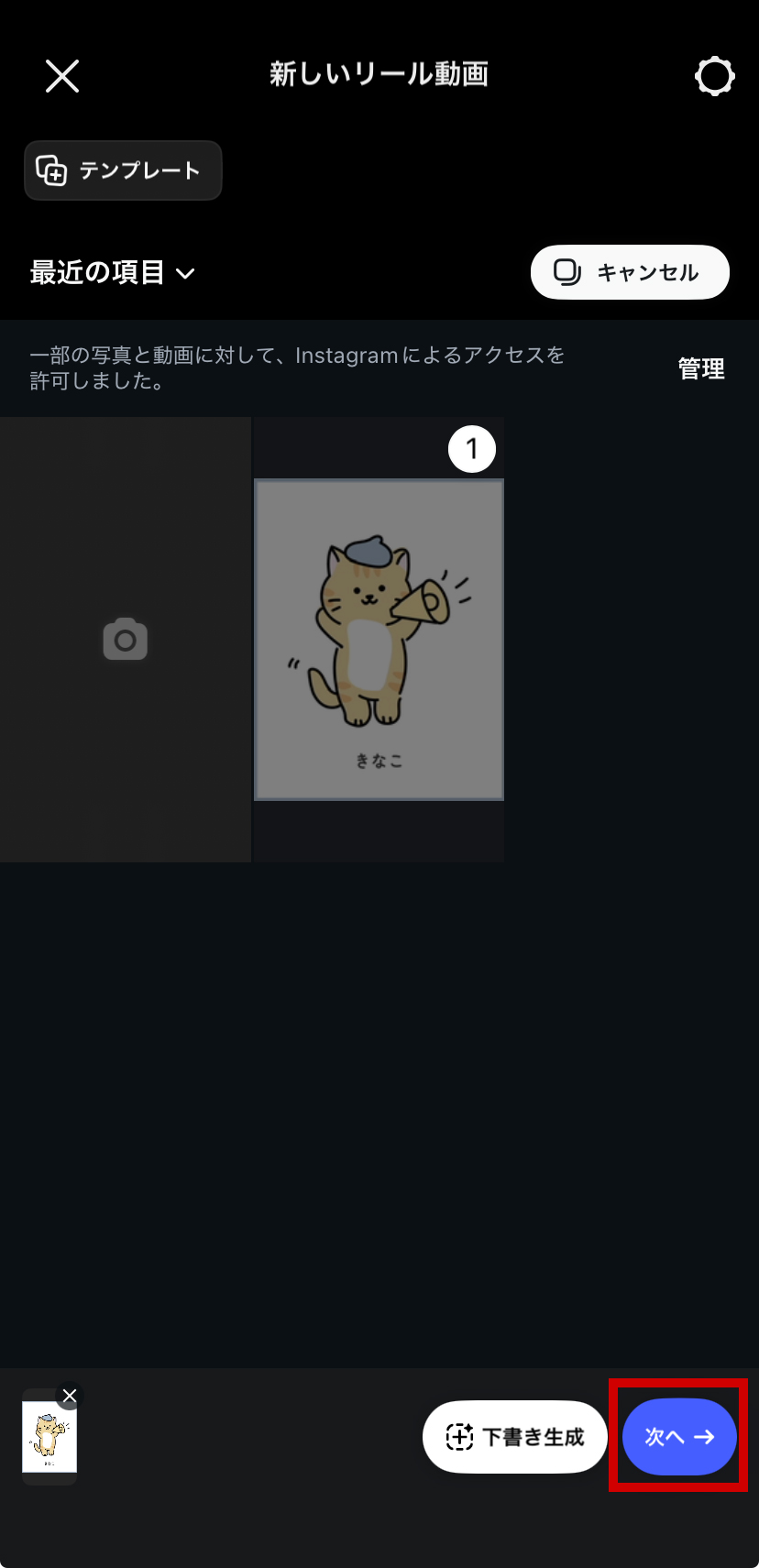
1、ストーリーズに載せる写真や動画を選んで「次へ」をタップします
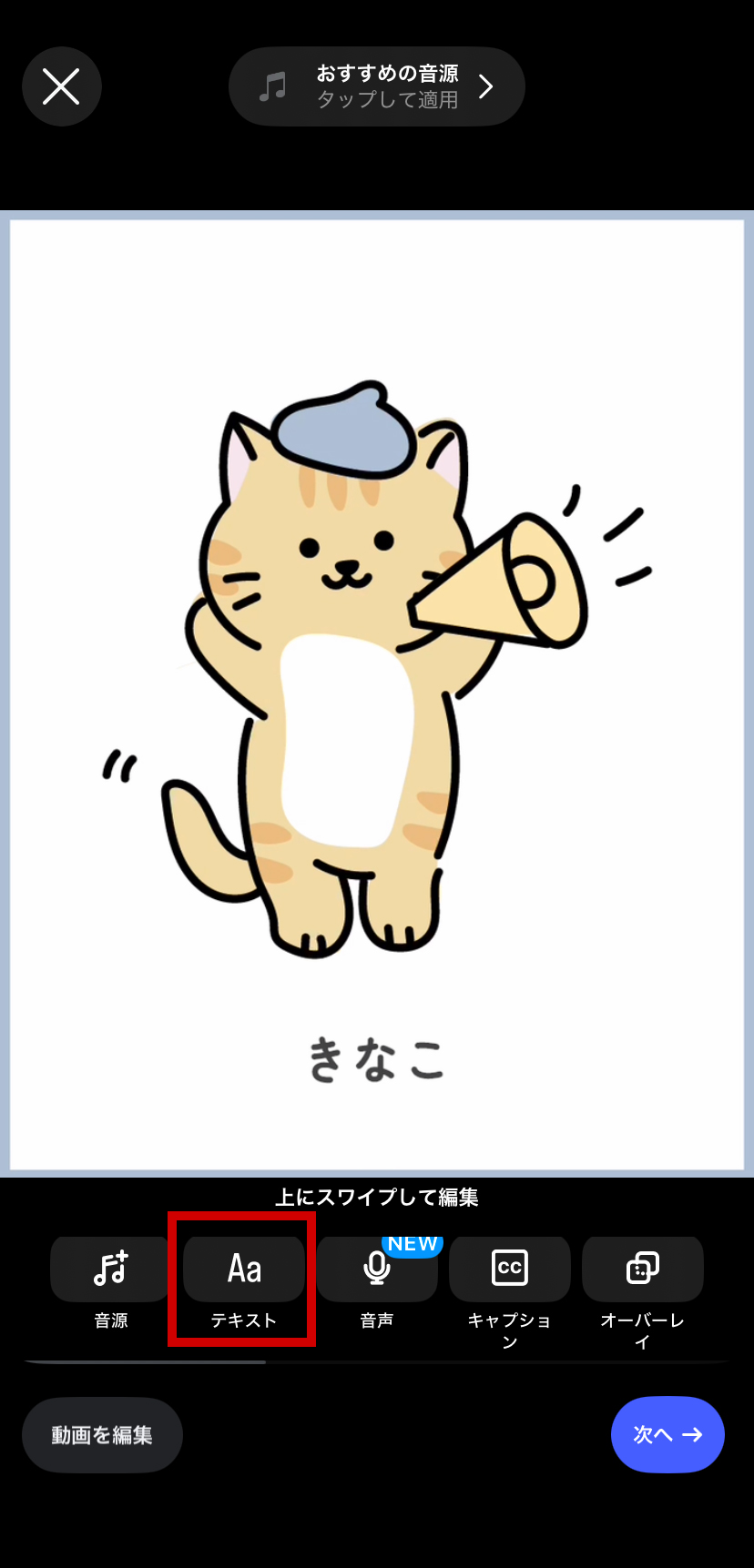
2、テキストを追加します
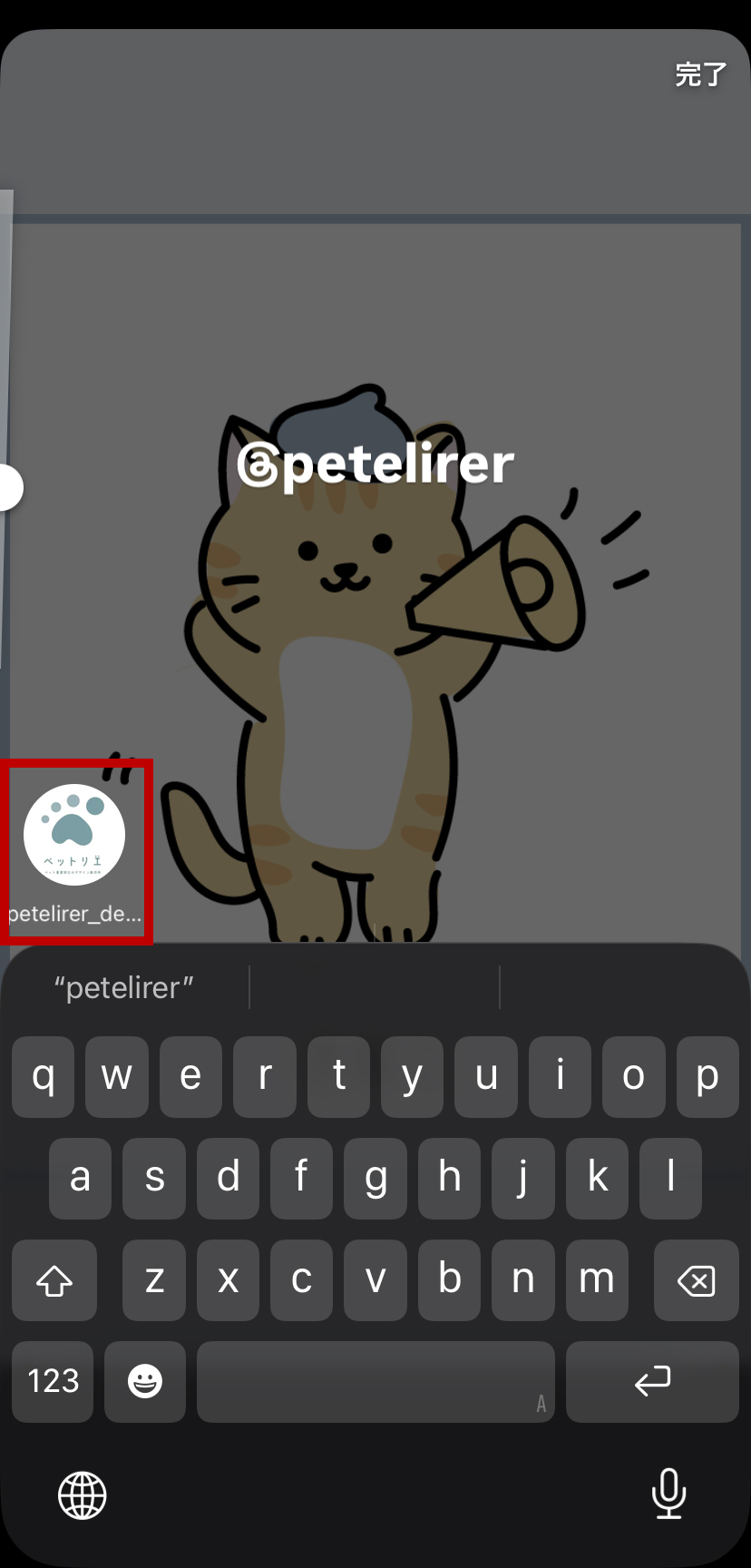
3、「@」に続けてユーザーネームを入力し、候補から相手を選びます
「完了(→)」をタップして、ストーリーズをシェアします
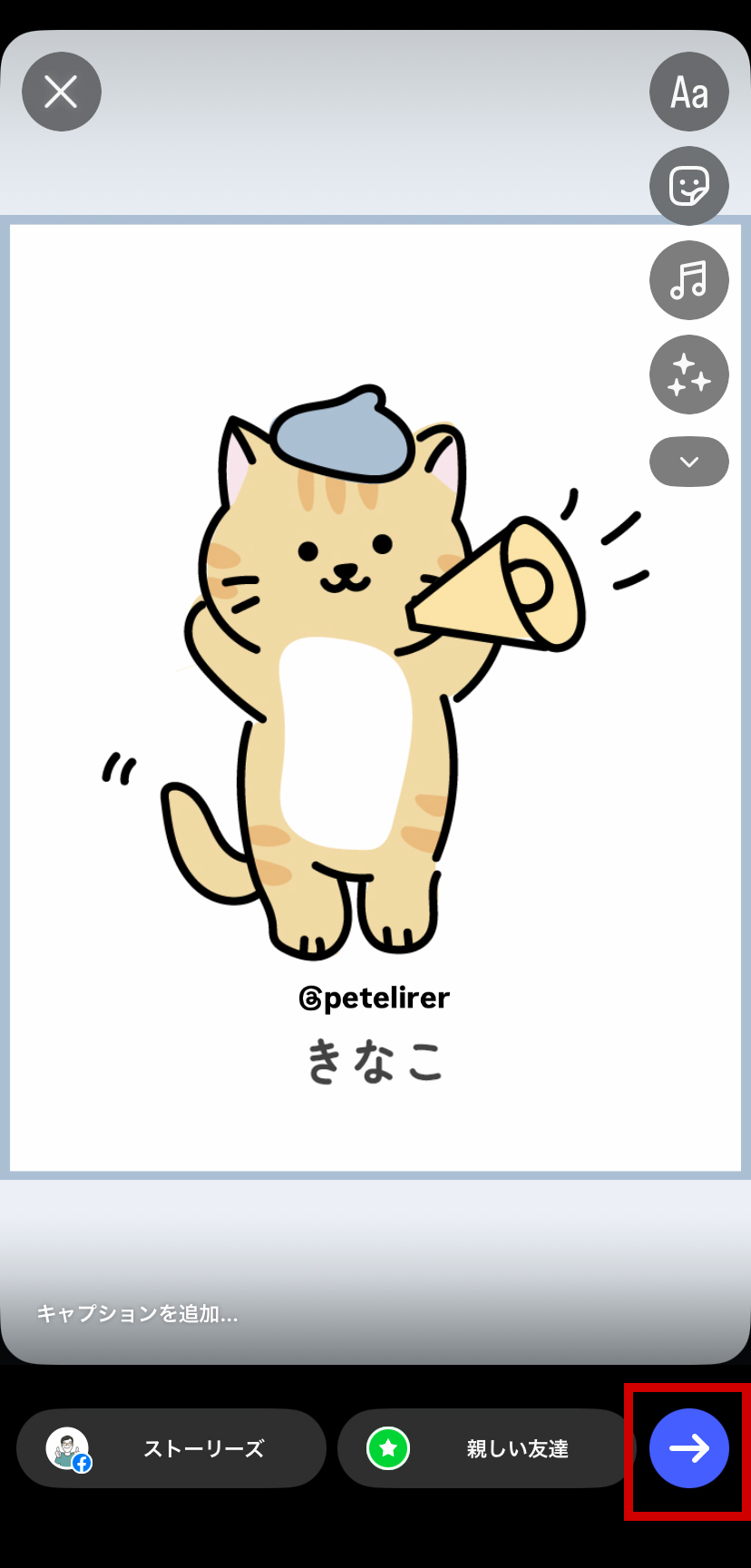
メンションできるのは、写真や動画1つにつき最大20人までです。メンションされた人にはお知らせが届き、ストーリーズのプレビューつきのダイレクトメッセージ(DM)も送られるしくみです。
すでにシェアしたストーリーズに、あとからメンションを足すこともできます。その場合、ユーザーネームはストーリーズの画面には表示されませんが、相手にはお知らせが届きます。
3、コメントでメンションする(お客さんへの返信)
- コメントが付いた投稿を開きます
- 返したいコメントの下にある「返信」をタップします
- 返信の文章を入力して「投稿」をタップします
返信の文章に「@ユーザーネーム」を入れて相手をメンションすると、相手にはコメントを確認できるお知らせが届きます。コメント欄で特定の人に話しかけたいときも、同じように「@ユーザーネーム」を書いてください。
お客さんにメンションしてもらった投稿を、お店の宣伝につなげる3つの手順
 はち
お客さんに「投稿してね」ってお願いするの、厚かましくないかな…?
 きなこ
お願いじゃなくて、お店の名前を目に入る場所に置くだけで大丈夫だよ!
お客さんが自分の投稿にお店の名前をつけてくれると、メンションはお店の宣伝にもつながります。流れは「きっかけを作る → お礼を返す → 紹介する」の3つです。
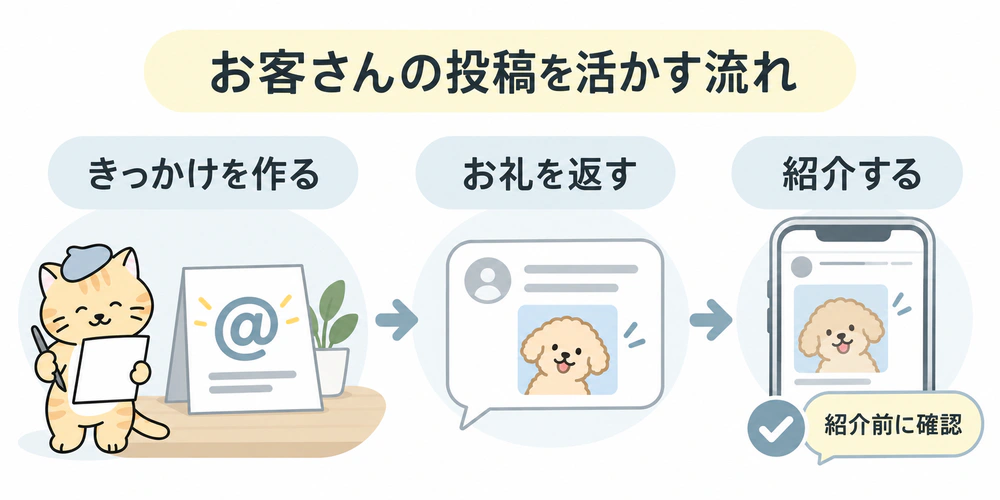
1、メンションしてもらえるきっかけを作る
お客さんが投稿しようと思ったとき、お店のユーザーネームが分からなければメンションはできません。まずは「@ユーザーネーム」を、お客さんの目に入る場所に置きます。
- お会計のときに渡すショップカード
- 受付や待合スペースのPOP
- LINEで仕上がりの写真を送るときの一文
などが置きやすい場所です。伝え方に迷ったら、次の文例をそのまま使ってください。
1、お会計のときの一言
「写真を投稿するときに『@(お店のユーザーネーム)』をつけてもらえたら、お店からも見に行きますね」
2、ショップカード・POPの1行
「インスタに載せるときは @(お店のユーザーネーム) をつけてもらえると、お店に通知が届きます」
3、LINEで写真を送るときの一文
「今日の〇〇ちゃんの写真です。投稿するときは @(お店のユーザーネーム) をつけてもらえたら、お店のストーリーズでも紹介させてくださいね」
投稿するかどうかは、お客さんが決めることです。無理にお願いしたり、割引と引き換えに投稿を頼んだりはしないでください。
今日やることは1つだけ
ショップカードか店頭のPOPに、お店の「@ユーザーネーム」を1行書き足すこと。
ユーザーネームが長くて覚えにくいときは、プロフィールの整え方から見直すと伝えやすくなります。プロフィールの書き方は、以下の関連記事にまとめています。
2、お知らせに気づいたら、お礼のコメントや返信をする
メンションされると、お店の「アクティビティ」(お知らせの一覧)に届きます。ストーリーズでメンションされたときは、プレビューつきのDMが届きます。
注意したいのは、お店がフォローしていないお客さんからのストーリーズのメンションは、メッセージリクエストに入ることです。受信箱のリクエストも、ときどきのぞいてみてください。
お礼は短くて大丈夫です。ペットの名前を入れると、ちゃんと見てくれたことが伝わります。
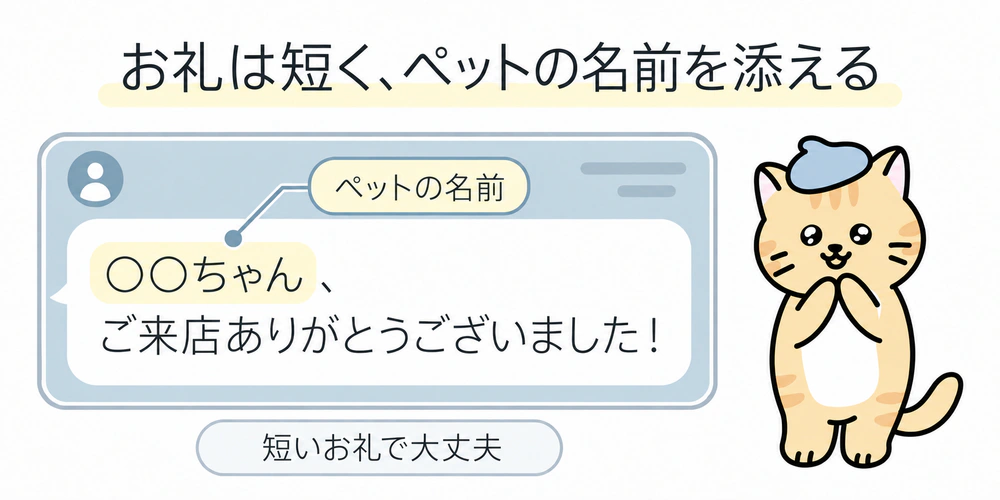
「〇〇ちゃん、ご来店ありがとうございました!おうちでもいいお顔ですね」
「投稿ありがとうございます。〇〇ちゃんの耳まわり、スッキリしましたね。またお待ちしています」
施術の合間に通知を追いかけると、手が止まってしまいます。「閉店後に1回だけ見る」と決めておくと、見落としも減らせます。
3、ストーリーズで紹介する前に確認すること
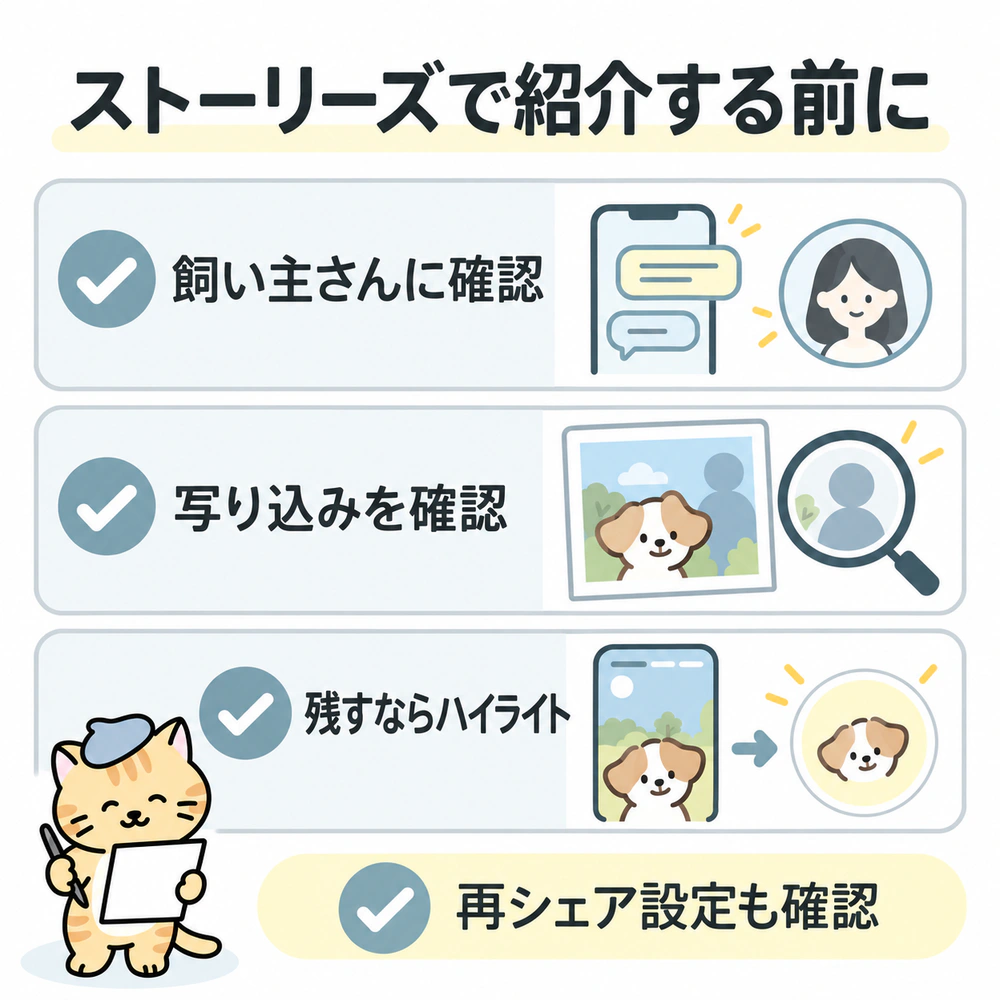
お客さんの投稿をお店のストーリーズで紹介すると、お店をまだ知らない人にも、通っている人の様子が伝わります。紹介する前に、次の3つを確認しておきましょう。
1、飼い主さんに一声かける
メンションしてくれた投稿でも、お店で紹介してよいかは飼い主さんに確認します。
2、写り込みを見る
ほかのお客さんや、住所が分かる背景、車のナンバーが写っていないかを見ます。
3、残したい投稿はハイライトへ
ストーリーズは24時間で見えなくなるので、残したい紹介はハイライトに入れておきます。
なお、お客さんがストーリーズの再シェアをオフにしていると、メンションされていてもお店のストーリーズには追加できません。
お客さんの投稿をお店のストーリーズに載せる手順は、画面つきで以下の関連記事にまとめています。
まとめ
メンションとタグ付けの違い
メンション=文章に「@ユーザーネーム」を書いて相手を呼ぶ
タグ付け=写真や動画に相手のアカウントを付ける
お客さんのメンションは「きっかけ → お礼 → 紹介」でお店の宣伝になる
今日やることは、ショップカードかPOPに「@ユーザーネーム」を1行書き足すこと
メンションのやり方は、投稿・ストーリーズ・コメントのどこでも「@」から始まります。タグ付けされた投稿をプロフィールに並べる前に確認したいときは、「タグとメンション」の設定から手動承認をオンにしておきましょう。
お客さんの投稿に気づいて、お礼を返して、紹介する。これを毎週ひとりで回すのは、施術と並行だと大変ですよね。ひとりで抱えなくて大丈夫です。ペットリエでは、プロフィールの整え方から、お客さんの投稿をお店の発信につなげる流れまで、一緒に考えるお手伝いをしています。
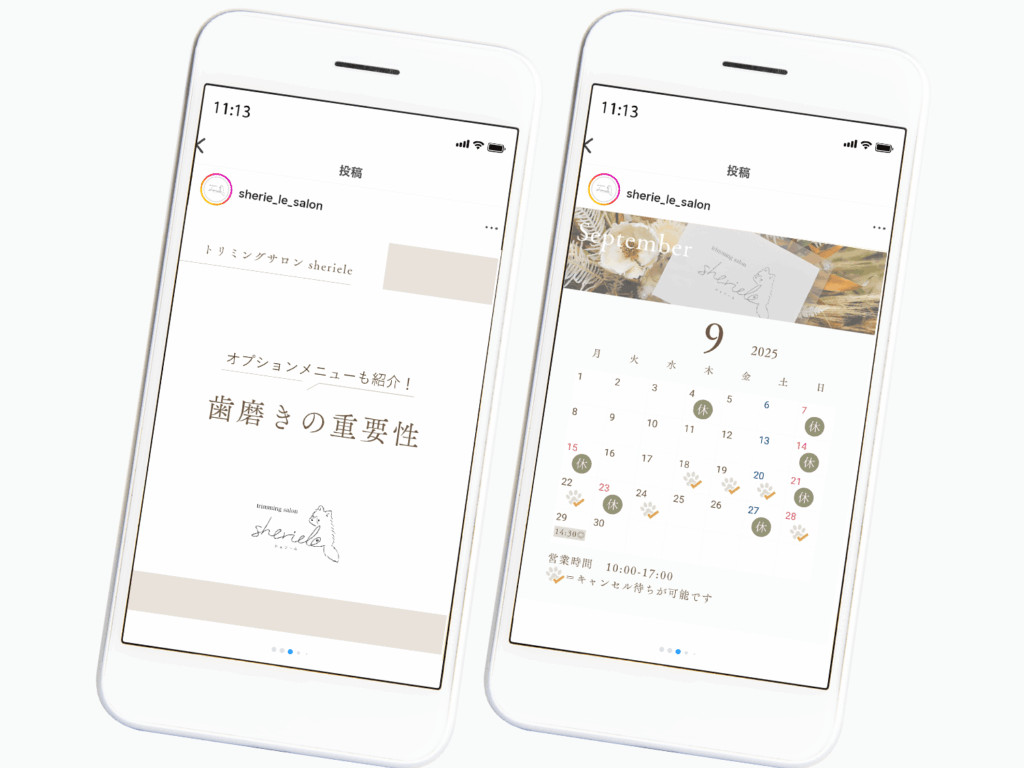
シェリール様
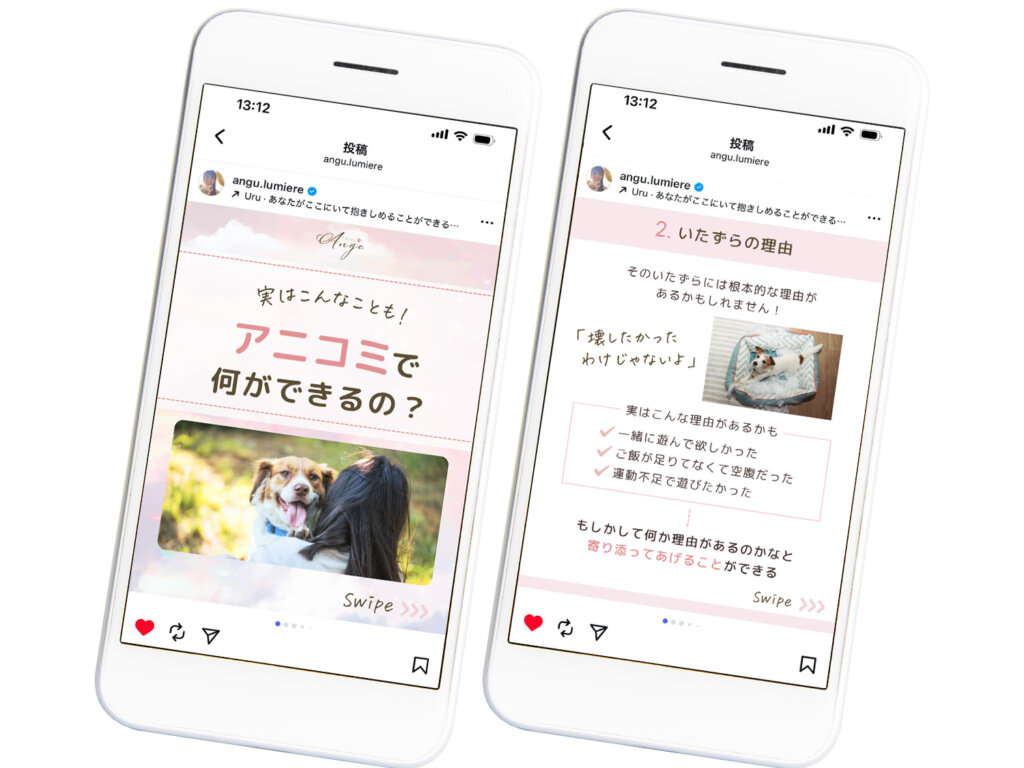
アンジュ様
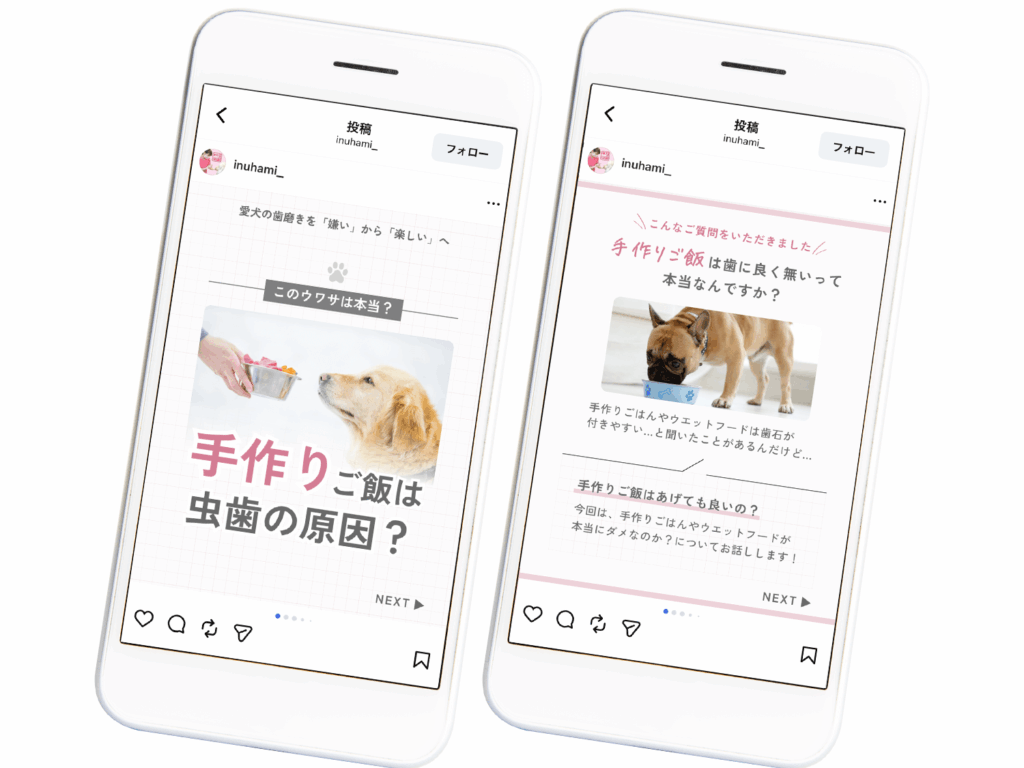
INUHAMI様
Pets House ぷーち様
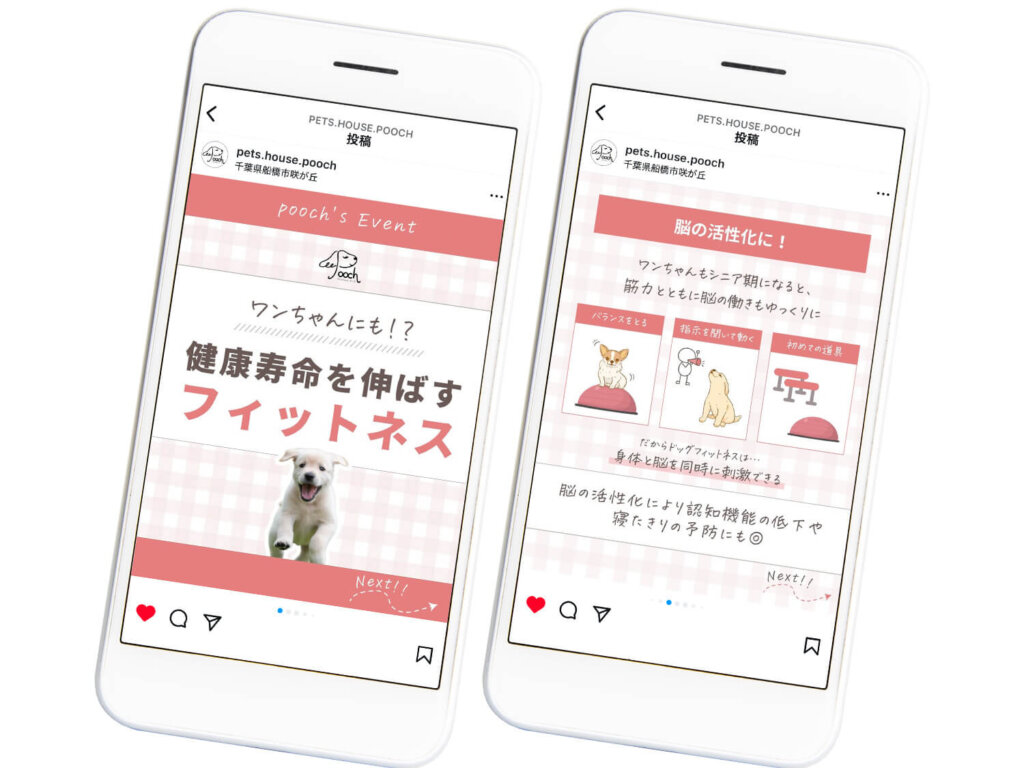
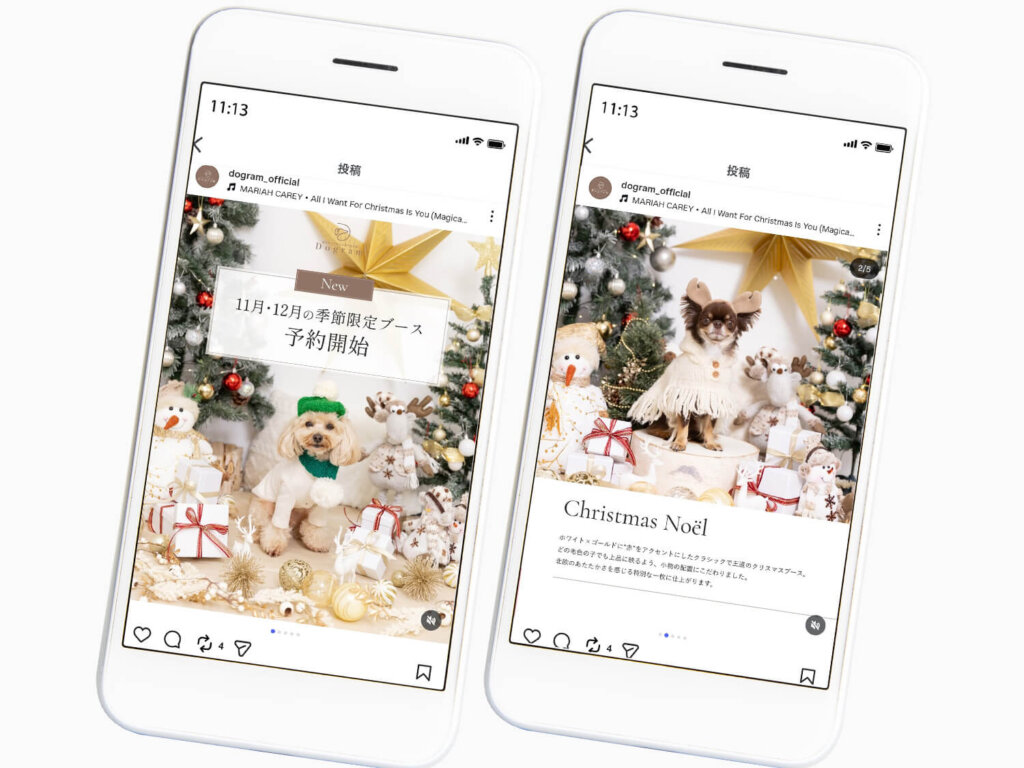
Dogram様
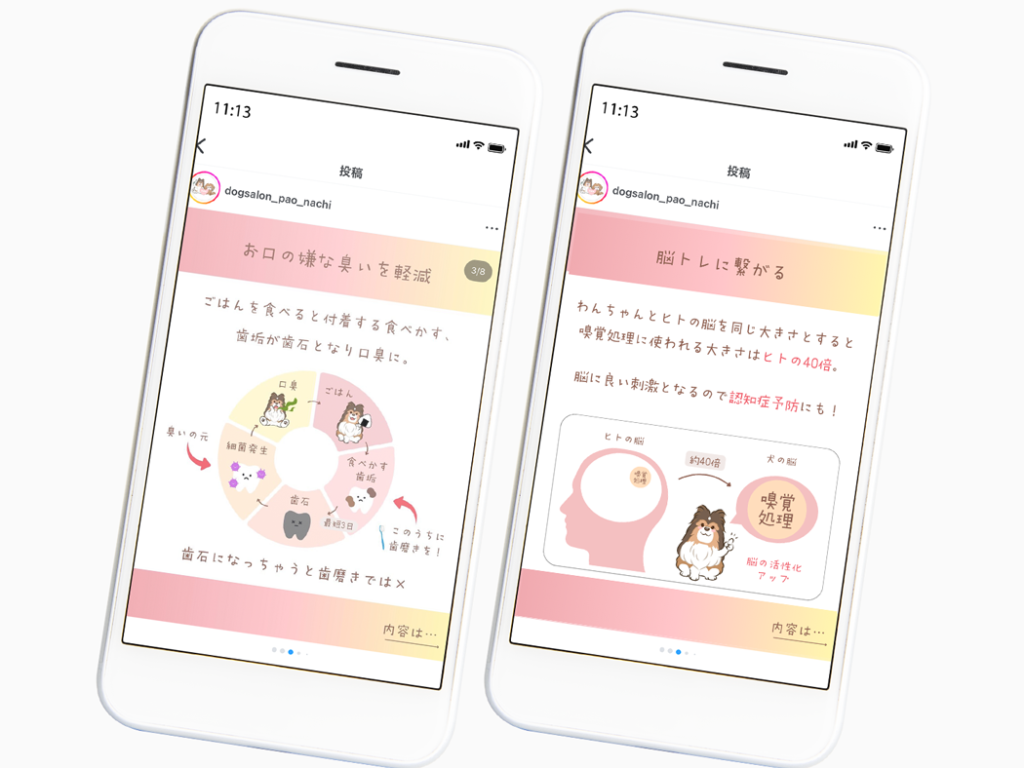
PAO様
最後まで読んでいただきありがとうございます。
「インスタプロフィール改善チェックシート」を、公式LINE登録者限定で無料プレゼント中です。
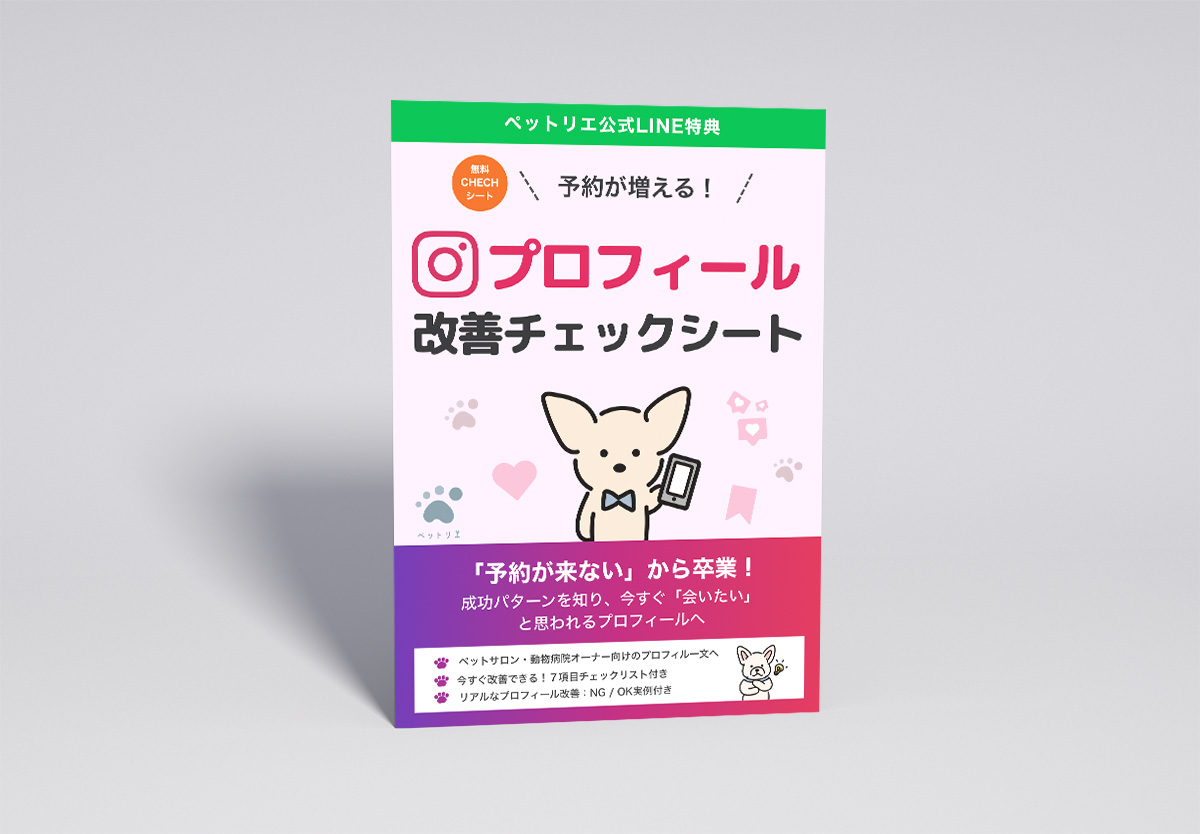
今すぐチェックしたい方は、ぜひ下の画像をタップして公式LINEへどうぞ。
お友達登録後に「特典」と送ってください。

 Webデザイナー きなこ
次のブログでまたお会いしましょう!
 印刷物デザイナー はち
では。ばいば〜い!
参考・参照URL
- Instagramヘルプセンター「Instagramで他の人にメンションする」 https://www.facebook.com/help/instagram/1422266748076581(2026年10月27日確認)
- Instagramヘルプセンター「メンション」 https://www.facebook.com/help/instagram/1558367297777457(2026年10月27日確認)
- Instagramヘルプセンター「Instagramストーリーズで他の人にメンションする」 https://www.facebook.com/help/instagram/218520165235356(2026年10月27日確認)
- Instagramヘルプセンター「他の人のInstagramストーリーズでメンションされた場合はどうなりますか。」 https://www.facebook.com/help/instagram/1035095153255339(2026年10月27日確認)
- Instagramヘルプセンター「Instagramであなたをメンションまたはタグ付けできる人」 https://www.facebook.com/help/instagram/345505572238391(2026年10月27日確認)
- Instagramヘルプセンター「Instagramの投稿に利用者をタグ付けする」 https://www.facebook.com/help/instagram/174635396025538(2026年10月27日確認)
- Instagramヘルプセンター「自分がタグ付けされたInstagram投稿を手動で承認するよう設定する」 https://www.facebook.com/help/instagram/496738090375985(2026年10月27日確認)
- Instagramヘルプセンター「自分がタグ付けされた投稿がInstagramのプロフィールに表示されないようにする」 https://www.facebook.com/help/instagram/194153147399441(2026年10月27日確認)
- Instagramヘルプセンター「Instagramの投稿から自分へのタグ付けを削除する」 https://www.facebook.com/help/instagram/178891742266091(2026年10月27日確認)
- Instagramヘルプセンター「Instagramのコメントに返信する」 https://www.facebook.com/help/instagram/366968666719222(2026年10月27日確認)
- Instagramヘルプセンター「投稿を編集・削除する」 https://help.instagram.com/997924900322403(2026年10月27日確認)